


如何在 Multilogin 中启动和停止配置文件
 约3分钟作者Yelena V
准备打开配置文件、暂停工作,或在完成任务后关闭所有会话时,请参考本指南。
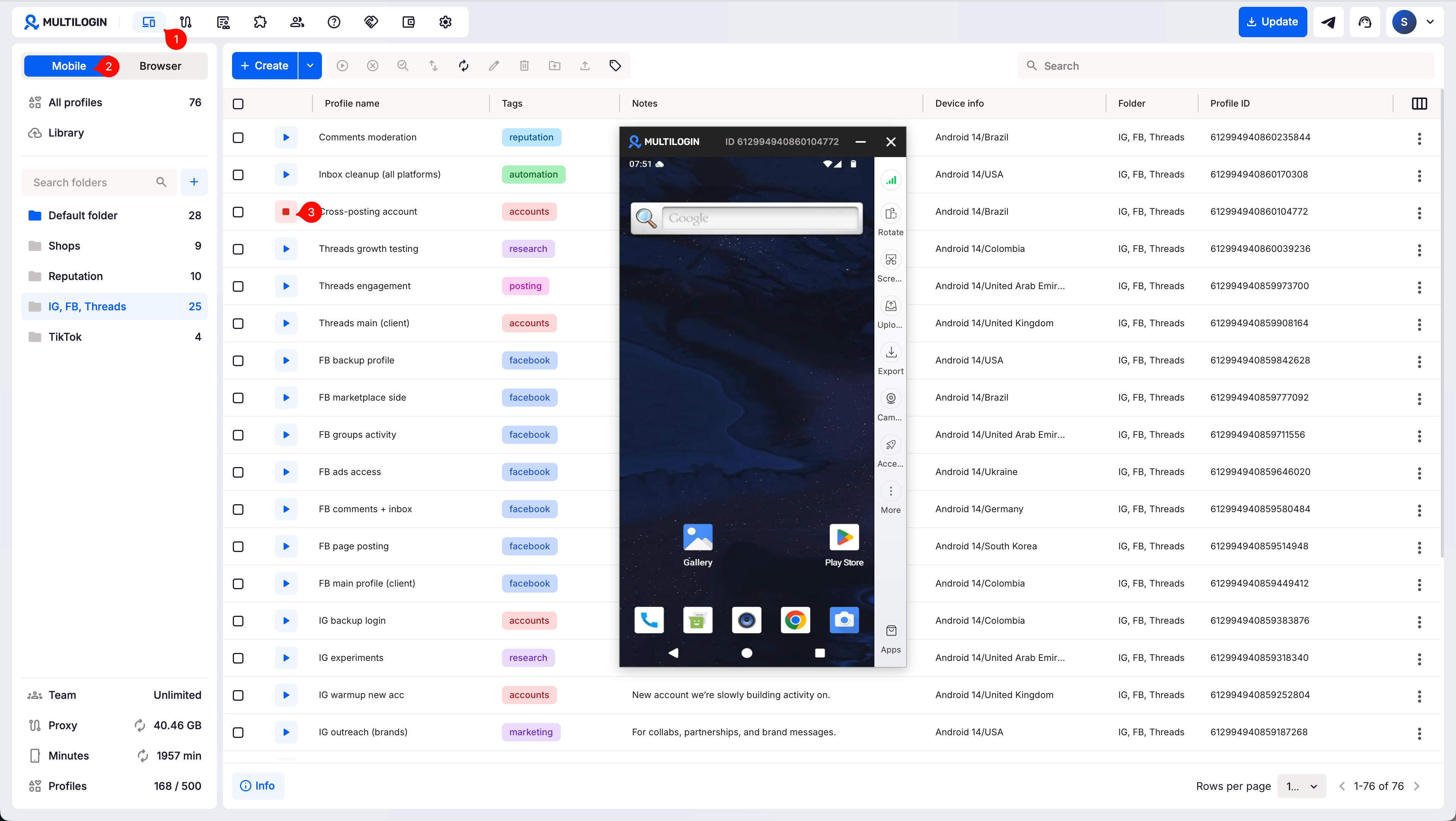
➡️ 前往“配置文件”→选择“移动”或“浏览器”→点击配置文件旁的“启动”或“停止”。
- 使用移动选项,通过Android 云手机运行 TikTok、Instagram 或 Facebook 等移动应用
- 使用浏览器选项,通过浏览器配置文件访问网站、控制台、卖家中心、CRM、网页应用或执行浏览器自动化
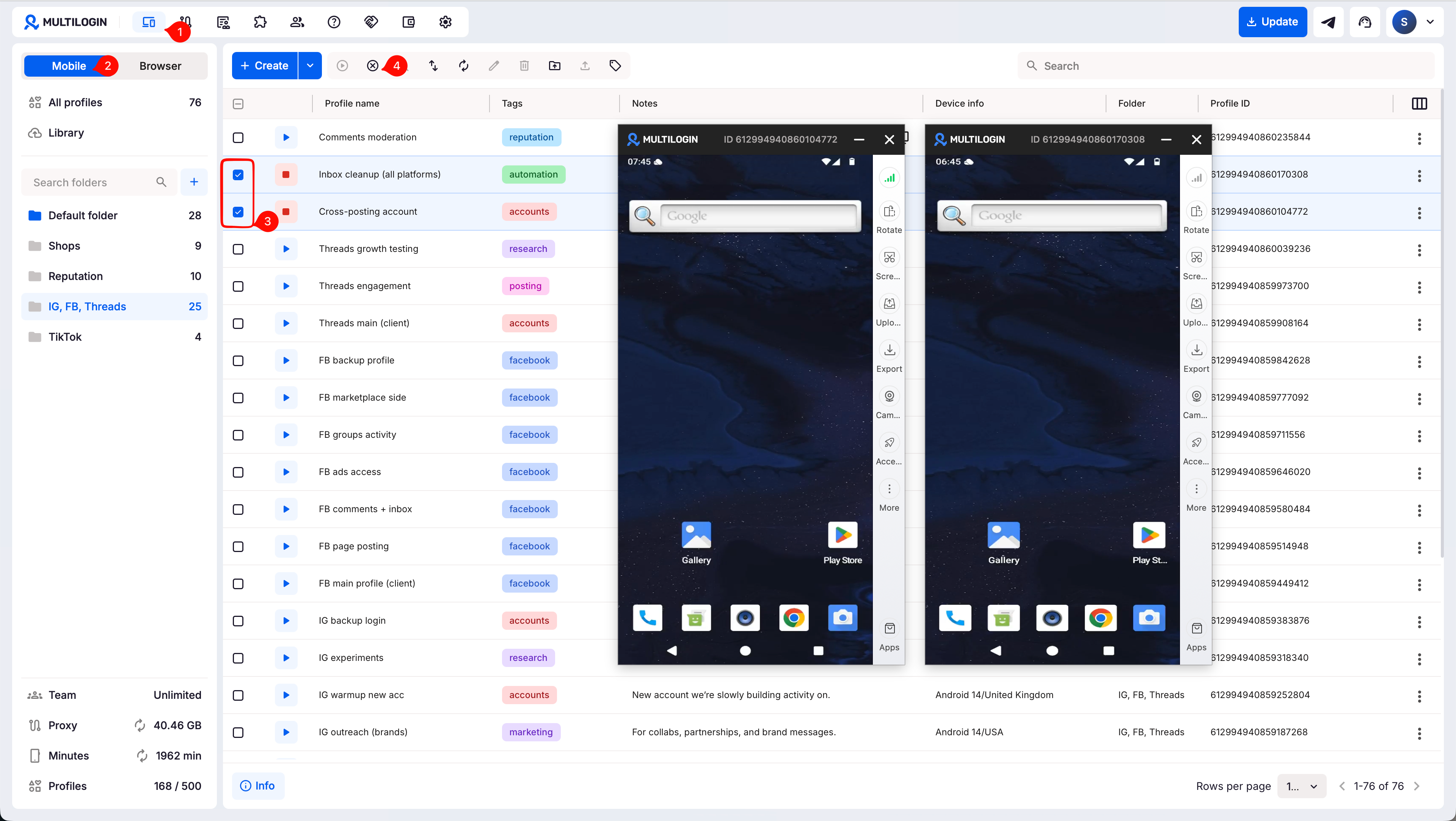
需要批量启动或停止配置文件?用复选框选择多个配置文件,然后点击顶部菜单中的“启动”或“停止”。
如何启动或停止配置文件
单个配置文件
- 从顶部菜单前往“配置文件”页面
- 使用左侧栏的切换栏,在“移动”和“浏览器”之间切换
- 点击配置文件旁的“启动”或“停止”
多个配置文件
- 从顶部菜单前往“配置文件”页面
- 使用左侧栏的切换栏,在“移动”和“浏览器”之间切换
- 用复选框选择多个配置文件
- 点击顶部菜单中的“启动”或“停止”
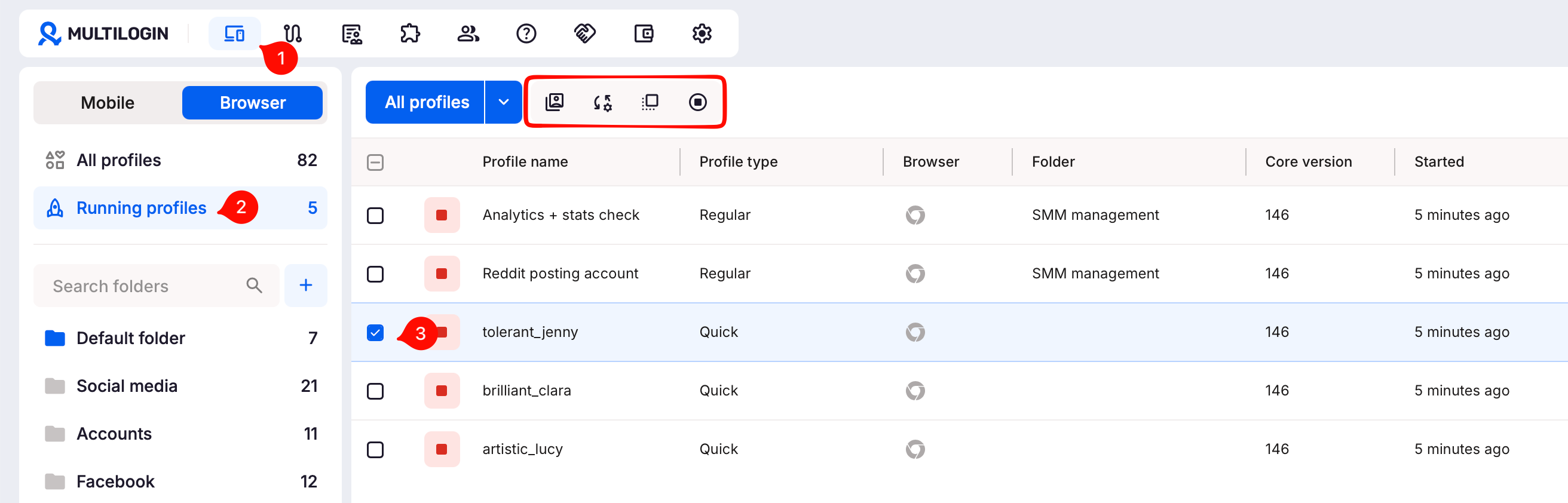
浏览器配置文件还支持实用的运行中配置文件管理器,方便你快速批量管理所有正在运行的浏览器配置文件。
接下来会发生什么
启动配置文件后:
停止配置文件后:
- 移动和浏览器配置文件(云端):会话数据同步到服务器
- 浏览器配置文件(本地):数据保留在你的设备上,无法从其他电脑访问
团队协作时,请使用云存储,让所有成员都能访问相同的数据。有关存储方式的更多信息,请参阅Multilogin 中的云存储和本地存储。
如何解决常见的配置文件启动和停止问题
启动或停止配置文件时遇到错误?无论是全局IP问题、浏览器错误,还是系统限制,下面都提供了常见问题的解决方法,帮助你继续工作。
- 如何解锁已锁定的配置文件
- 如何解决配置文件启动或全局IP连接问题
- 如何解决 Linux 上的 Mimic 启动问题
- 如何解决“Your Windows system cannot perform the necessary WinAPI calls to launch Stealthfox browser”错误
- 如何解决“Failed to get profile data”错误
- 如何解决“Aw, Snap!”错误
- 如何解决“ERR_CONNECTION_CLOSED”错误
- 如何解决“Some settings were reset”错误
- 如何解决“Profile failed to start”错误
- 如何解决“Wrong proxy data”错误


