


如何在 Docker 容器中运行 Multilogin
 约11分钟作者Yelena V
当你需要无头环境进行浏览器自动化时,可以在 Docker 容器中运行 Multilogin 启动器。
➡️ 创建下面的 Docker Compose 文件→启动容器→检查启动器是否正常→使用自动化令牌发送快捷配置文件请求。
此设置需使用自动化令牌。不要使用刷新令牌来授权启动器请求。刷新令牌仅用于获取新的常规 API 令牌。
开始前的准备
确保具备:
- 已安装并运行 Docker Desktop 或 Docker Engine:
- Multilogin 自动化令牌
- 端口
45001和45003可用 - 自动化令牌,用于 API 请求
如果同一计算机上正在运行 Multilogin 桌面应用或代理程序,请在启动容器前关闭。它通常使用端口 45001,导致 Docker 无法绑定相同端口。
创建 Docker Compose 文件
- 在任意目录中为 Docker 文件创建文件夹
- 打开文本编辑器并粘贴以下文本:
docker-compose.yaml

services: launcher: image: public.ecr.aws/d3n0b1o9/mlx-launcher:mlx-latest ports: - "45001:45001" # HTTPS REST API - "45003:45003" # WSS restart: unless-stopped - 将其保存为
docker-compose.yaml,放在步骤 1 的文件夹中
启动容器
确保至少有 500 MB 可用磁盘空间来存储镜像。
- 打开 Terminal 或 Command prompt(取决于操作系统)
- 下载 Docker 镜像。它包含预装了 Multilogin 启动器的定制 Ubuntu 环境:
docker pull public.ecr.aws/d3n0b1o9/mlx-launcher:mlx-latest - 前往包含
docker-compose.yaml文件的文件夹,使用cd命令假设你在用户文件夹中创建了名为“
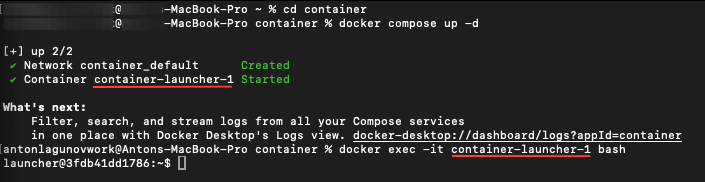
container”的文件夹。Terminal 默认使用用户文件夹,此时请运行:cd container - 输入以下命令创建容器:
docker compose up -d
该命令会创建名为 %your folder%_default 的网络和名为 %your folder%-launcher-1 的容器。请复制容器名称,后续执行时需要使用。
以下是一些有用的 Docker 命令:
docker compose up -d——创建并启动容器docker compose logs -f——显示容器中启动器状态和命令结果的日志docker compose down——停止并移除容器
打开容器终端
要打开容器终端,请运行:
docker exec -it %container name% bash如果成功,你会看到容器终端。现在你已进入容器。接下来会运行几个测试 API 命令。
检查启动器是否正在运行
要从容器内部发送 API 请求,需要使用 cURL。使用以下命令确保启动器正常工作:
如果启动器正在运行,你会看到代码为 200 的响应:
{"data":{"env":"Multilogin EU","version":"master"},"status":{"error_code":"","http_code":200,"message":""}}下文介绍如何启动和停止配置文件。更多 API 请求请参阅 Multilogin API 文档。
启动快捷配置文件
要查看配置文件能否在容器中运行,请尝试使用 POST Start Quick Profile v3 请求。需要添加包含自动化令牌的授权请求头。你可以参考以下示例,并按需修改配置文件参数。别忘了填写自动化令牌(将 YOUR_TOKEN 替换为你的自动化令牌):
包含 Start Quick Profile v3 请求的 cURL 命令
curl --location 'https://launcher.mlx.yt:45001/api/v3/profile/quick' \
--header 'Authorization: YOUR_TOKEN' \
--header 'Content-Type: application/json' \
--header 'Accept: application/json' \
--data '{
  "browser_type": "mimic",
  "os_type": "macos",
  "parameters": {
    "flags": {
      "navigator_masking": "mask",
      "audio_masking": "mask",
      "localization_masking": "mask",
      "geolocation_popup": "prompt",
      "geolocation_masking": "mask",
      "timezone_masking": "mask",
      "canvas_noise": "natural",
      "graphics_noise": "natural",
      "graphics_masking": "mask",
      "webrtc_masking": "natural",
      "fonts_masking": "mask",
      "media_devices_masking": "mask",
      "screen_masking": "mask",
      "proxy_masking": "custom",
      "ports_masking": "mask"
    }
  }
}'成功响应如下:
{"data":{"browser_type":"mimic","core_version":148,"id":"PROFILE_ID","is_quick":true},"status":{"error_code":"","http_code":200,"message":"Quick profile started successfully"}}

复制配置文件 ID,停止配置文件时需要使用。
更多快捷配置文件信息请参阅:如何通过 Postman 创建 Multilogin 快捷配置文件。
停止配置文件
现在使用 GET Stop Browser Profile 请求停止配置文件。修改 PROFILE_ID 和 YOUR_TOKEN 的值:
包含 Stop Browser Profile 请求的 cURL 命令
curl --location 'https://launcher.mlx.yt:45001/api/v1/profile/stop/p/PROFILE_ID' \
--header 'Authorization: YOUR_TOKEN' \
--header 'Accept: application/json'
请求后,配置文件应停止运行。
注意:即使出现以下消息,API 仍可能已关闭配置文件:
{"status":{"error_code":"INTERNAL_SERVER_ERROR","http_code":500,"message":"profile already stopped"}}
这通常表示配置文件已经停止,无需担心。
如何使用自己的 cURL 命令
你可以使用 Multilogin API 文档中的任意请求,但需要将其调整为 cURL 格式。先复制请求:
- 复制并保存你的自动化令牌,用于验证 Multilogin API 请求
- 前往 Multilogin API 文档
- 展开文档库控制台中的文件夹
- 选择要使用的端点
- 将请求示例语言设为 cURL
- 点击“Copy”
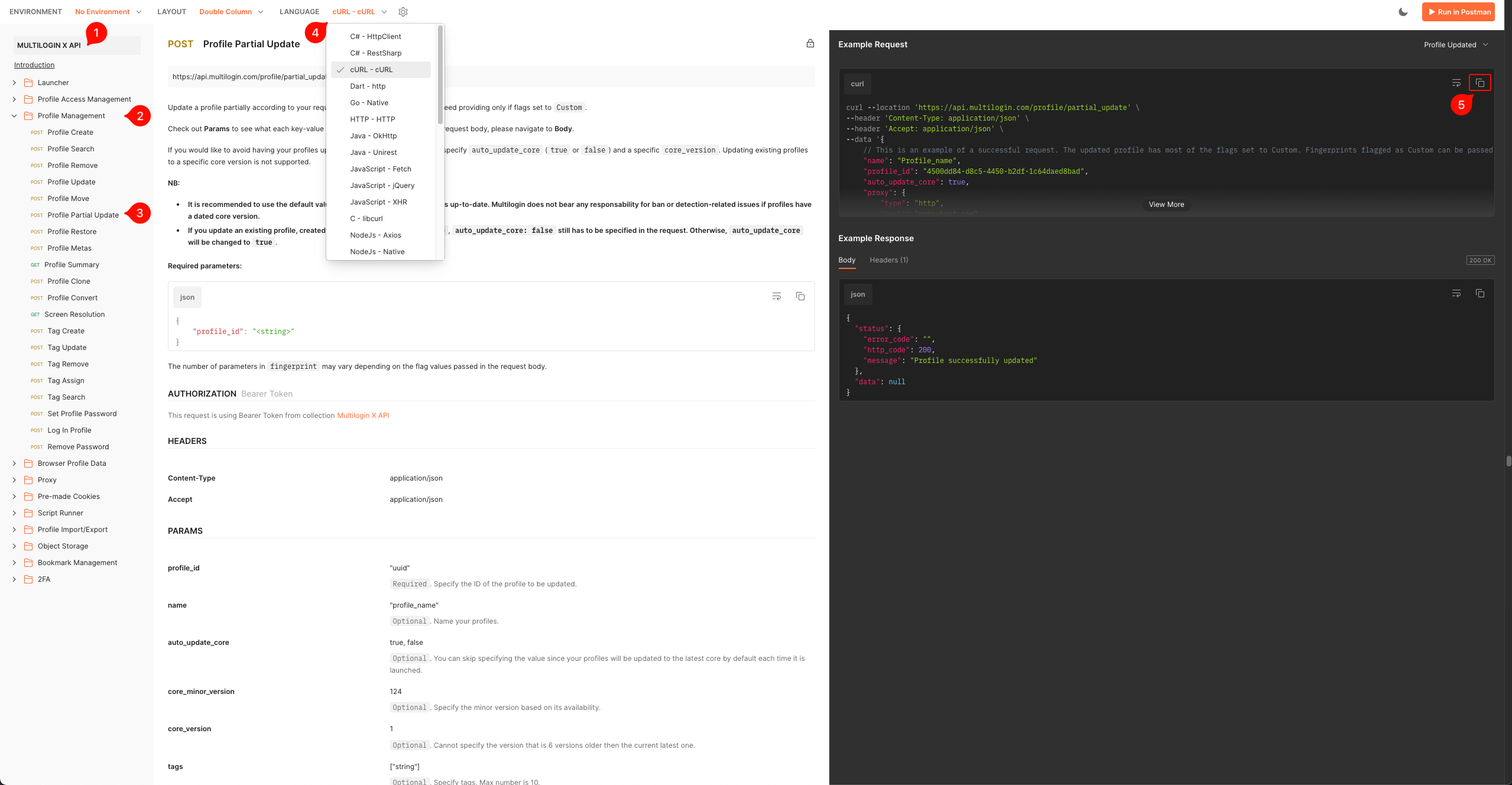
然后编辑请求:
- 在第一行下添加身份验证请求头:
--header 'Authorization: YOUR_TOKEN' \ - 修改参数值。
然后复制命令,粘贴到容器内部的终端中。
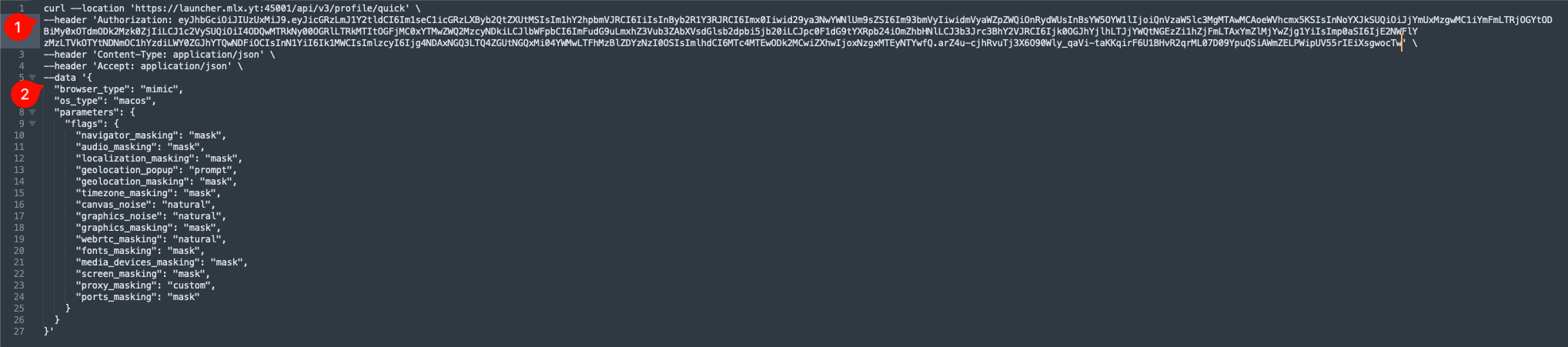
其他技巧
- 本文中的 Docker 镜像是定制的 Ubuntu 环境。如果想安装其他工具(如 Python 脚本支持),请运行以下命令,以超级用户身份操作容器:
docker exec -it -u 0 %container name% bash - 如果需要停止容器但不移除它,请输入此命令:
docker stop %container name% - 如果需要启动未运行的容器,请输入此命令:
docker start %container name%
故障排查
no matching manifest for linux/arm64/v8
启动器镜像针对 AMD64 构建。请确保服务包含:
platform: linux/amd64bind: address already in use
另一个进程已在使用端口 45001 或 45003。
关闭 Multilogin 桌面应用或代理程序,然后运行:
docker compose up -d401 – Authorization error
请确保使用的是工作区自动化令牌。不要使用:
- 刷新令牌
- 已过期的常规 API 令牌
- 令牌来自其他工作区
通过工作区自动化令牌生成新令牌。
BROWSER_VERSION_NOT_FOUND
Mimic 浏览器内核可能仍在下载。检查“Loaded Browser Cores”,出现 Mimic 版本后再重试。
启动请求返回 200,但配置文件未运行
检查 /api/v1/profile/statuses。
对于此 Docker 设置,请确保请求包含:
"is_headless": true
"proxy_masking": "disabled"(未提供全局IP时)
no-sandbox 和 disable-dev-shm-usage 命令参数
常见问题
可以使用常规 API 令牌吗?
此 Docker 工作流请使用工作区自动化令牌。常规 API 令牌会在 30 分钟后过期,且在测试中启动器配置文件端点未接受此类令牌。
可以使用刷新令牌吗?
不可以。刷新令牌无法授权常规 API 或启动器请求。它仅与“User Refresh Token (Switch Workspace)”一起用于获取新的常规令牌。
快捷配置文件会保存吗?
不会。快捷配置文件是临时的,停止后会移除其浏览数据。
可以使用全局IP吗?
可以。在 parameters.proxy 下添加有效的全局IP对象,并将 proxy_masking 设为 custom。如果不提供全局IP,请将 proxy_masking 保持为 disabled。


