


Como executar Multilogin em um contêiner Docker
 ~4 minEscrito por Yelena V
Você pode executar o Multilogin dentro de um contêiner Docker. Isso é útil se você quiser executar automação em sua máquina local, em um servidor ou em uma configuração na nuvem sem instalar tudo manualmente. Para executar o Multilogin no Docker, você criará um arquivo docker-compose.yaml, baixará uma imagem pré-construída e iniciará o contêiner.
Antes de começar
Verifique se você tem:
- Docker Desktop ou Docker Engine instalado e em execução:
- Um token de automação do Multilogin
- As portas
45001e45003disponíveis - Token de automação para solicitações de API
Crie o arquivo Docker Compose
- Crie uma pasta para seus arquivos Docker em qualquer diretório
- Abra um editor de texto e cole este texto:
docker-compose.yaml

services: launcher: image: public.ecr.aws/d3n0b1o9/mlx-launcher:mlx-latest ports: - "45001:45001" # HTTPS REST API - "45003:45003" # WSS restart: unless-stopped - Salve como
docker-compose.yamldentro da pasta da Etapa 1
Inicie o contêiner
Certifique-se de ter pelo menos 500 MB de espaço livre em disco para a imagem.
- Abra o Terminal ou o Prompt de Comando (dependendo do seu SO)
- Baixe a imagem Docker. Ela inclui uma configuração modificada do Ubuntu com o Multilogin pré-instalado:
docker pull public.ecr.aws/d3n0b1o9/mlx-launcher:mlx-latest - Vá para a pasta com seu arquivo
docker-compose.yamlusando o comandocdVamos supor que você criou uma pasta chamada “
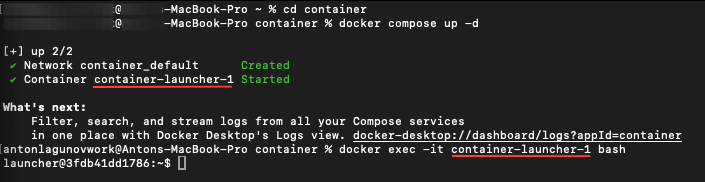
container” na sua pasta de usuário. O Terminal define a pasta de usuário como a padrão. Nesse caso, execute:cd container - Digite o seguinte comando para criar um contêiner:
docker compose up -d
O comando criará uma rede chamada %sua pasta%_default e um contêiner %sua pasta%-launcher-1. Copie o nome do contêiner, pois você precisará executá-lo.
Aqui estão alguns comandos Docker úteis:
-
docker compose up -d– cria e inicia o contêiner -
docker compose logs -f– mostra logs com o status do Launcher e resultados dos comandos dentro do contêiner -
docker compose down– para e remove o contêiner
Abra o terminal do contêiner
Para abrir o terminal do contêiner, execute:
docker exec -it %nomedocontêiner% bashSe funcionar, você verá o terminal do contêiner. Você está dentro do contêiner agora. Nas próximas seções, você executará alguns comandos de teste de API.
Verifique se o launcher está em execução
Para enviar API requests de dentro do contêiner, você usará cURL. Use o comando abaixo para ter certeza de que o launcher está funcionando:
Se você vir que o launcher está em execução, haverá uma resposta com o código 200:
{"data":{"env":"Multilogin EU","version":"master"},"status":{"error_code":"","http_code":200,"message":""}}As próximas seções mostram como iniciar e parar perfis. Para mais API requests, consulte a Multilogin API documentação.
Como iniciar um perfil rápido
Para verificar se os perfis podem ser executados dentro do contêiner, tente usar a solicitação POST Start Quick Profile v3. Você precisa adicionar um cabeçalho de autorização com seu token de automação. Use o exemplo abaixo como referência. Você pode alterar os parâmetros do perfil, se necessário. Não se esqueça de inserir seu token de automação (substitua YOUR_TOKEN pelo seu token):
Comando cURL com a requisição Start Quick Profile v3
curl --location 'https://launcher.mlx.yt:45001/api/v3/profile/quick' \
--header 'Authorization: YOUR_TOKEN' \
--header 'Content-Type: application/json' \
--header 'Accept: application/json' \
--data '{
  "browser_type": "mimic",
  "os_type": "macos",
  "parameters": {
    "flags": {
      "navigator_masking": "mask",
      "audio_masking": "mask",
      "localization_masking": "mask",
      "geolocation_popup": "prompt",
      "geolocation_masking": "mask",
      "timezone_masking": "mask",
      "canvas_noise": "natural",
      "graphics_noise": "natural",
      "graphics_masking": "mask",
      "webrtc_masking": "natural",
      "fonts_masking": "mask",
      "media_devices_masking": "mask",
      "screen_masking": "mask",
      "proxy_masking": "custom",
      "ports_masking": "mask"
    }
  }
}'Uma resposta bem-sucedida se parece com isto:
{"data":{"browser_type":"mimic","core_version":148,"id":"PROFILE_ID","is_quick":true},"status":{"error_code":"","http_code":200,"message":"Quick profile started successfully"}}

Copie o ID do perfil. Você precisará dele para parar o perfil.
Para saber mais sobre perfis rápidos, consulte este artigo: Criando um perfil rápido com o Postman.
Pare o perfil
Agora pare o perfil usando a requisição GET Stop Browser Profile. Altere os valores PROFILE_ID e YOUR_TOKEN:
comando cURL com a requisição Stop Browser Profile
curl --location 'https://launcher.mlx.yt:45001/api/v1/profile/stop/p/PROFILE_ID' \
--header 'Authorization: YOUR_TOKEN' \
--header 'Accept: application/json'
O perfil deve parar após a requisição.
Nota: A API pode ainda fechar o perfil mesmo que você veja esta mensagem:
{"status":{"error_code":"INTERNAL_SERVER_ERROR","http_code":500,"message":"profile already stopped"}}
Isso geralmente significa que o perfil já foi parado, então está tudo certo.
Como usar seus próprios comandos cURL
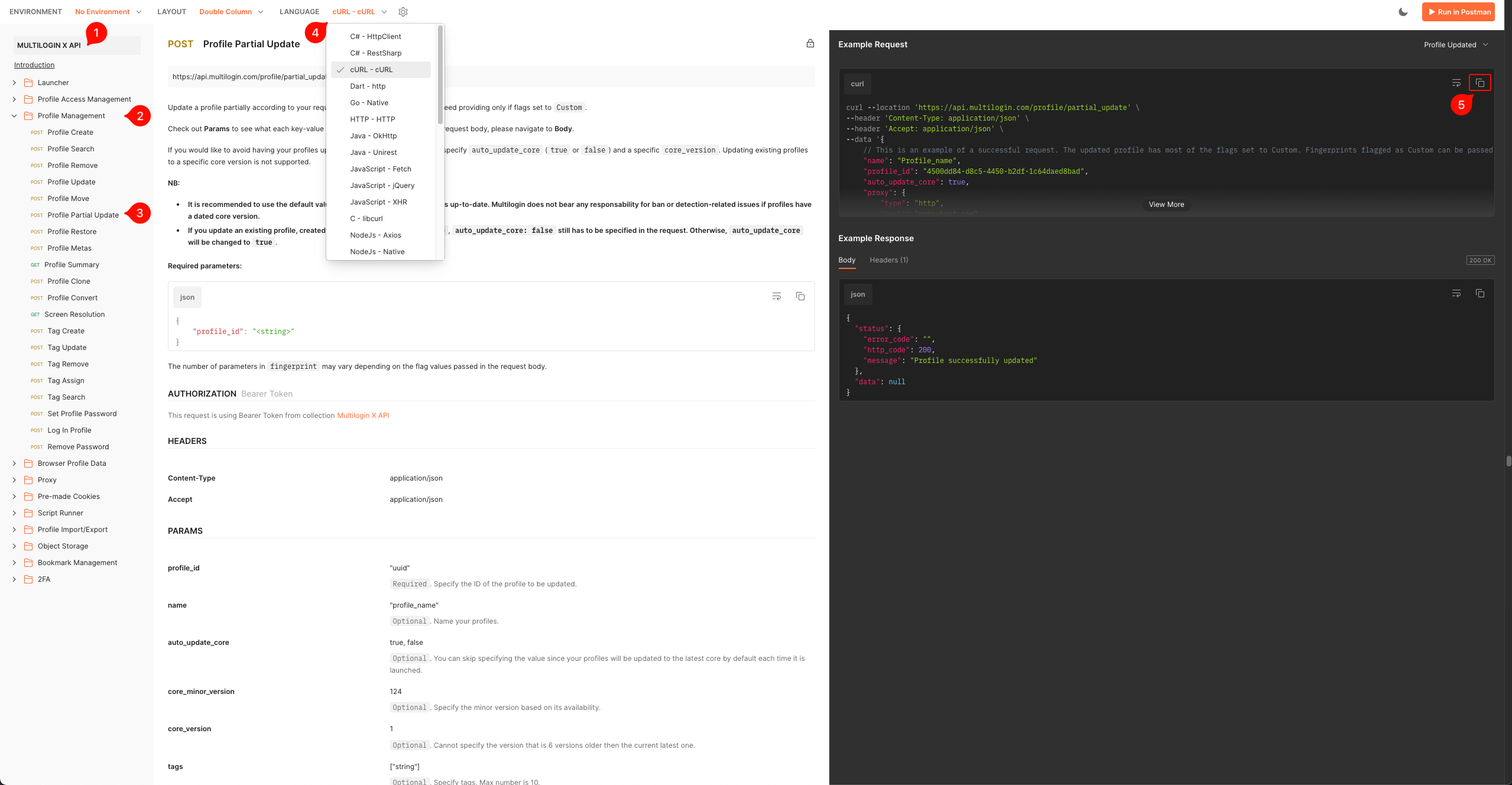
Você pode usar qualquer solicitação da documentação da API do Multilogin, mas precisa adaptá-la para cURL. Primeiro, copie uma solicitação:
- Copie seu token de automação e salve-o para autenticar suas solicitações à API do Multilogin.
- Vá para a Multilogin API documentação
- Expanda a pasta no painel da biblioteca
- Escolha o endpoint que você deseja usar
- Defina a linguagem do exemplo de requisição como cURL
- Clique em “Copy”
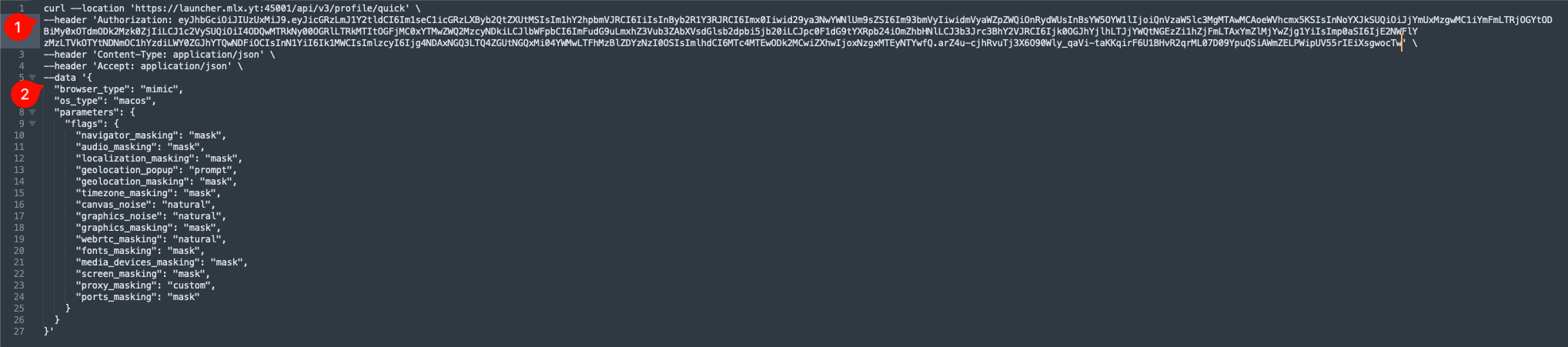
Depois edite a requisição:
- Adicione o cabeçalho de autenticação abaixo da primeira linha:
--header 'Authorization: YOUR_TOKEN' \ - Altere os valores dos parâmetros.
Após isso, copie o comando e cole-o no terminal dentro do seu contêiner.
Dicas extras
-
A imagem Docker no artigo é uma configuração modificada do Ubuntu. Se você quiser instalar ferramentas adicionais (por exemplo, suporte a scripts Python), execute o seguinte comando para executar o contêiner como super usuário:
docker exec -it -u 0 %nome do contêiner% bash - Se você precisar parar o contêiner sem removê-lo, digite este comando:
docker stop %nome do contêiner% -
Se você precisar iniciar um contêiner inativo, digite este comando:
docker start %nome do contêiner%


