


Как запустить Multilogin в контейнере Docker
 ~4 минАвтор Yelena V
Вы можете запустить лаунчер Multilogin внутри контейнера Docker. Это полезно, если вы хотите запустить автоматизацию на своем локальном компьютере, сервере или облачной платформе, не устанавливая все вручную. Чтобы запустить Multilogin в Docker, вам нужно создать файл docker-compose.yaml, скачать специальный образ и запустить контейнер.
Перед началом
Убедитесь, что у вас есть:
- Установленный и запущенный Docker Desktop или Docker Engine:
- Токен автоматизации Multilogin
- Доступные порты
45001и45003 - Токен автоматизации для API-запросов
Создайте файл Docker Compose
- Создайте папку для ваших файлов Docker в любом каталоге.
- Откройте текстовый редактор и вставьте этот текст:
docker-compose.yaml

services: launcher: image: public.ecr.aws/d3n0b1o9/mlx-launcher:mlx-latest ports: - "45001:45001" # HTTPS REST API - "45003:45003" # WSS restart: unless-stopped - Сохраните его как
docker-compose.yamlв папке из первого шага.
Запустите контейнер
Убедитесь, что у вас есть как минимум 500 МБ свободного места на диске для образа.
- Откройте Терминал или Командную строку (в зависимости от вашей ОС).
- Скачайте специальный образ для Docker. Он включает модифицированную установку Ubuntu с предустановленным лаунчером Multilogin:
docker pull public.ecr.aws/d3n0b1o9/mlx-launcher:mlx-latest - Перейдите в папку с вашим файлом
docker-compose.yamlс помощью командыcdПредположим, вы создали папку под названием “
container” в вашей пользовательской папке. Терминал устанавливает пользовательскую папку как папку по умолчанию. В этом случае выполните:cd container - Введите следующую команду для создания контейнера:
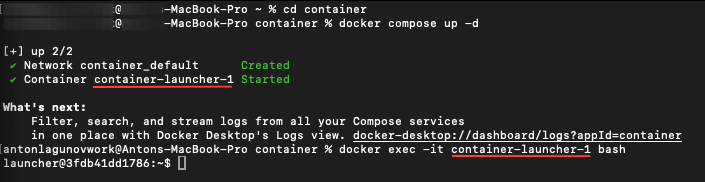
docker compose up -d
Команда создаст сеть с именем %ваша папка%_default и контейнер %ваша папка%-launcher-1. Скопируйте имя контейнера, так как оно вам понадобится для выполнения следующих команд.
Вот некоторые полезные команды Docker:
-
docker compose up -d– создает и запускает контейнер. -
docker compose logs -f– показывает логи со статусом лаунчера и результатами команд внутри контейнера. -
docker compose down– останавливает и удаляет контейнер.
Откройте терминал контейнера
Чтобы открыть терминал контейнера, выполните:
docker exec -it %имя контейнера% bashЕсли все работает, вы увидите терминал контейнера. Вы теперь внутри контейнера. В следующих разделах вы выполните несколько тестовых API команд.
Проверьте работу лаунчера
Чтобы отправить API запросы изнутри контейнера, вы будете использовать cURL. Используйте команду ниже, чтобы убедиться, что лаунчер работает:
Если вы видите, что лаунчер работает, вы получите ответ с кодом 200:
{"data":{"env":"Multilogin EU","version":"master"},"status":{"error_code":"","http_code":200,"message":""}}В следующих разделах показано, как запускать и останавливать профили. Для получения дополнительных API запросов проверьте документацию API Multilogin.
Запуск разового профиля
Чтобы проверить, запускаются ли профили внутри контейнера, попробуйте отправить запрос POST Start Quick Profile v3. Для этого нужно добавить заголовок авторизации с токеном автоматизации. Используйте пример ниже. При необходимости параметры профиля можно изменить. Не забудьте указать свой токен автоматизации (замените YOUR_TOKEN на свой токен):
cURL команда с запросом Start Quick Profile v3
curl --location 'https://launcher.mlx.yt:45001/api/v3/profile/quick' \
--header 'Authorization: ВАШ_ТОКЕН' \
--header 'Content-Type: application/json' \
--header 'Accept: application/json' \
--data '{
  "browser_type": "mimic",
  "os_type": "macos",
  "parameters": {
    "flags": {
      "navigator_masking": "mask",
      "audio_masking": "mask",
      "localization_masking": "mask",
      "geolocation_popup": "prompt",
      "geolocation_masking": "mask",
      "timezone_masking": "mask",
      "canvas_noise": "natural",
      "graphics_noise": "natural",
      "graphics_masking": "mask",
      "webrtc_masking": "natural",
      "fonts_masking": "mask",
      "media_devices_masking": "mask",
      "screen_masking": "mask",
      "proxy_masking": "custom",
      "ports_masking": "mask"
    }
  }
}'Успешный ответ выглядит так:
{"data":{"browser_type":"mimic","core_version":148,"id":"PROFILE_ID","is_quick":true},"status":{"error_code":"","http_code":200,"message":"Quick profile started successfully"}}

Скопируйте ID профиля. Он вам понадобится для остановки профиля.
Чтобы узнать больше о быстрых профилях, проверьте эту статью: Как создать разовый профиль Multilogin в Postman.
Остановите профиль
Теперь остановите профиль, используя запрос GET Stop Browser Profile запрос. Измените значения PROFILE_ID и ВАШ_ТОКЕН:
cURL команда с запросом Stop Browser Profile
curl --location 'https://launcher.mlx.yt:45001/api/v1/profile/stop/p/PROFILE_ID' \
--header 'Authorization: ВАШ_ТОКЕН' \
--header 'Accept: application/json'
Профиль должен остановиться после запроса.
Примечание: API может все еще закрыть профиль, даже если вы видите это сообщение:
{"status":{"error_code":"INTERNAL_SERVER_ERROR","http_code":500,"message":"profile already stopped"}}
Это обычно означает, что профиль уже был остановлен, так что все в порядке.
Как использовать собственные команды cURL
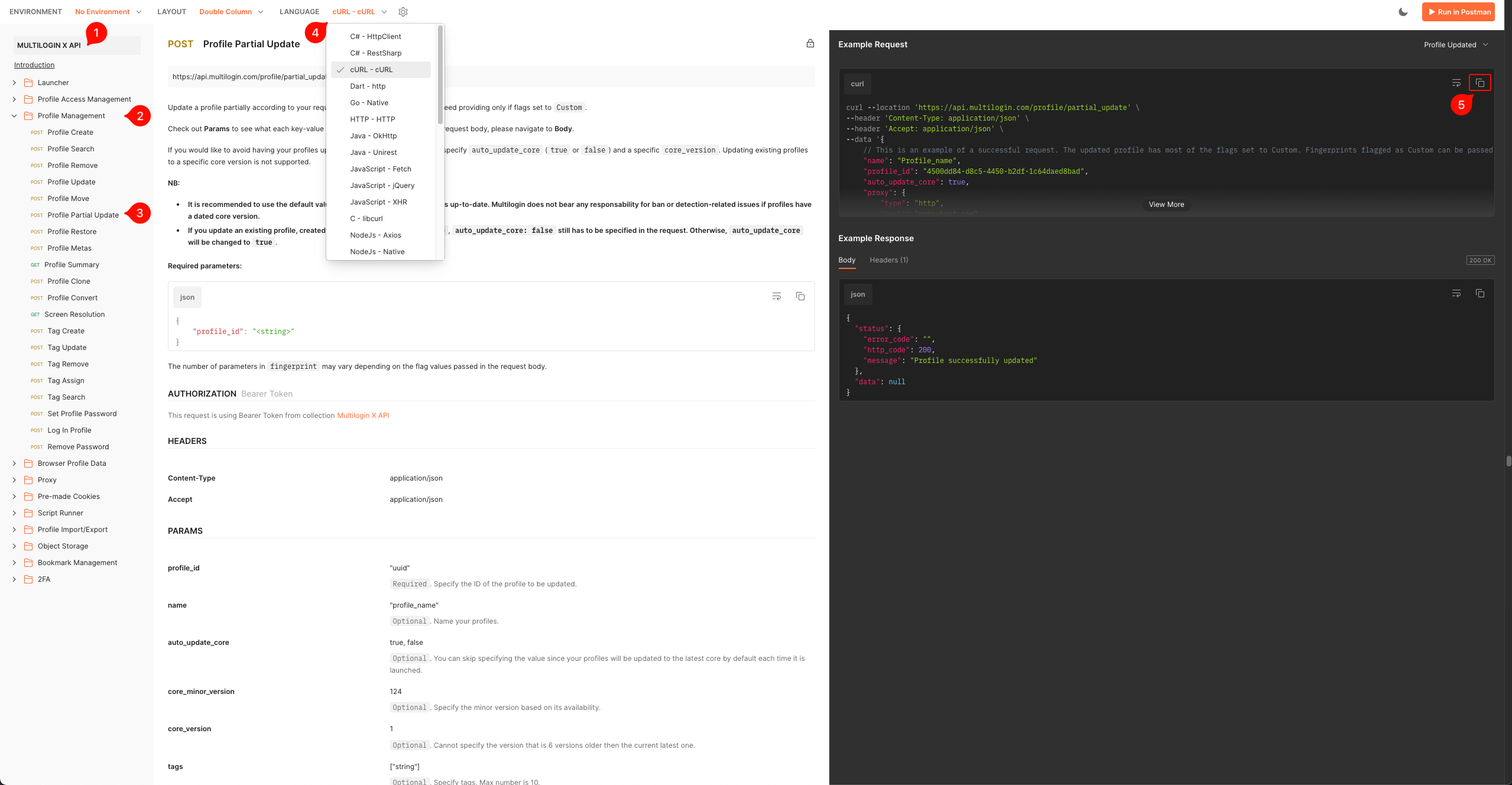
Вы можете использовать любые запросы из документации Multilogin API, но их нужно адаптировать для cURL. Сначала скопируйте запрос:
- Скопируйте токен автоматизации и сохраните его для аутентификации API-запросов Multilogin.
- Откройте документацию API Multilogin.
- Разверните папку в панели библиотеки эндпоинтов слева.
- Выберите эндпоинт, который хотите использовать.
- Установите язык примера запроса на cURL.
- Нажмите “Copy”.
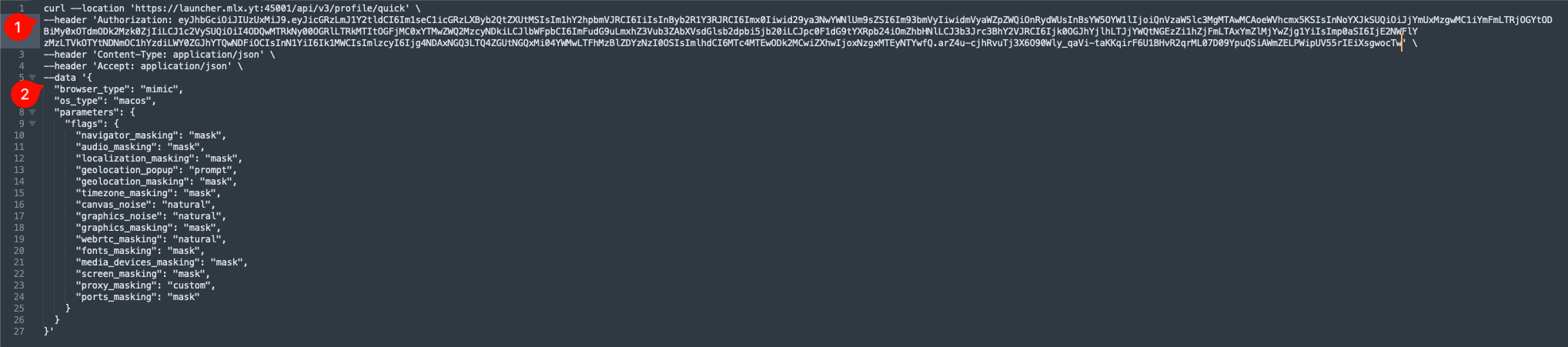
Затем отредактируйте запрос:
- Добавьте заголовок авторизации под первой строкой:
--header 'Authorization: YOUR_TOKEN' \ - Измените значения параметров.
После этого скопируйте команду и вставьте ее в терминал внутри вашего контейнера.
Дополнительные советы
-
Образ Docker в статье — это модифицированная установка Ubuntu. Если вы хотите установить дополнительные инструменты (например, поддержку скриптов Python), выполните следующую команду, чтобы запустить контейнер от имени супер пользователя:
docker exec -it -u 0 %имя контейнера% bash - Если вам нужно остановить контейнер, не удаляя его, введите эту команду:
docker stop %имя контейнера% -
Если вам нужно запустить неактивный контейнер, введите эту команду:
docker start %имя контейнера%


