


Como iniciar o desktop app automaticamente no Multilogin
 ~2 minEscrito por Yelena V
➡️ Para iniciar o Multilogin automaticamente após você fazer login no seu computador, adicione MLXDesktopApp.exe ao início do Windows, adicione “Multilogin App” em macOS “Itens de Login & Extensões”, ou adicione desktop.bin às “Aplicações de Inicialização” do Ubuntu.
Para que o aplicativo inicie automaticamente após cada reinicialização, escolha seu sistema operacional e siga os passos.
Windows
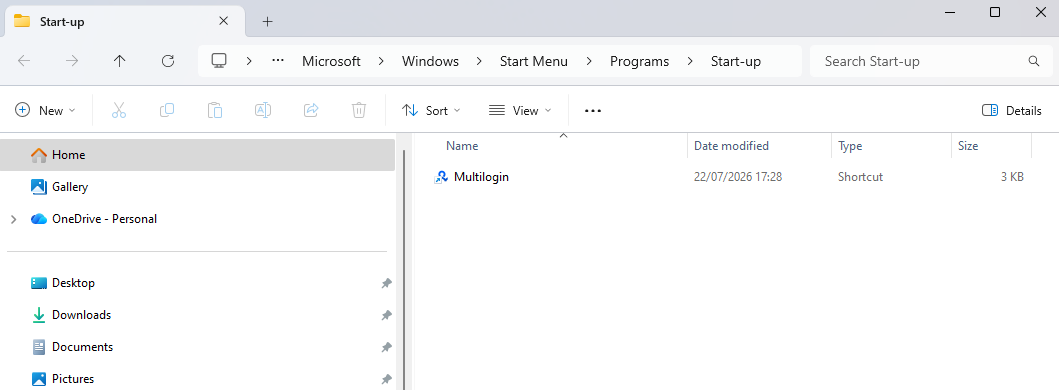
- Copie o atalho de um aplicativo (você pode encontrar e criar um atalho para
MLXDesktopApp.exena área de trabalho ou no seguinte diretório:C:\Users\%username%\AppData\Local\Multilogin App - Pressione
Win+R - Digite
shell:startupna janela "Executar".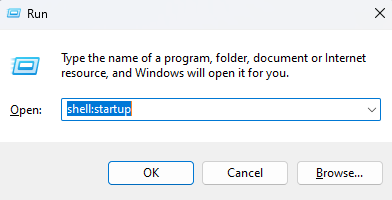
- Cole o atalho na pasta “Inicializar”.
macOS
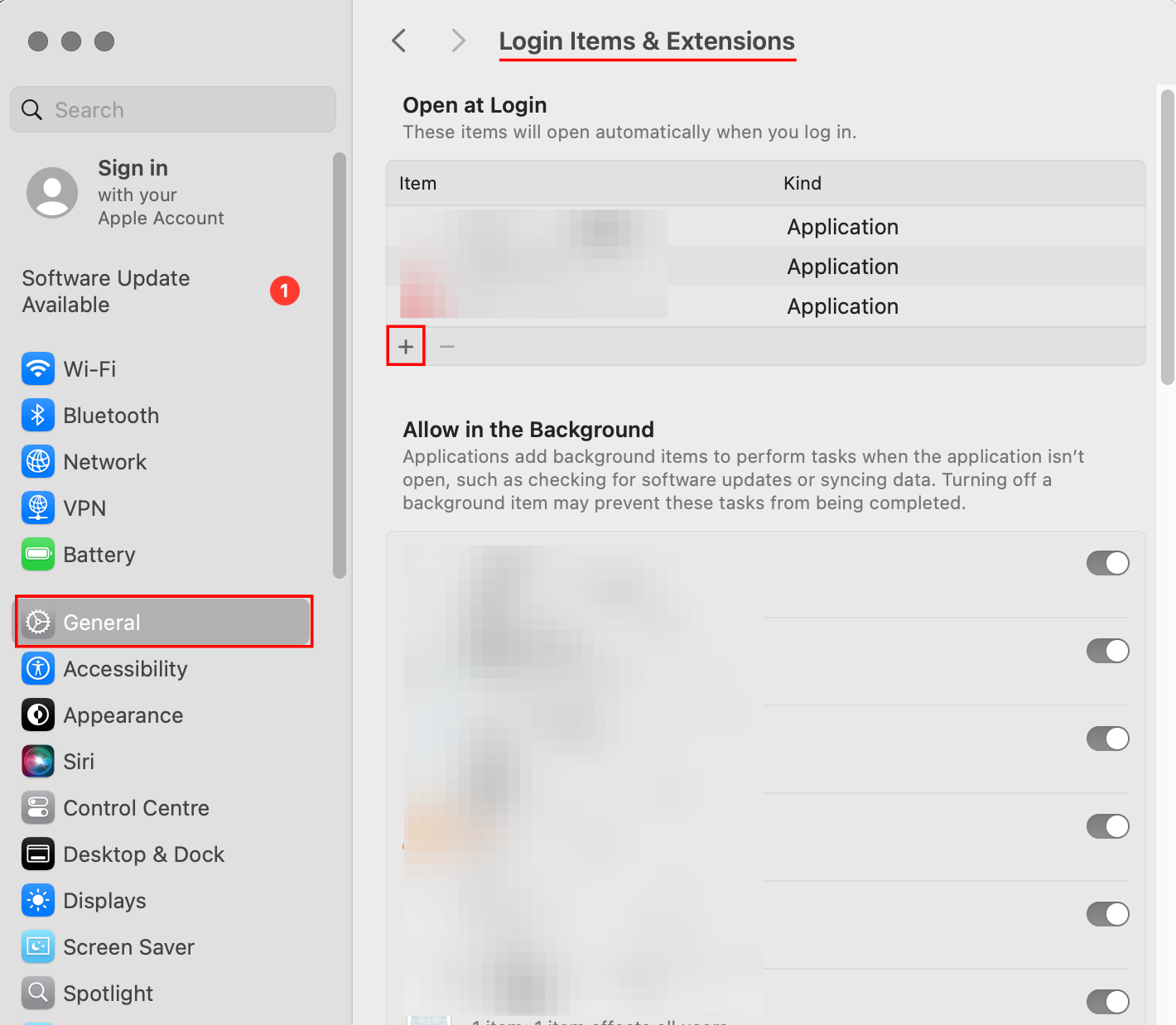
- Clique em Menu Apple → “Ajustes do Sistema”
- Selecione “Geral” na barra lateral.
- Deslize a tela e clique em “Itens de Início de Sessão e Extensões”.
- Na opção “Abrir no Início da Sessão”, clique no botão “+”.
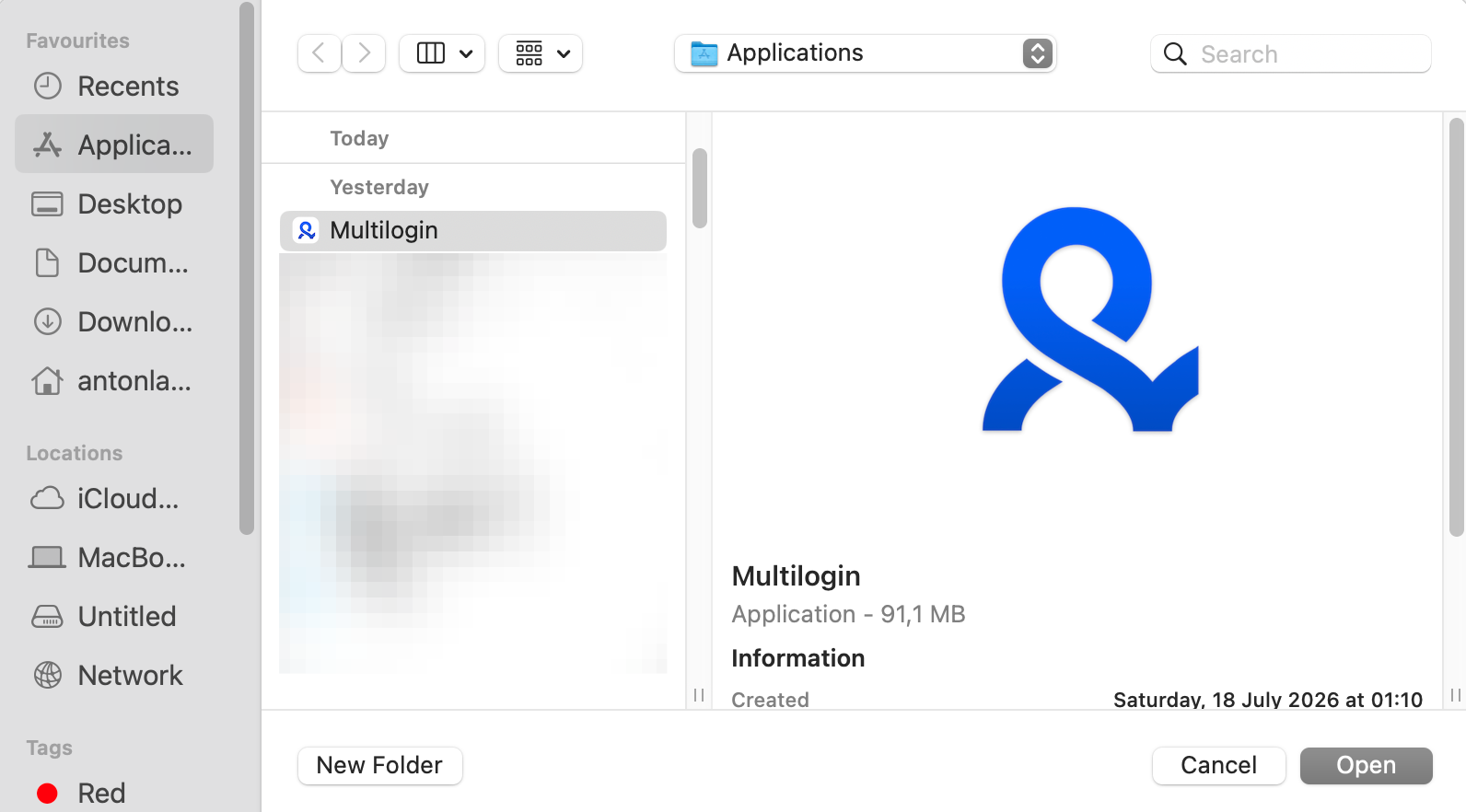
- Clique em “Aplicativos” → “Multilogin App” → “Abrir”
Linux
Lembre-se de que este artigo foi escrito para o Ubuntu. Outras distribuições não são oficialmente suportadas.
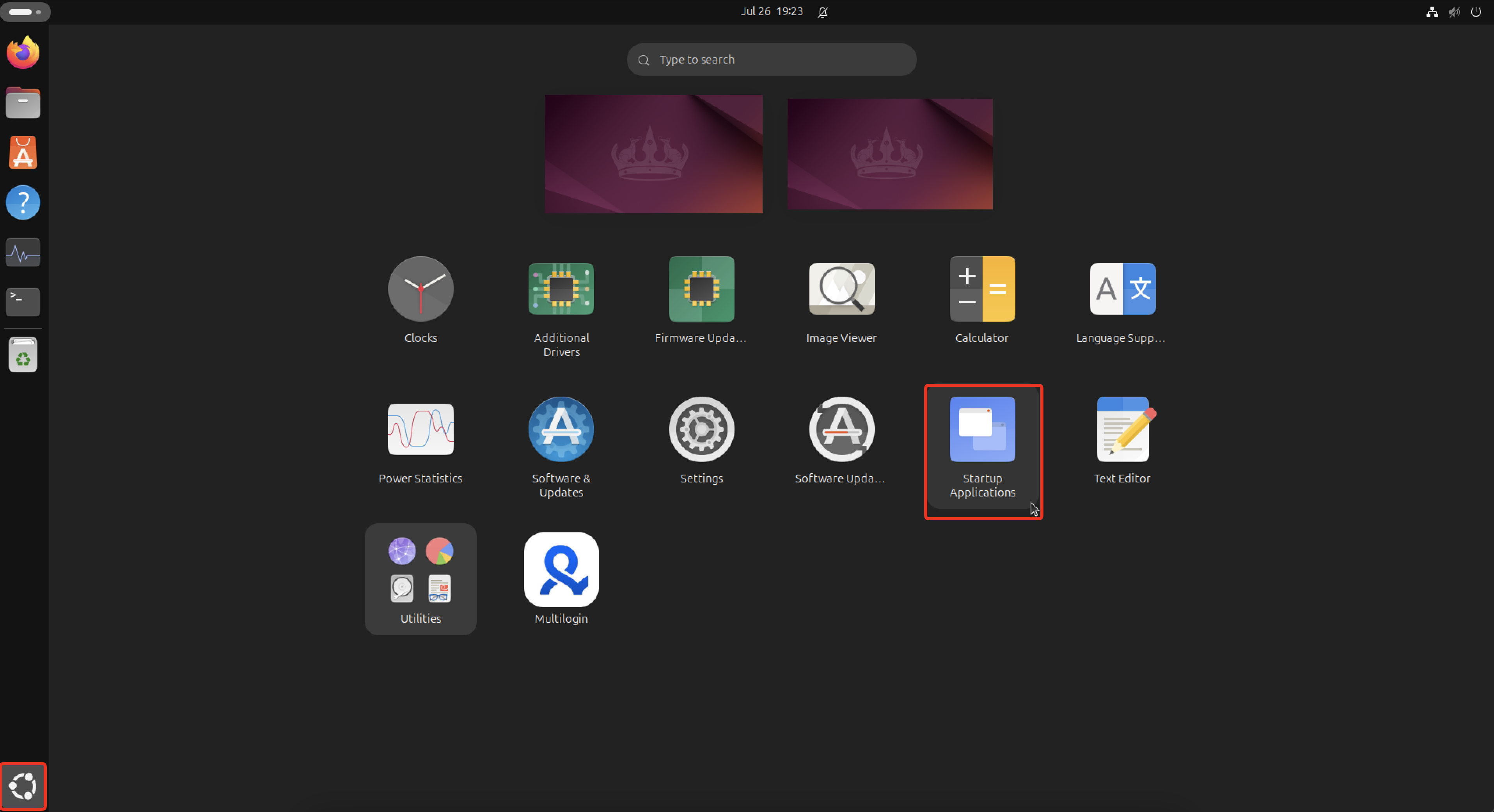
- Clique no botão “Mostrar aplicativos” (no canto inferior esquerdo).
- Clique em “Aplicações de inicialização”
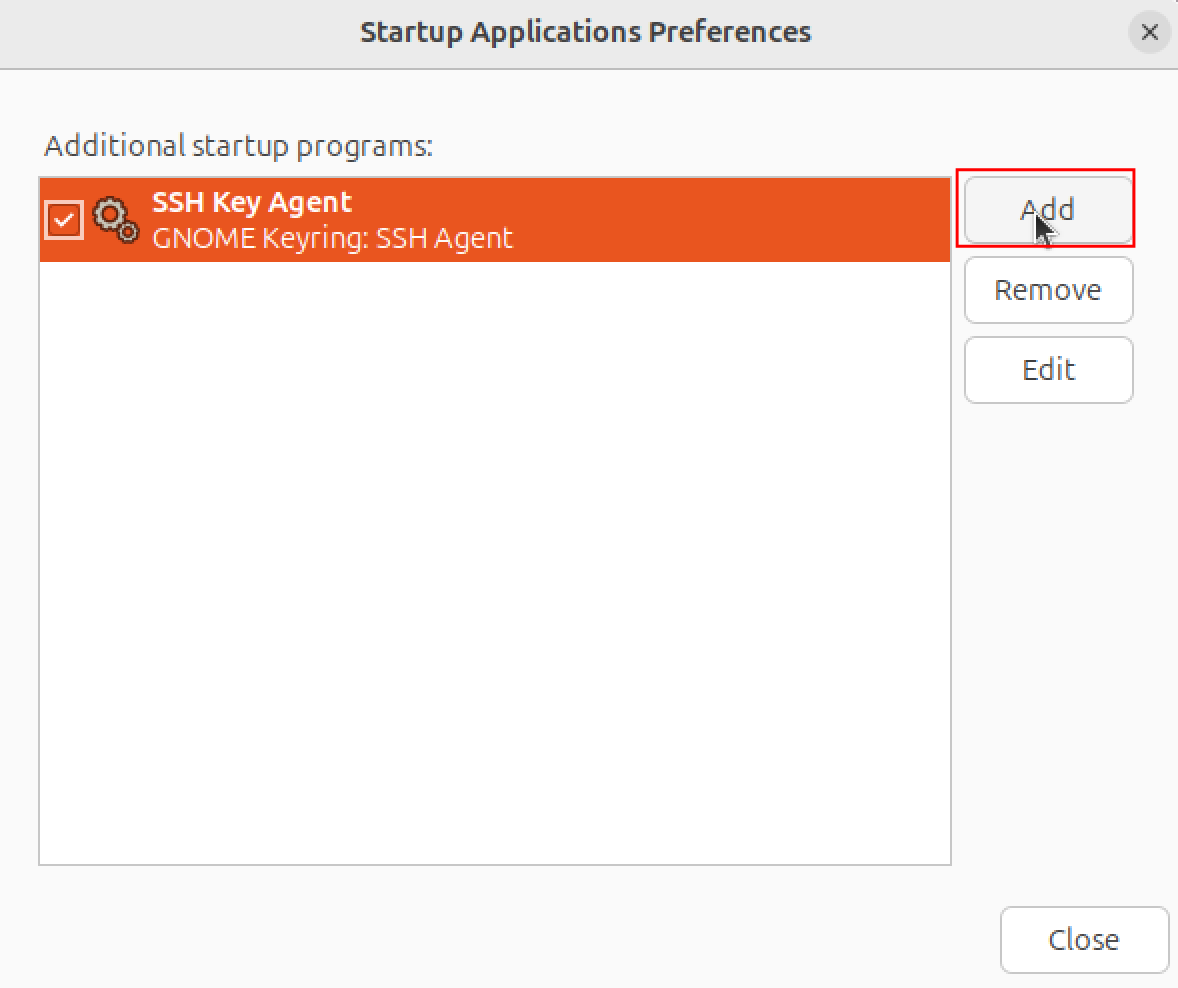
- Clique em “Adicionar” → “Procurar”
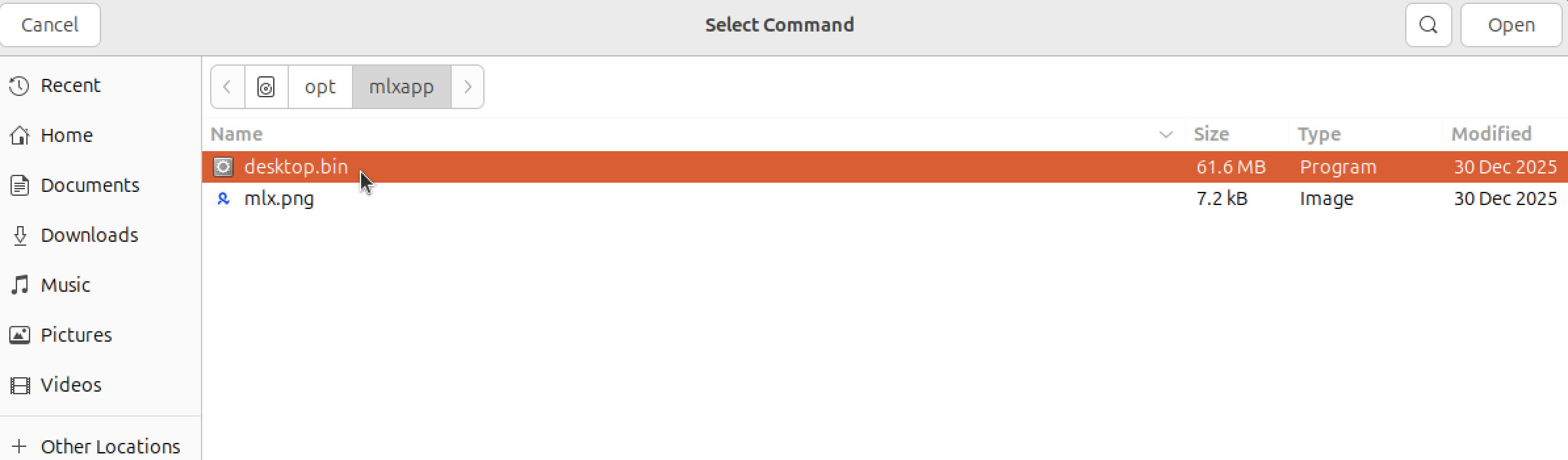
- Selecione “Outros locais” e acesse o seguinte diretório: Computador → /opt/mlxapp/ e escolha desktop.bin.
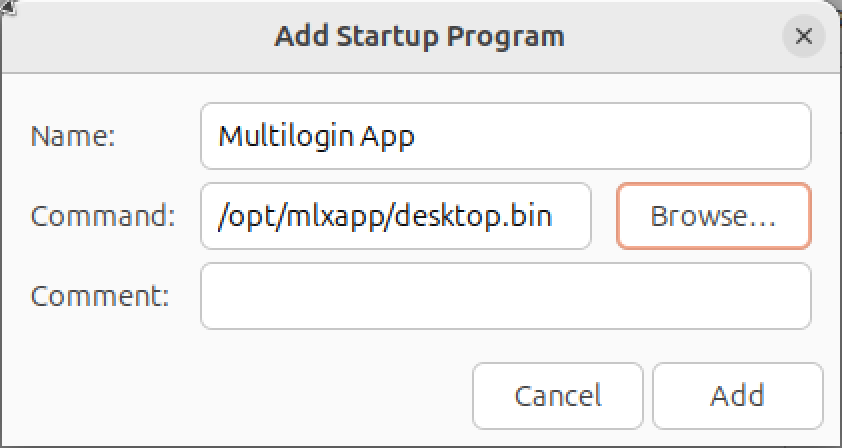
- Dê um nome ao programa e clique em “Adicionar”.
Deseja configurar a inicialização automática do servidor? Leia este artigo: Configure o agente para o modo headless e inicialização automática no Linux
Como iniciar automaticamente o agente para a interface web
Se você usar a interface web, os passos acima ainda se aplicam. Mas os diretórios e o executável serão diferentes:
- Windows:
- Diretório:
C:\Users\%username%\AppData\Local\Multilogin - Executável:
agent.exe
- Diretório:
- macOS:
- Executável:
Multilogin
- Executável:
- Linux:
- Diretório:
opt/mlx/ - Executável:
agent.bin
- Diretório:


