


Cách tự động khởi chạy ứng dụng máy tính để bàn trong Multilogin
 ~2 phútTác giả Yelena V
➡️ Để khởi động ứng dụng Multilogin trên máy tính của bạn tự động sau khi đăng nhập, hãy thêm MLXDesktopApp.exe vào khởi động Windows, thêm “Multilogin App” vào macOS “Login Items & Extensions”, hoặc thêm desktop.bin vào “Startup Applications” trên Ubuntu.
Để thiết lập cho ứng dụng tự động khởi chạy sau mỗi lần khởi động lại, hãy chọn hệ điều hành của bạn và làm theo các bước hướng dẫn.
Windows
- Sao chép lối tắt của ứng dụng (bạn có thể tìm và tạo lối tắt từ
MLXDesktopApp.exetrên màn hình nền hoặc trong thư mục sau:C:\Users\%username%\AppData\Local\Multilogin App - Nhấn tổ hợp phím
Win+R - Nhập
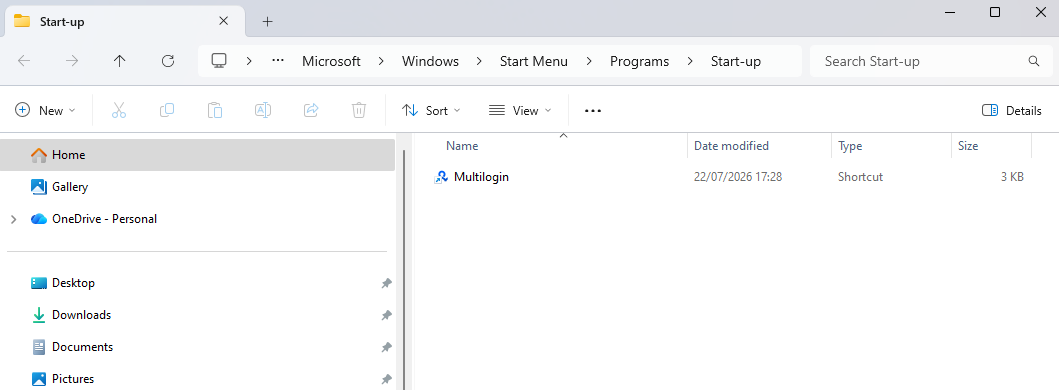
shell:startupvào cửa sổ “Chạy”.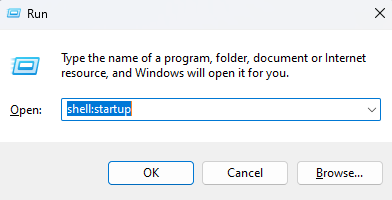
- Dán lối tắt vào thư mục “Khởi động”.
macOS
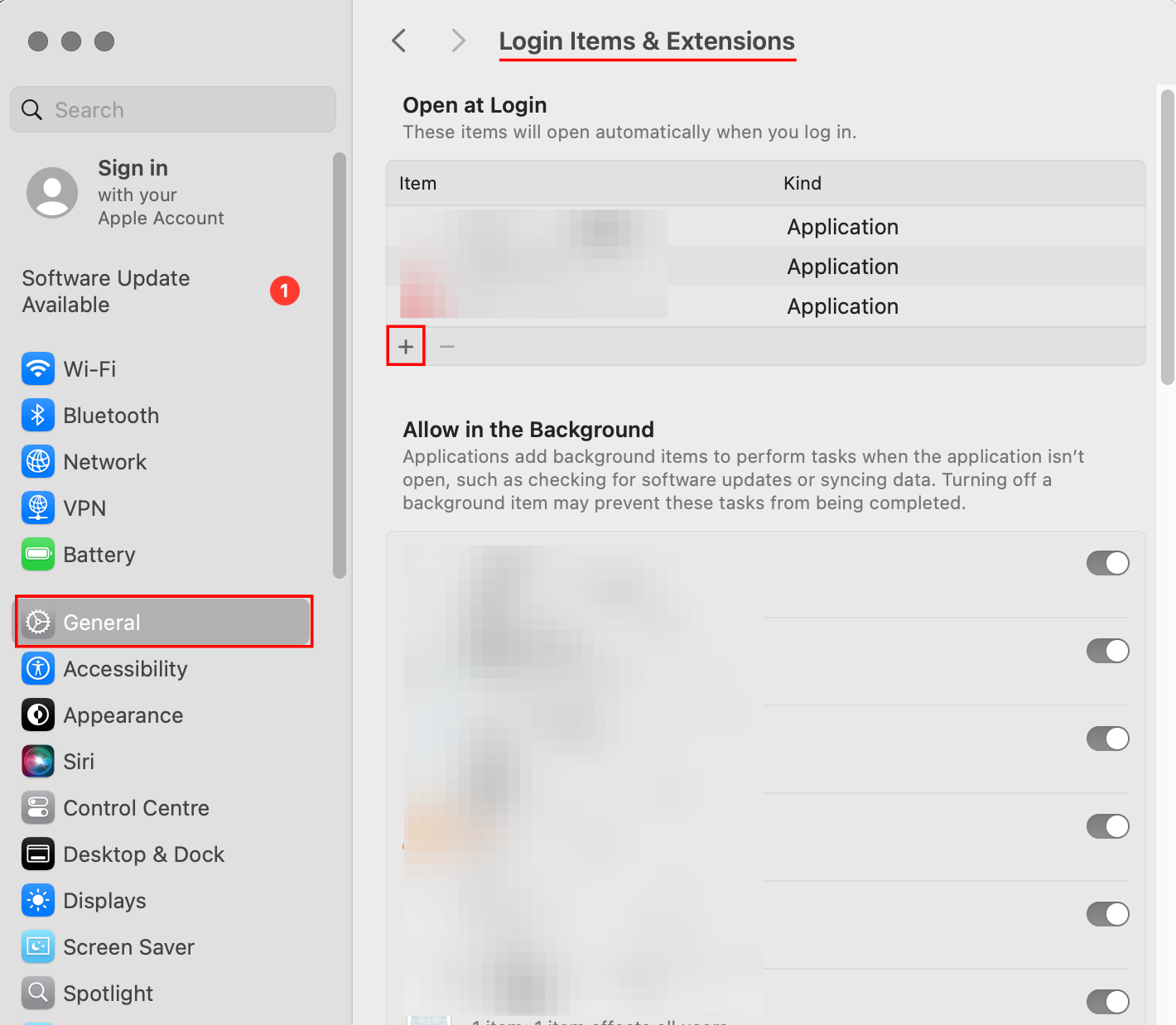
- Nhấp vào Menu Apple → Cài đặt hệ thống
- Chọn mục Cài đặt chung trong thanh bên
- Cuộn xuống và nhấp vào Mục đăng nhập vào mục & Phần mở rộng
- Trong mục “Mở khi đăng nhập”, hãy nhấp vào nút “+”.
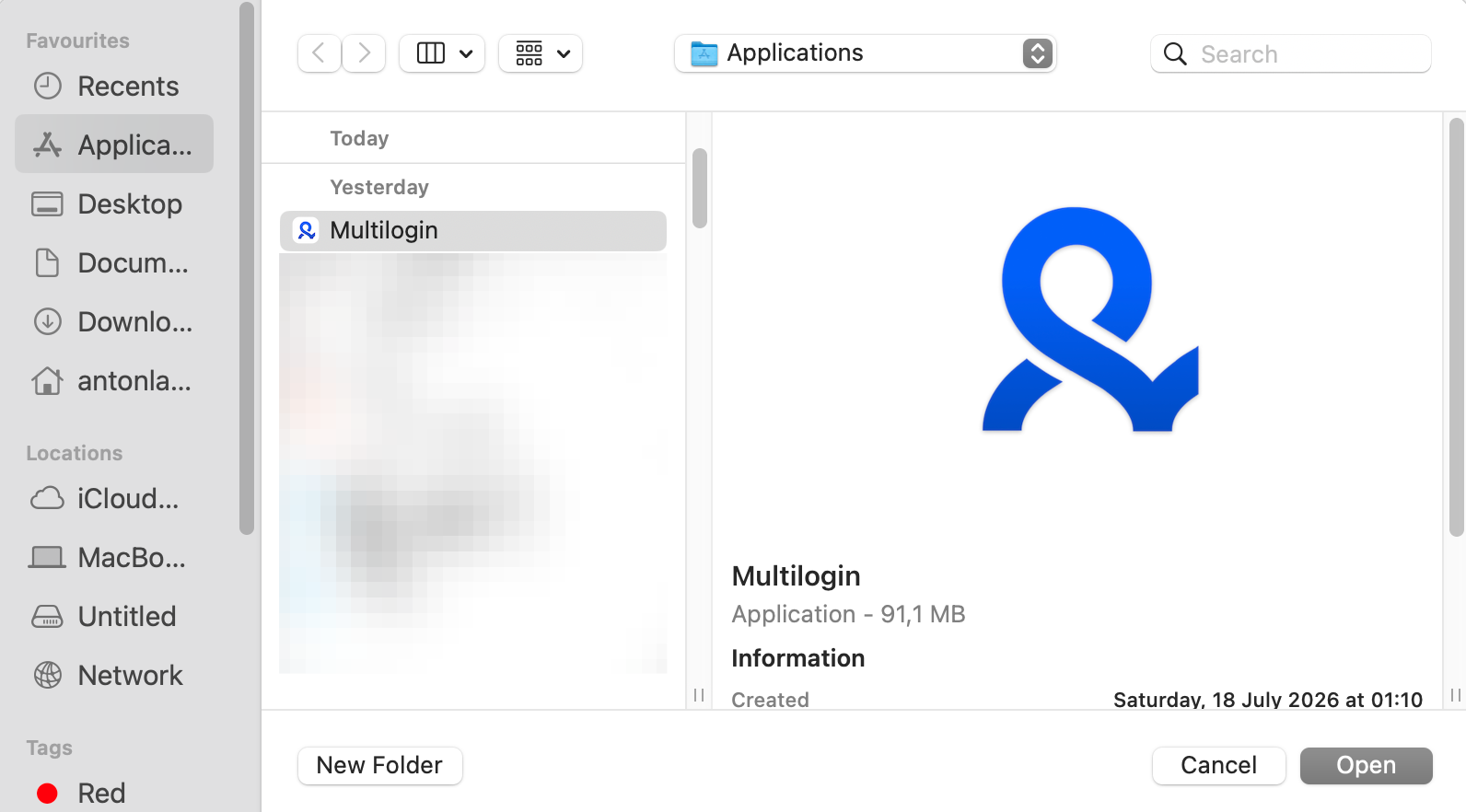
- Nhấp vào “Ứng dụng” → “Multilogin App” → “Mở”
Linux
Xin lưu ý rằng bài viết này được viết cho Ubuntu. Các bản phân phối khác không được hỗ trợ chính thức.
- Nhấp vào nút “Hiển thị ứng dụng” (ở góc dưới bên trái)
- Nhấp vào “Ứng dụng khởi nghiệp”
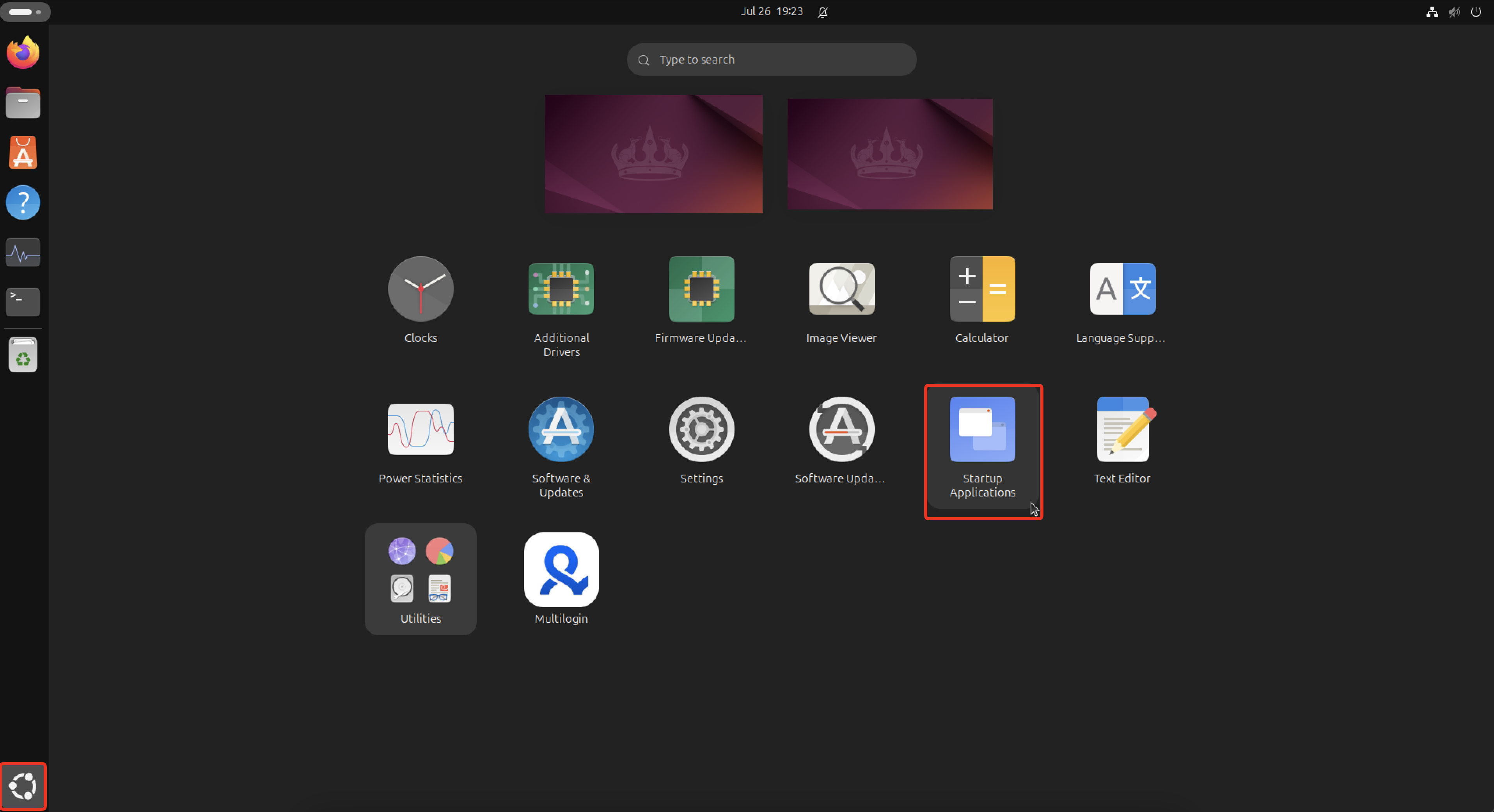
- Nhấp vào “Thêm” → “Xem thêm”
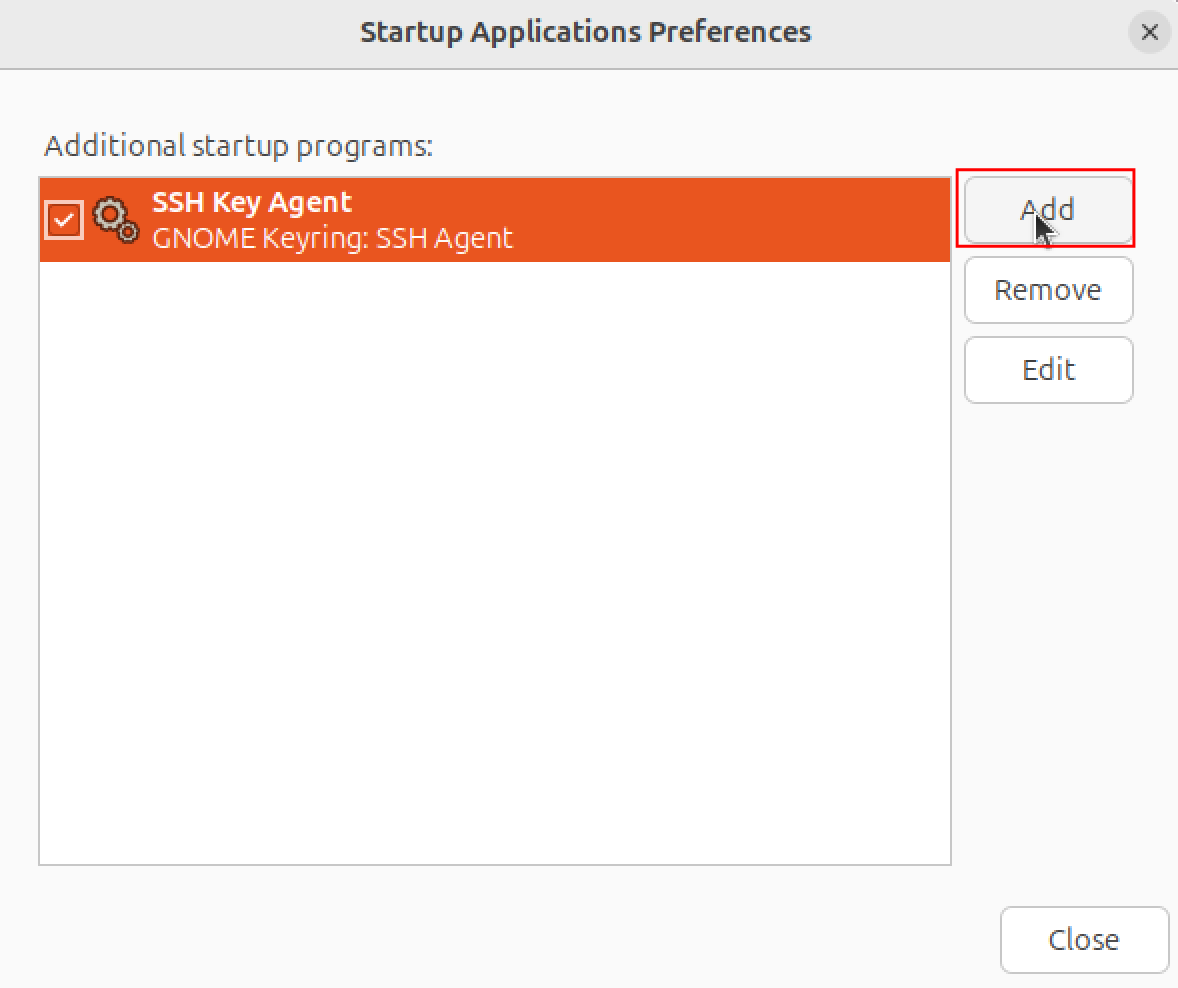
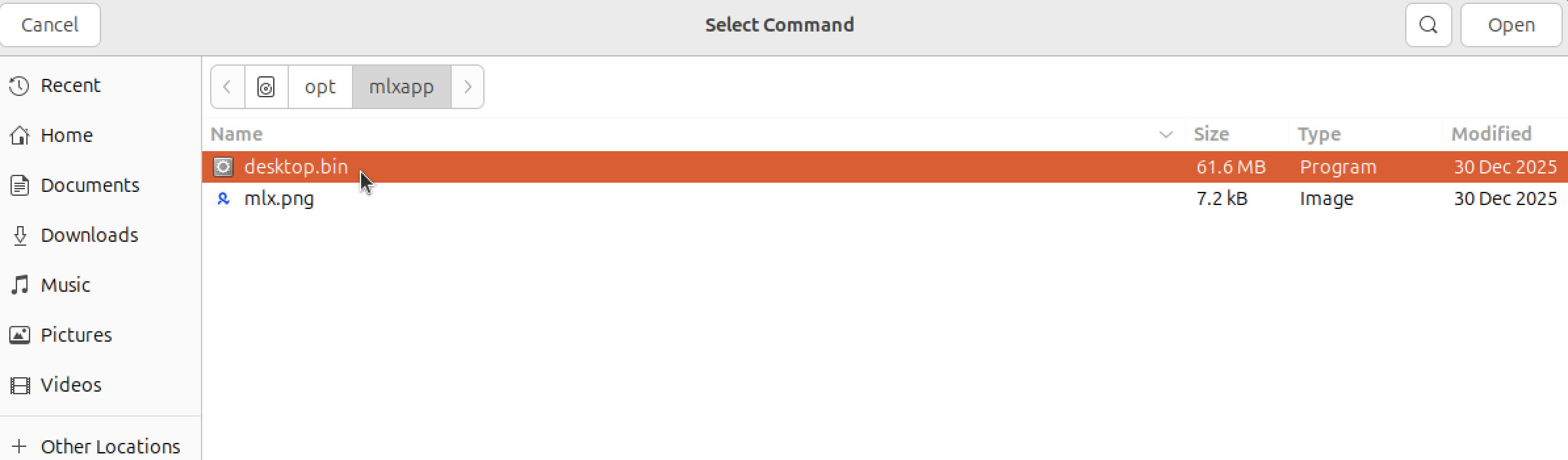
- Chọn “Vị trí khác” và truy cập vào thư mục sau: Máy tính → /opt/mlxapp/ rồi chọn desktop.bin
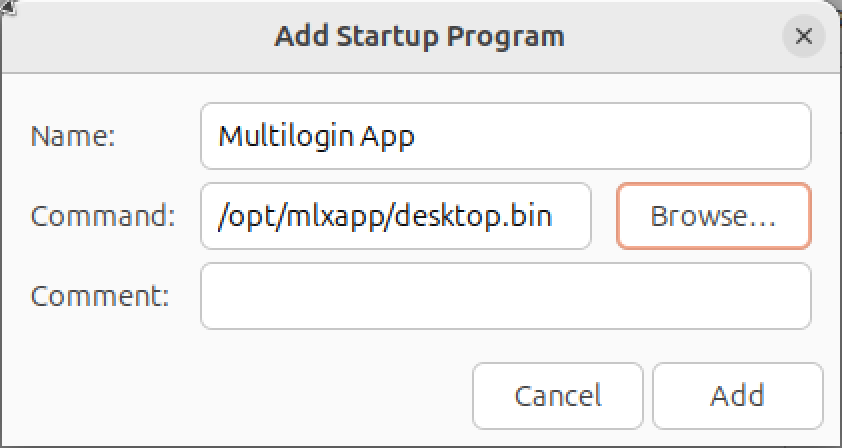
- Đặt tên cho chương trình và nhấn "Thêm".
Bạn muốn cấu hình tự động khởi chạy cho máy chủ? Hãy đọc bài viết này: Cấu hình tác nhân cho chế độ headless và tự động khởi chạy trong Linux
Cách tự động khởi chạy tác nhân cho giao diện web
Nếu bạn sử dụng giao diện web, các bước trên vẫn áp dụng được. Tuy nhiên, thư mục và tệp thực thi sẽ khác nhau:
- Windows:
- Thư mục:
C:\Users\%username%\AppData\Local\Multilogin - Tệp thực thi:
agent.exe
- Thư mục:
- macOS:
- Tệp thực thi:
Multilogin
- Tệp thực thi:
- Linux:
- Thư mục:
opt/mlx/ - Tệp thực thi:
agent.bin
- Thư mục:


