


如何以无头模式运行浏览器配置文件
 约8分钟作者Yelena V
无头模式可以通过自动化运行 Multilogin 浏览器配置文件,而不打开可见的浏览器窗口。如果希望通过 API 脚本、脚本运行器或 CLI 在后台运行浏览器自动化,可以使用此模式。
本文介绍浏览器配置文件的无头自动化。要自动化云手机中的原生 Android 应用,请改用 ADB 或 Appium。
何时使用无头模式
如果你想实现以下目标,可以使用无头模式:
- 运行浏览器自动化,而不打开可见的浏览器窗口
- 同时运行多项自动化任务时,减少屏幕上的窗口
- 比可见的浏览器会话占用更少的界面资源
开始之前
确保你已准备好:
- 一个 Multilogin 浏览器配置文件
- 浏览器配置文件自动化的访问权限
- Selenium、Puppeteer 或 Playwright 脚本
- 配置文件 ID
- 已打开的 Multilogin 桌面应用
- 如果使用脚本运行器,需配置好 Postman 或 Multilogin CLI
选择无头自动化的运行方式
API 或自己的脚本——在 Start Browser Profile 请求中设置 headless_mode=true
Postman Script runner——在请求体中添加 "is_headless": true
Multilogin CLI——在 --profile-id 标志中添加无头模式值
使用无头模式前的准备工作
你可以通过自动化脚本、Postman Script runner 或 Multilogin CLI 使用无头模式。不确定从哪里开始?请按照以下步骤操作。
第 1 步:选择自动化框架
阅读以下文章,选择最适合你用途的框架:如何选择合适的自动化框架
如果刚接触浏览器自动化,Selenium 是常见的起点。可以参考以下文章:Selenium 自动化示例。
第 2 步:编写脚本或使用参考脚本
你需要编写连接 Multilogin API 的脚本,并使用 GET Start Browser Profile 端点。不知道怎么写?我们提供了参考脚本,你可以使用并按需修改。
参考脚本:
第 3 步:在端点参数中启用无头模式
在自己的脚本(或参考脚本)中找到 GET Start Browser Profile 端点。例如,在 Selenium 参考脚本中可以找到该端点:

`https://launcher.mlx.yt:45001/api/v2/profile/f/${folder_id}/p/${profile_id}/start?automation_type=selenium&headless_mode=false`将 headless_mode=false 改为 headless_mode=true。端点会如下所示:
`https://launcher.mlx.yt:45001/api/v2/profile/f/${folder_id}/p/${profile_id}/start?automation_type=selenium&headless_mode=true`之后,可以通过 IDE(用于编写和编辑脚本的软件)、终端/Command Prompt,或我们的脚本运行器来运行它。脚本运行器支持 Postman 和 Multilogin CLI。接下来的章节会介绍如何使用脚本运行器。
尝试启动脚本前,确保已启动应用。
注意,以下步骤针对脚本运行器。
- 如果要通过 IDE 启动脚本,请参考所用 IDE 的文档
- 如果要通过终端(或 Windows 中的 Command Prompt/PowerShell)启动脚本,请参考编写该脚本所用编程语言的文档。例如,以下是 Python 使用和安装的官方文档:
- Windows:在 Windows 上使用 Python
- macOS:在 macOS 上使用 Python
- Linux:在 Unix 平台上使用 Python——Linux
如何通过 Script runner(Postman)运行脚本
第 1 步:将脚本放入 Multilogin 脚本文件夹
如果要通过脚本运行器运行脚本,请将脚本放入对应文件夹。
- 打开 Multilogin 目录中的
scripts文件夹:- Windows:
C:\Users\%username%\mlx\deps\scripts - macOS:
/Users/%username%/mlx\deps\scripts - Linux:
/home/%username%/mlx/deps/scripts
- Windows:
- 将脚本粘贴到此文件夹。例如,脚本名为
profile.py
第 2 步:安装并配置 Postman
要启动 Script runner,需要配置 Postman。请按照以下文章操作,直到“Add the CookieRobot script”步骤之前:如何在 Postman 中使用 Script runner 启动 CookieRobot。
第 3 步:编辑请求体
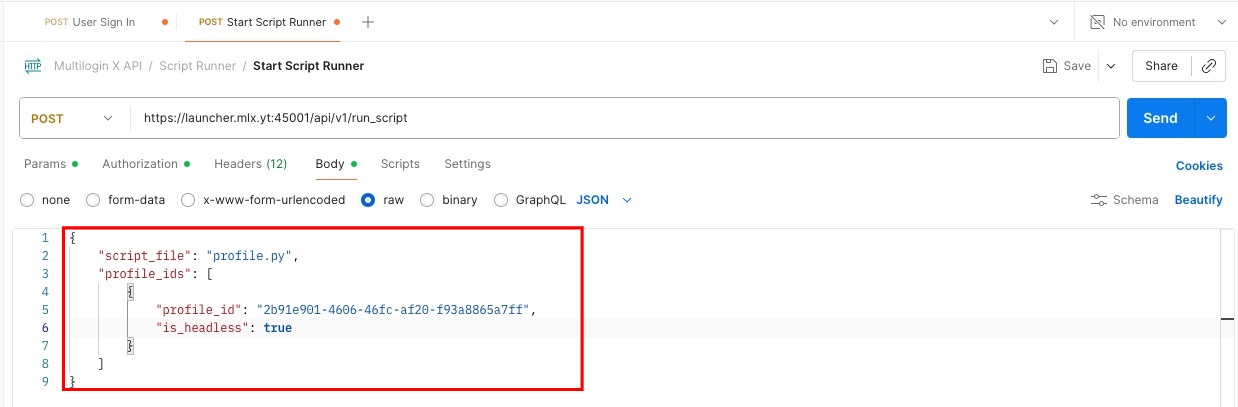
在 Postman 中配置并打开 GET Start Script Runner 端点 后,需要编辑请求体。它会如下所示:
{
    "script_file": "<string>",
    "profile_ids": [
        {
            "profile_id": "<string>"
        }
    ]
}具体操作如下:
- 将
script_file的值替换为脚本名称。在本例中是profile.py - 将
profile_id的值替换为要运行的配置文件 ID。查找方法见:如何在 Multilogin 中复制配置文件 ID - 添加
is_headless参数,并将值设为true
请求结构如下:
{
    "script_file": "<string>",
    "profile_ids": [
        {
            "profile_id": "<string>",
            "is_headless": true
        }
    ]
}
第 4 步:运行脚本
点击“Send”。
检查无头模式是否正常工作
如果设置成功,浏览器配置文件会通过自动化启动,但不会打开可见的浏览器窗口。脚本会继续在后台执行浏览器操作。
如何通过脚本运行器(Multilogin CLI)运行脚本
第 1 步:将脚本放入 Multilogin 脚本文件夹
如果要通过脚本运行器运行脚本,请将脚本放入对应文件夹。
- 打开 Multilogin 目录中的
scripts文件夹:- Windows:
C:\Users\%username%\mlx\deps\scripts - macOS:
/Users/%username%/mlx\deps\scripts - Linux:
/home/%username%/mlx/deps/scripts
- Windows:
- 将脚本粘贴到此文件夹。例如,脚本名为
profile.py
第 2 步:启动并配置 Multilogin CLI
按照以下文章操作:如何使用 Multilogin CLI 的脚本运行器。
第 3 步:运行脚本
启动 Multilogin CLI 后,就可以运行脚本并设置以无头模式启动配置文件。输入 start-script 命令,并带上 --script 和 --profile-id 标志。在配置文件 ID 后添加 :true,以无头模式运行。最终命令如下:
- Windows:
xcli start-script --script <your script title> --profile-id <profile id>:true - macOS/Linux:
./xcli start-script --script <your script title> --profile-id <profile id>:true
将 <profile id> 的值替换为要运行的配置文件 ID。查找方法见:如何在 Multilogin 中复制配置文件 ID

无头模式无法正常工作时
配置文件无法启动
- 确保 Multilogin 桌面应用已打开
- 检查配置文件 ID
仍然出现浏览器窗口
- 检查
headless_mode或is_headless是否设为true
脚本运行器无法启动
- 检查 Postman 或 CLI 的脚本运行器设置
- 确保脚本位于 Multilogin 的
scripts文件夹中


