


Как настроить автоматический запуск приложения
 ~2 минАвтор Yelena V
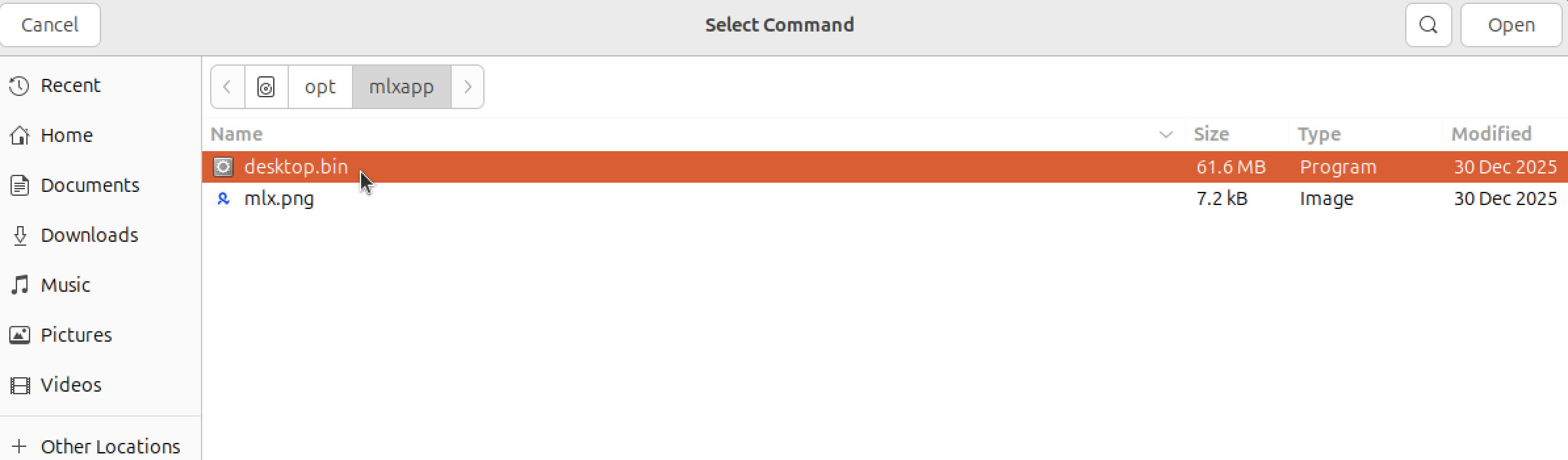
➡️ Чтобы автоматически запустить десктопное приложение Multilogin после входа в систему, добавьте MLXDesktopApp.exe в автозагрузку Windows, добавьте “Multilogin App” в разделе macOS “Открывать при входе”, или добавьте desktop.bin в “Запуске приложений” Ubuntu.
Чтобы приложение запускалось автоматически после каждой перезагрузки, выберите свою операционную систему и следуйте инструкциям ниже.
Windows
- Скопируйте ярлык приложения (вы можете найти и создать ярлык для
MLXDesktopApp.exeна рабочем столе или в следующей директории:C:\Users\%username%\AppData\Local\Multilogin App. - Нажмите
Win+R. - В окне «Выполнить» введите
shell:startup.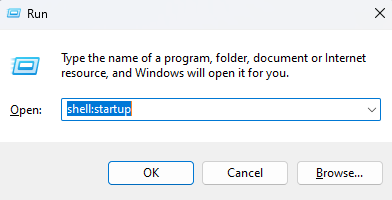
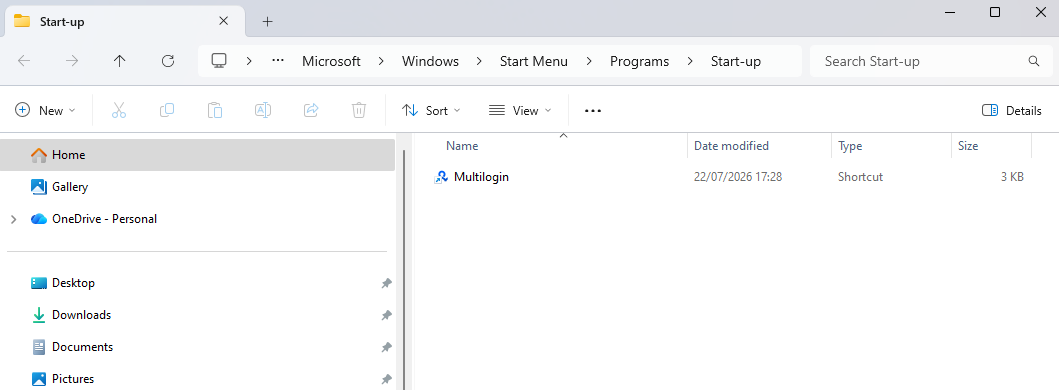
- Вставьте ярлык в папку «Автозагрузка».
macOS
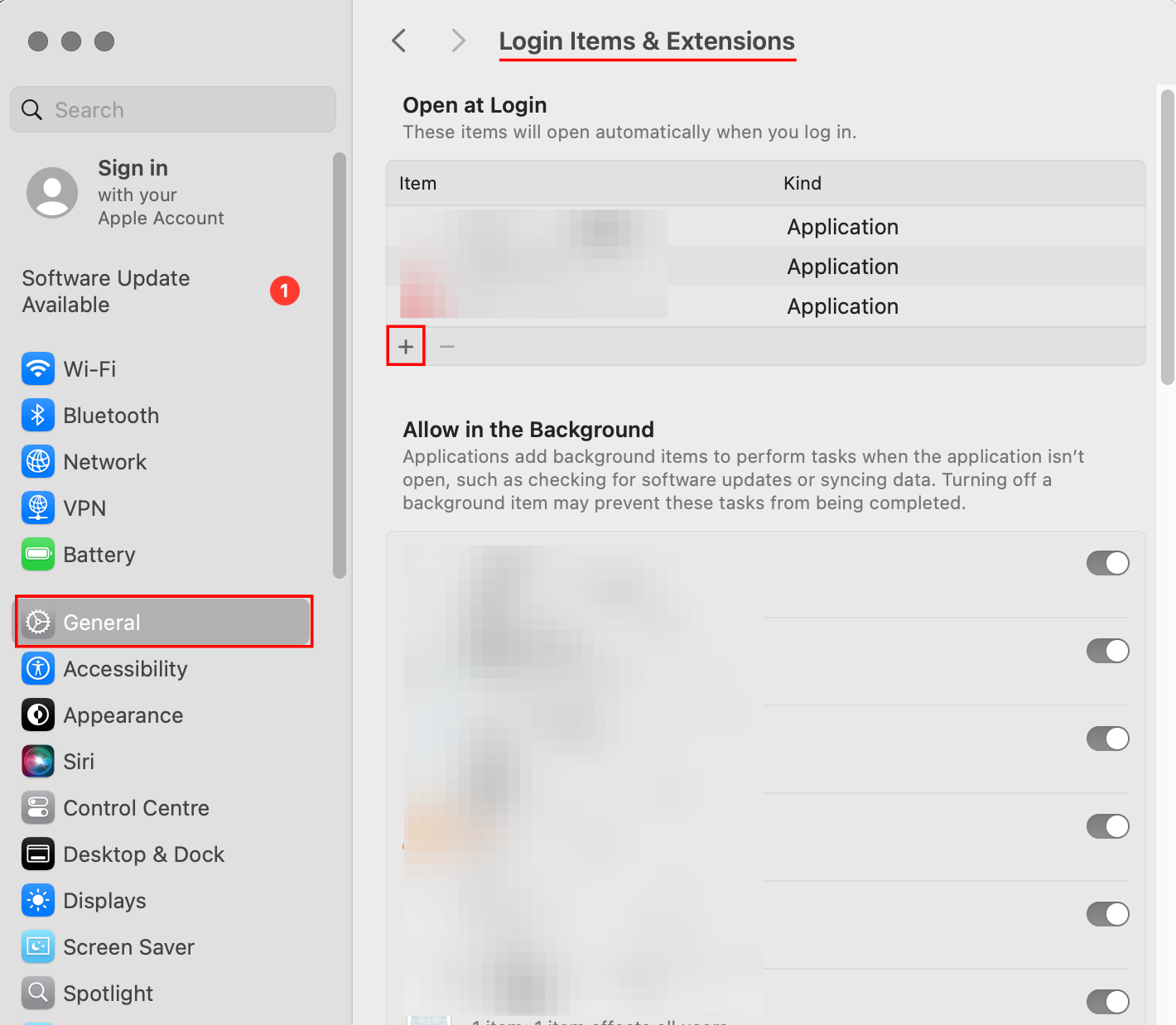
- Нажмите меню Apple → Системные настройки.
- Выберите «Основные» на боковой панели.
- Прокрутите вниз и нажмите «Объекты входа и расширения».
- В разделе «Открывать при входе» нажмите кнопку «+».
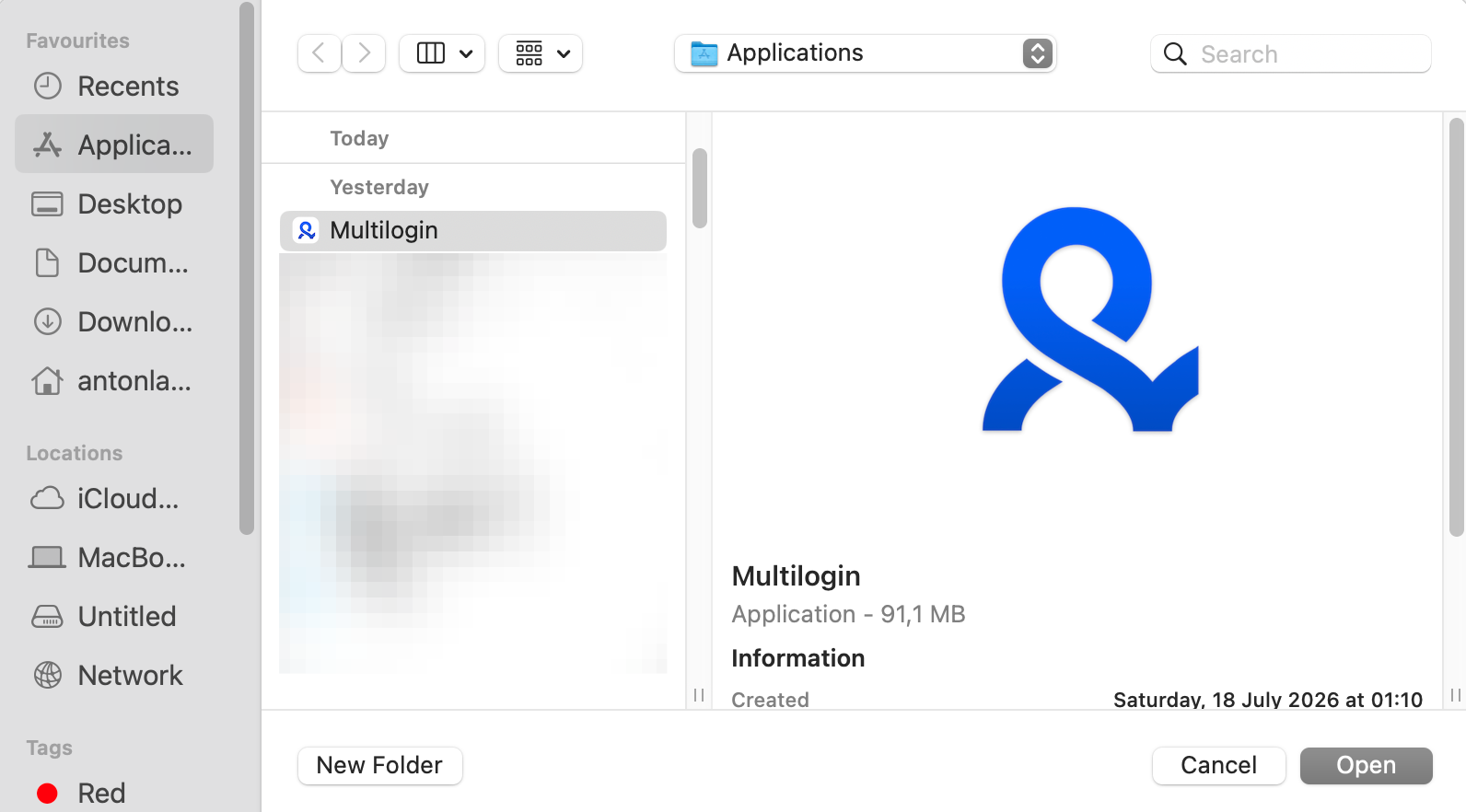
- Нажмите «Приложения» → «Multilogin App» → «Открыть»
Linux
Обратите внимание, что статья написана для Ubuntu. Другие дистрибутивы официально не поддерживаются.
- Нажмите кнопку «Показать приложения» (в левом нижнем углу).
- Нажмите «Запуск приложений»
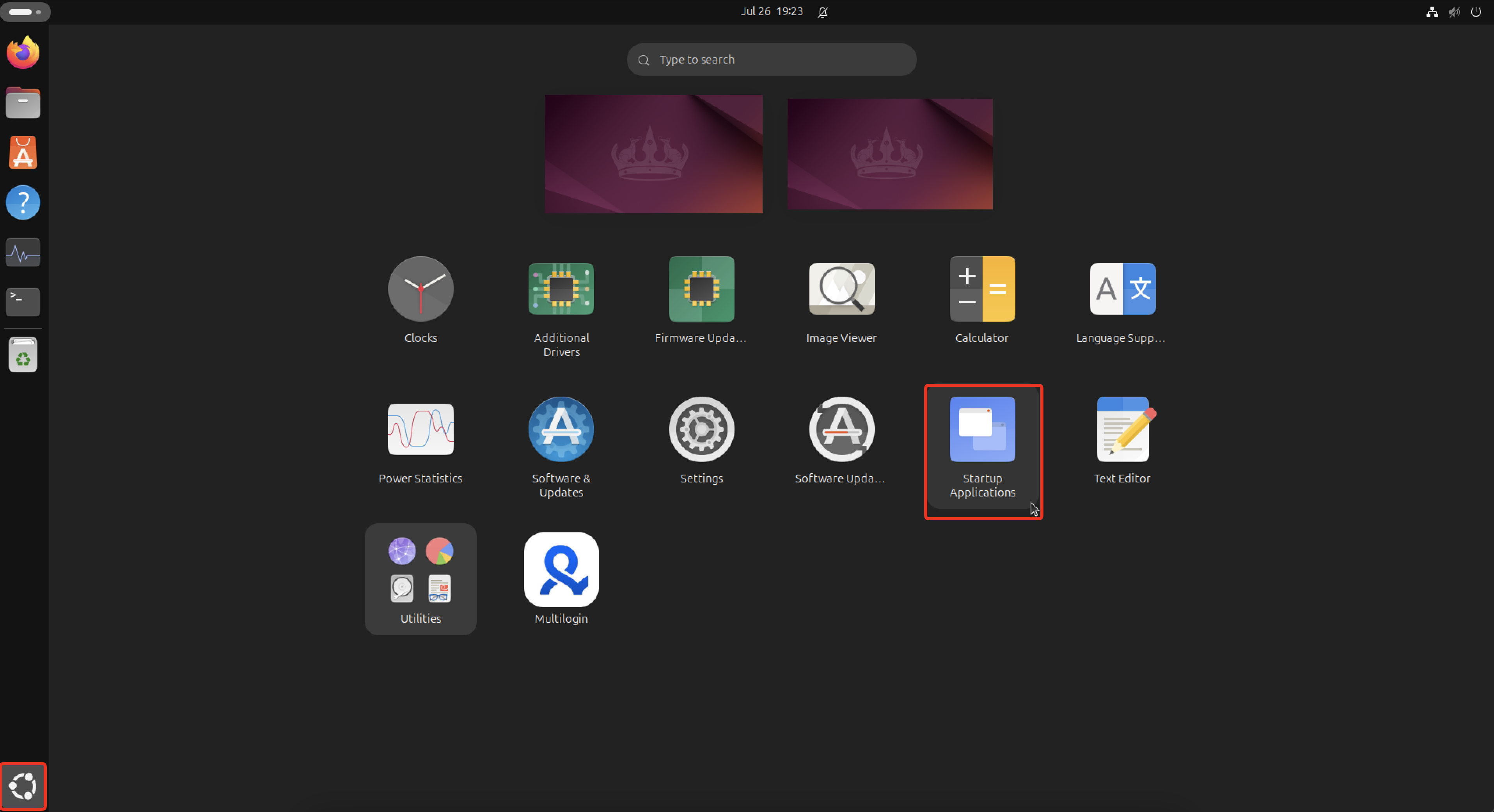
- Нажмите «Добавить» → «Обзор»
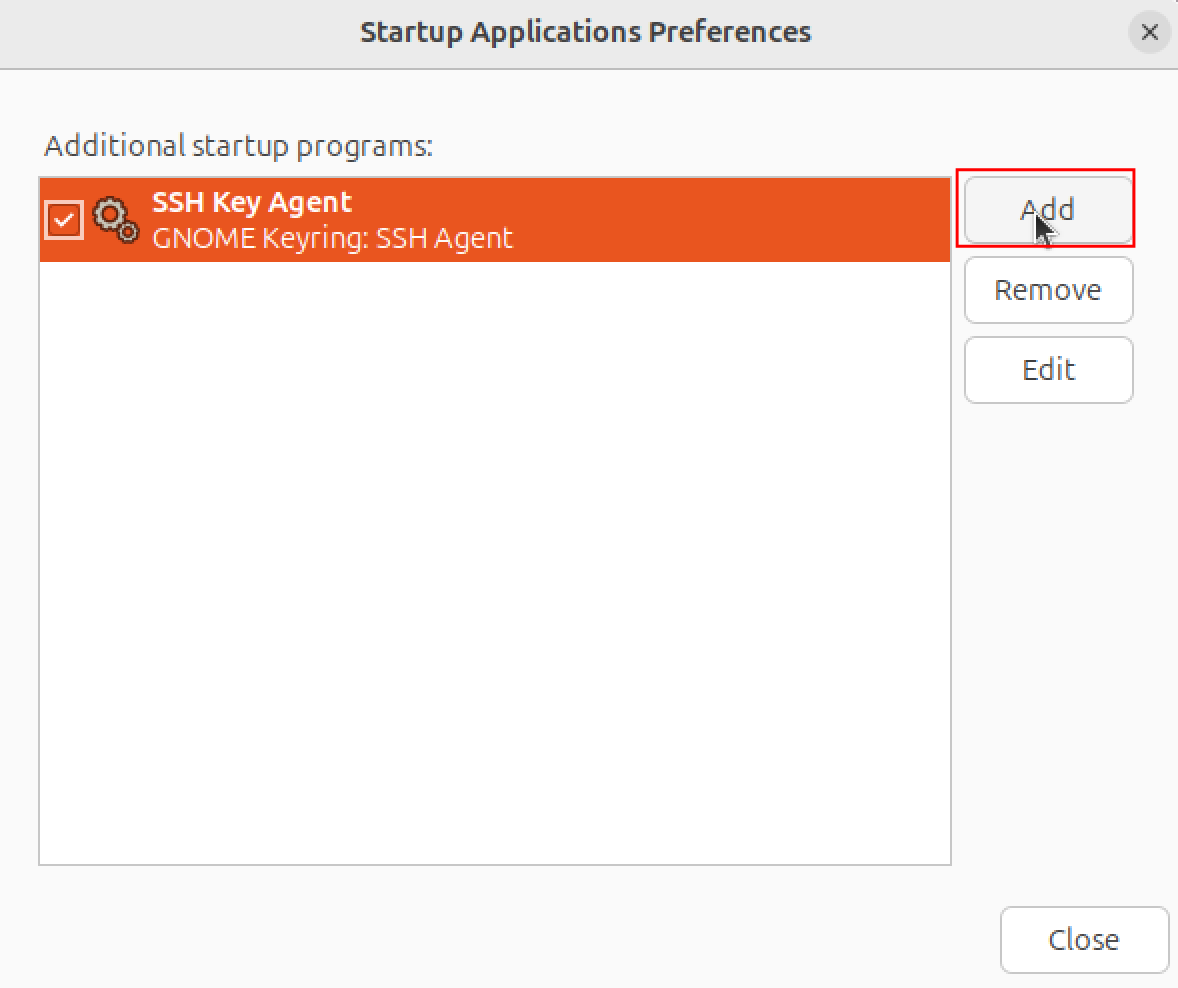
- Выберите «Другие расположения» и перейдите в следующую директорию: Компьютер → opt/mlxapp/ и выберите файл desktop.bin.
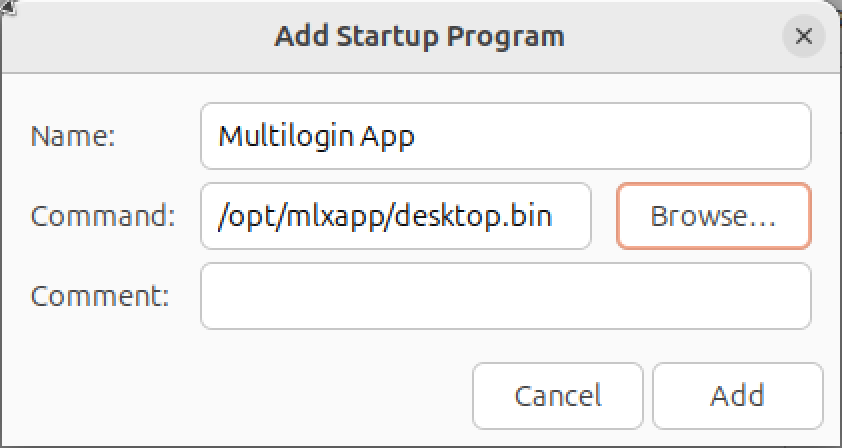
- Придумайте название для программы и нажмите «Добавить».
Хотите настроить автоматический запуск приложения для сервера? Прочитайте эту статью: Настройка агента для headless режима и автоматического запуска в Linux.
Как настроить автоматический запуск агента для веб-интерфейса
Если вы используете веб-интерфейс, описанные выше шаги по-прежнему применимы. Но директория и исполняемый файл будут другими:
- Windows :
- Директория:
C:\Users\%username%\AppData\Local\Multilogin - Исполняемый файл:
agent.exe
- Директория:
- macOS :
- Исполняемый файл:
Multilogin
- Исполняемый файл:
- Linux :
- Директория:
opt/mlx/ - Исполняемый файл:
agent.bin
- Директория:


