


如何在 Multilogin 中连接 agent
 约5分钟作者Yelena V
首次登录账户时,系统会提示下载、安装并连接应用。如果希望在浏览器中使用 Multilogin,可以使用 agent。这是一款在后台运行的轻量工具,让你能够启动社交配置文件。
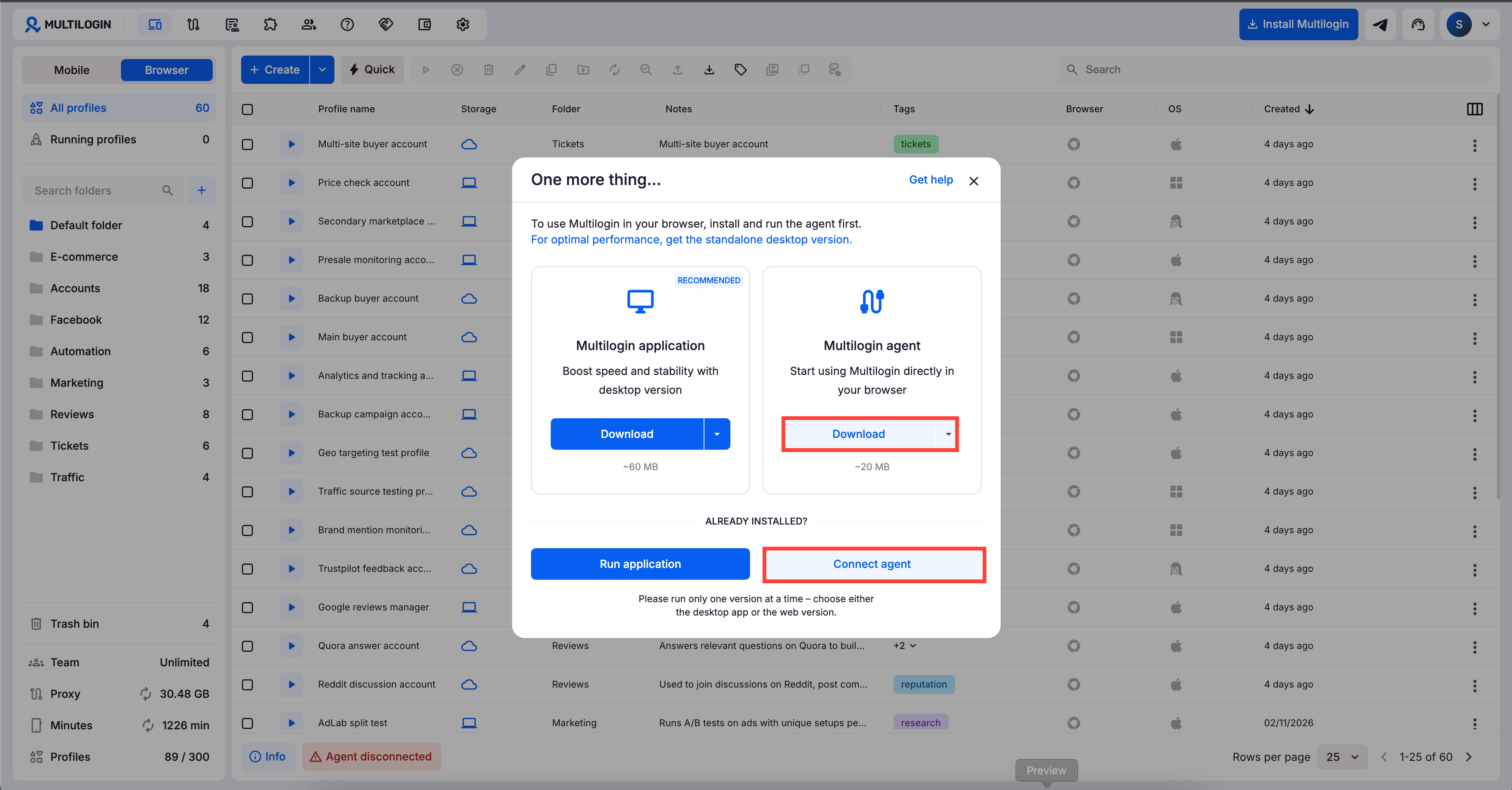
➡️ 点击右下角的“Agent已断开连接” → 下载适合操作系统的 agent → 安装 → 点击“连接Agent”。
请注意,未连接 agent 时,仍可以管理团队成员、文件夹和浏览器配置文件(创建、克隆和移动)。但要真正启动配置文件,必须先运行并连接 agent。
想同时使用 Multilogin 桌面应用和网页界面?请参见如何同时使用网页和桌面应用。
普通用户如何连接 agent
即使不熟悉“无头”操作系统等术语,也不用担心。选择操作系统,按照以下简单步骤设置,很快就能连接 agent。
Windows
- 点击右下角的“Agent已断开连接”
- 下载适用于 Windows 的 agent(以确保获得包含所有更新的最新版本)
- 右键点击刚下载的文件,选择“Run as administrator”
- 按照屏幕上的步骤完成安装
- 点击“连接Agent”,等待 Multilogin 完成设置(网络较慢时可能需要更长时间)
macOS
- 点击右下角的“Agent已断开连接”
- 确保操作系统为 14(Sonoma)或更新版本
- M1-M4 芯片选择“M系列”,其他型号选择“Intel”,然后下载适用于 macOS 的 agent(以确保获得包含所有更新的最新版本)
- 点击已下载的文件,打开安装程序
- 按照屏幕上的步骤完成安装
- 点击“连接Agent”,等待 Multilogin 完成设置(网络较慢时可能需要更长时间)
Linux
- 点击右下角的“Agent已断开连接”
- 下载适用于 Linux 的 agent(以确保获得包含所有更新的最新版本)
- 右键点击下载的文件,选择“Run as administrator”
- 按照屏幕上的步骤完成安装
- 点击“连接Agent”,等待 Multilogin 完成设置(网络较慢时可能需要更长时间)
高级用户如何连接 agent
如果你熟悉技术,希望将 agent 连接整合到自动化工作流程中,可以按照以下说明操作。
手动连接
安装后,agent 默认会自动启动并连接。
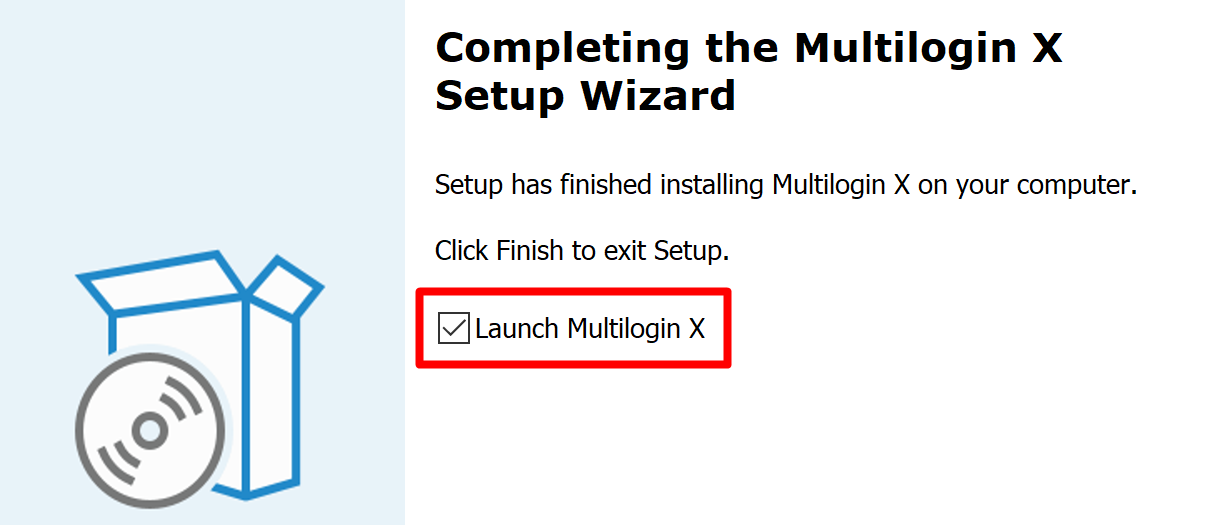
需要时,也可以在浏览器中打开此链接启动:mlx://start?port=45000。可执行文件的位置见下方。
Windows
- 文件名:agent.exe
- 文件位置:C:\Users\%username%\AppData\Local\Multilogin\agent.exe
- 命令:
"C:\Users\%username%\AppData\Local\Multilogin\agent.exe"
macOS
- 文件名:Multilogin.app
- 文件位置:Applications 文件夹
- 命令:
open -a Multilogin.app
Linux
- 文件名:mlx
- 文件位置:Applications 列表
- 命令:
mlx
自动连接
可以将 agent 设为每次重启设备时自动启动。Windows 使用 Task Scheduler,或运行如何自动启动 Multilogin 桌面应用(如何为网页界面自动启动 agent)中的脚本。
在 Linux 无头环境中连接
在 Linux 无头系统中安装并运行 Multilogin agent 的方法如下:
- 下载最新 agent 版本:
curl -L -f -o mlxdeb.deb "https://mlxdists.s3.eu-west-3.amazonaws.com/mlx/latest/multiloginx-amd64.deb" - 将 mlxdeb.deb 的内容解压到 mlx 目录:
sudo dpkg-deb -x mlxdeb.deb mlx - 将 mlxdeb.deb 的控制文件解压到 DEBIAN 目录:
sudo dpkg-deb --control mlxdeb.deb - 安装 .deb 软件包:
sudo dpkg -i mlxdeb.deb - 在后台启动虚拟显示服务器:
Xvfb :99 -screen 0 1920x1080x24 & - 运行 agent:
mlx &
如何解决 agent 连接问题
无法连接 agent?可以查看以下指南,或联系支持团队,立即获取帮助。


