


Как купить подписку на Multilogin
 ~3 минАвтор Yelena V
Платная подписка нужна, когда бесплатной уже мало: не хватает профилей, нужен доступ для команды или больше возможностей для ежедневной работы.
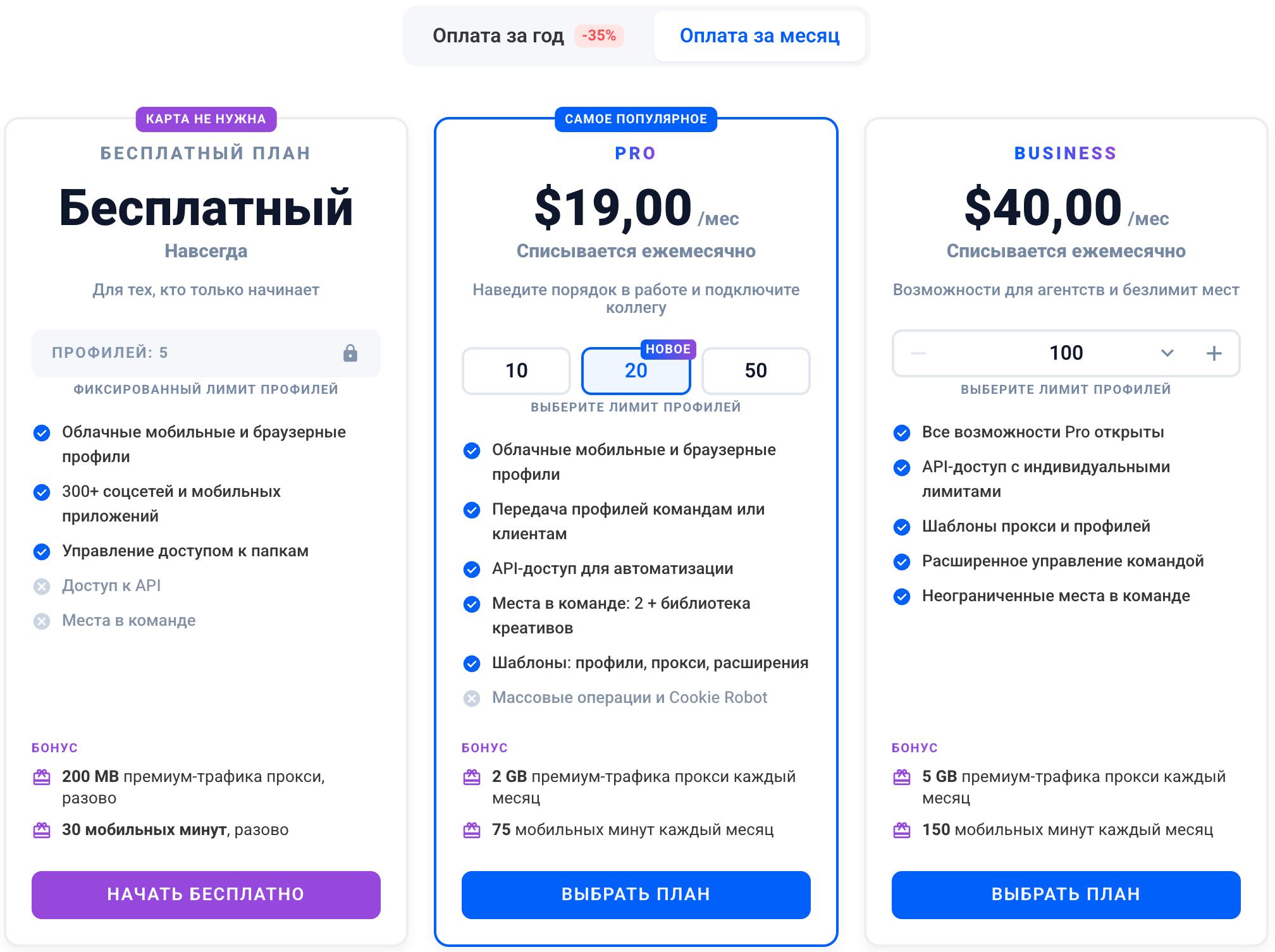
➡️ Чтобы начать бесплатно, откройте страницу с подписками и нажмите «Начать бесплатно». Чтобы перейти на платную подписку, выберите оплату за месяц или год, подходящий вариант и нажмите «Оплатить».
В Multilogin можно управлять несколькими аккаунтами в соцсетях из одного места. Для мобильных приложений используйте облачный телефон Android, для сайтов — браузерный профиль.
📖 Не знаете, что вам подойдет? Откройте подробное сравнение всех вариантов.
Шаг 1: выберите подписку
- Перейдите на страницу с ценами
- Укажите оплату за месяц или год.
- Определитесь с типом подписки и нажмите «Выбрать».
Цены, скидки и налоги могут меняться. Перед оплатой проверьте итоговую сумму.
Шаг 2: завершите оформление
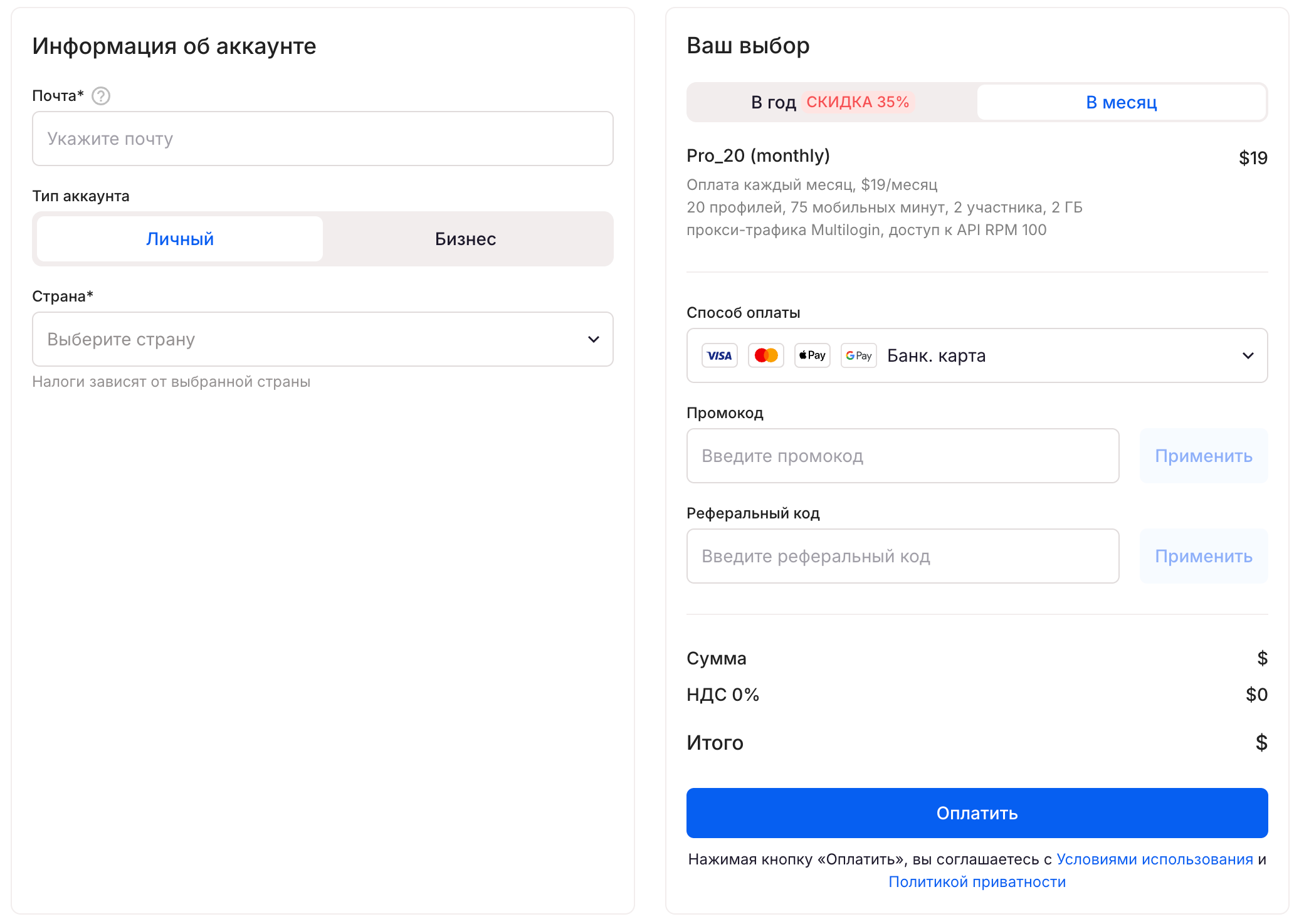
- Заполните данные своего аккаунта и нажмите «Оплатить».
- Оплатите счет в соответствии с выбранным способом оплаты.
Способы оплаты зависят от устройства и региона. Подробнее: способы оплаты в Multilogin.
Шаг 3: завершите регистрацию
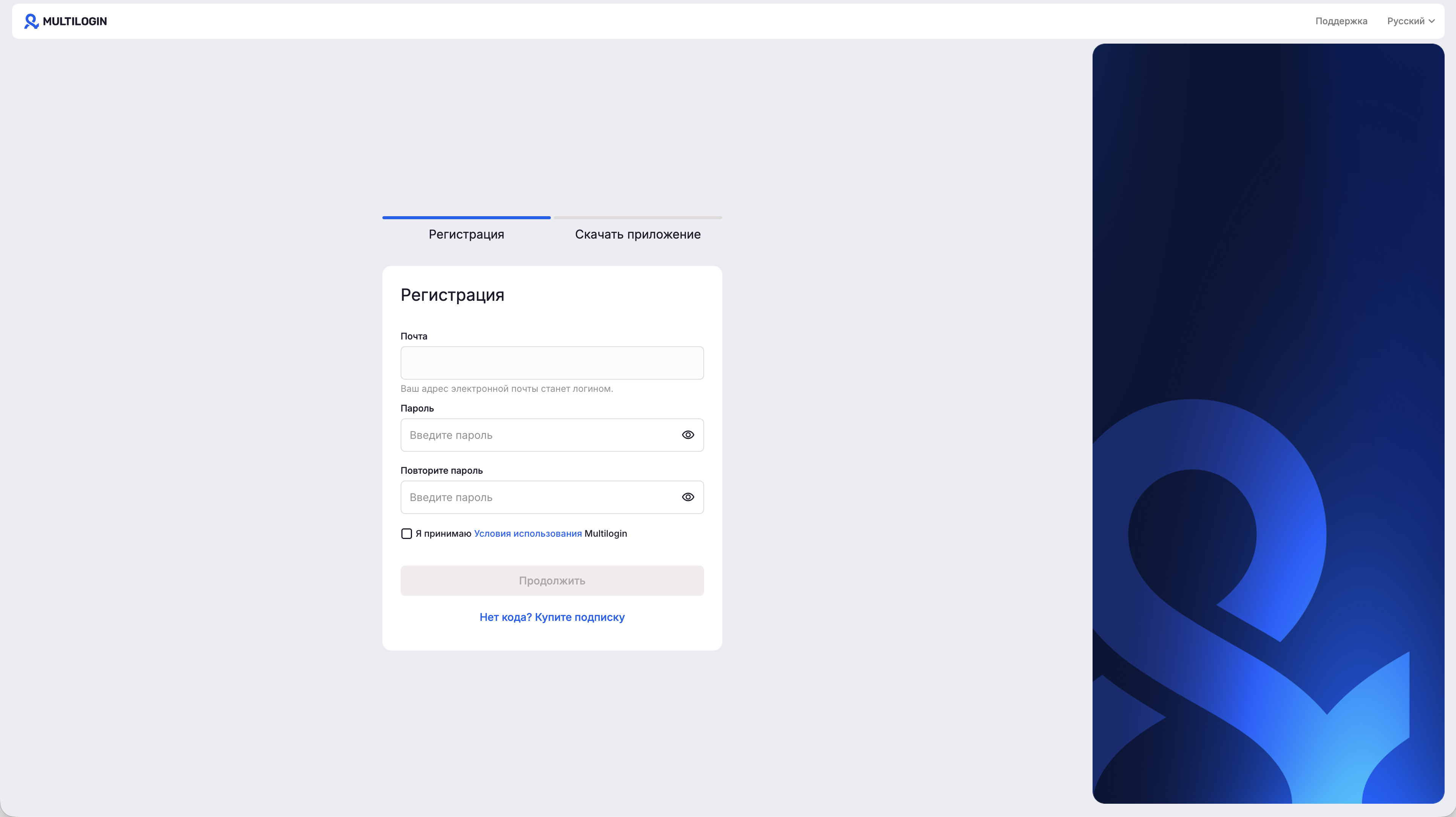
- После успешной оплаты вы будете перенаправлены на страницу регистрации.
Если этого не произошло, проверьте почту на наличие ссылки для регистрации.
- Введите пароль на странице регистрации и нажмите «Регистрация».
Шаг 4: начните использовать приложение
Multilogin доступен как десктопное приложение и в виде веб-интерфейса. Выберите тот вариант, который удобнее — просто не запускайте оба одновременно.
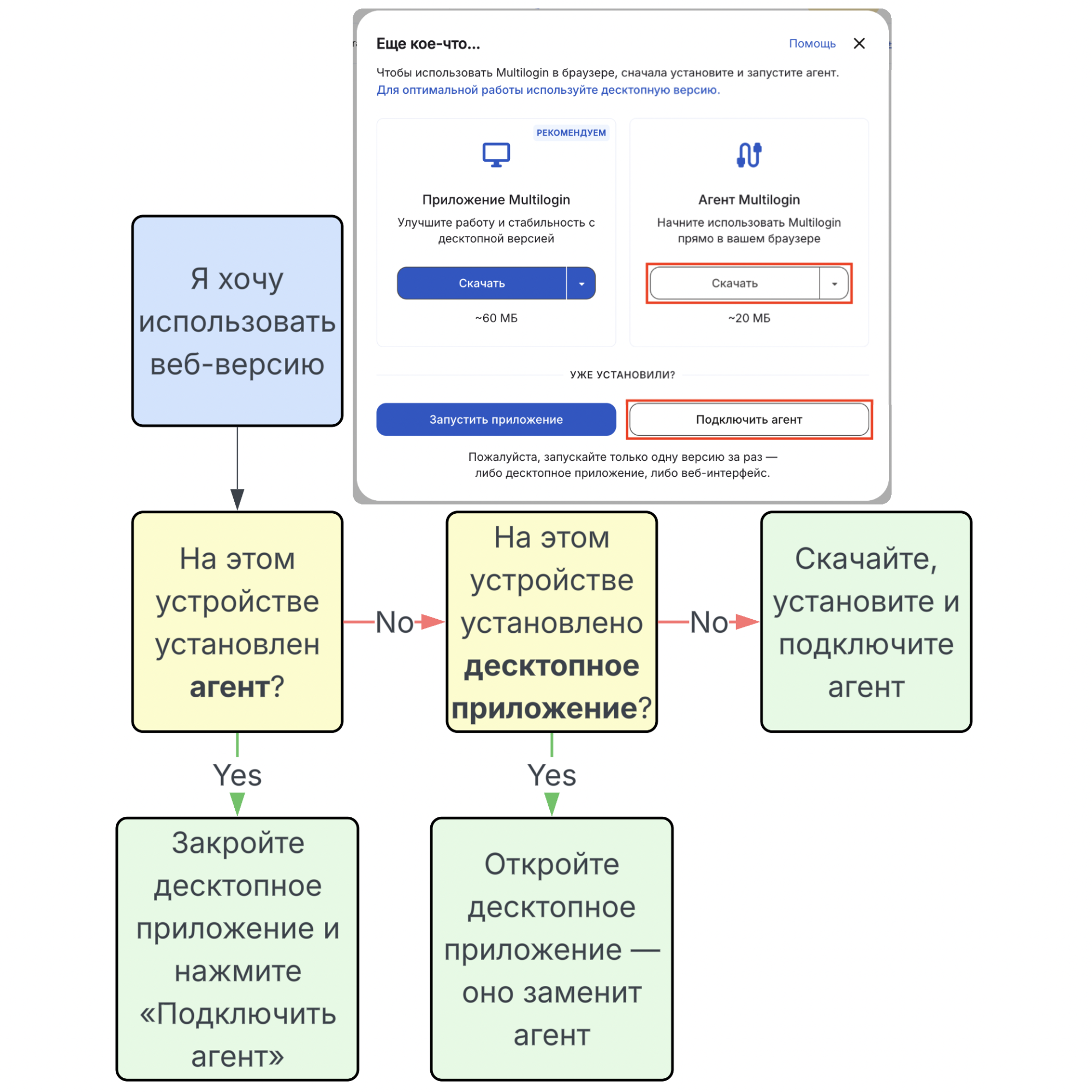
Только веб-версия
- Откройте веб-интерфейс в браузере и войдите в аккаунт.
- Дальше есть два варианта:
- Cкачать и подключить агент.
- Или отключить агент и оставить десктопное приложение открытым.
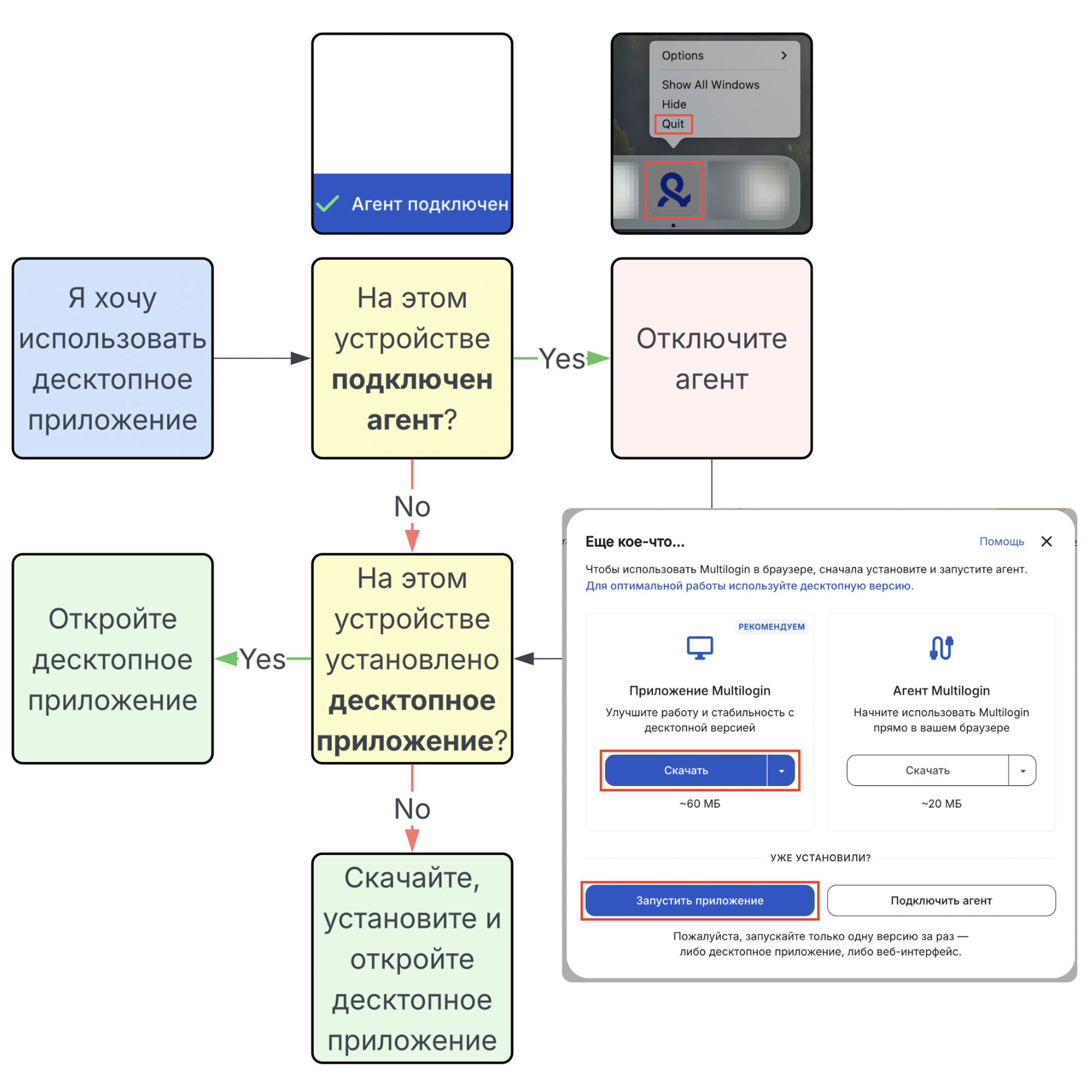
Только десктопное приложение
- Скачайте и установите десктопное приложение.
- Убедитесь, что агент отключен.
- Откройте десктопное приложение и войдите в аккаунт.
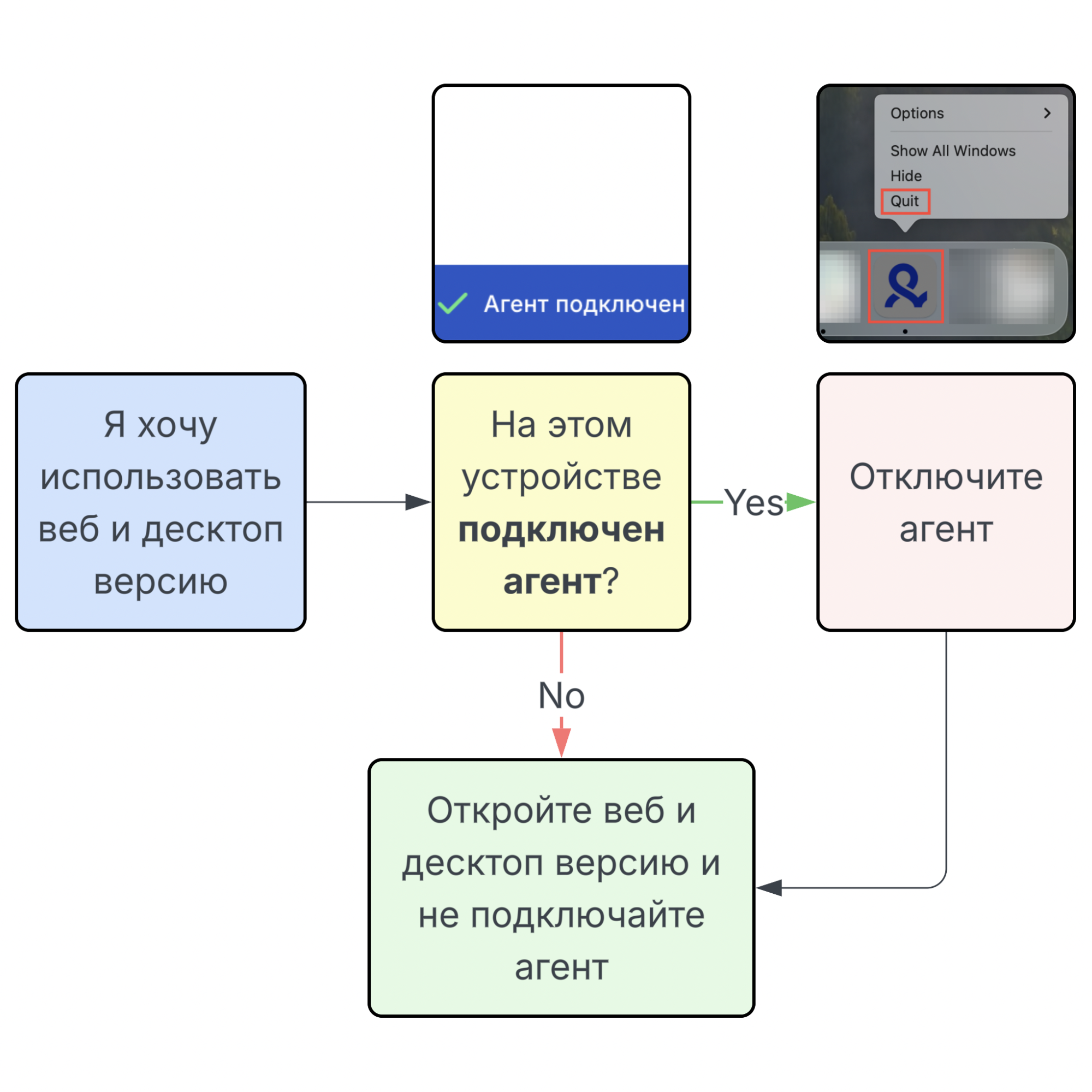
Веб-версия и десктопное приложение вместе
- Убедитесь, что агент отключен.
- Откройте веб-интерфейс и десктопное приложение.
- Войдите в аккаунт в двух системах.
Шаг 5: создайте первый профиль
Выберите профиль под свою задачу:
- Облачный телефон Android: «Профили» → «Телефон» → «Создать». Используйте для мобильных приложений Android.
- Браузерный профиль: «Профили» → «Браузер» → «Создать». Используйте для сайтов и других веб-сервисов.
Не можете найти нужный раздел? Посмотрите, как пользоваться интерфейсом Multilogin.
Частые вопросы
Можно ли использовать подписку Multilogin на нескольких компьютерах?
Да. В один аккаунт можно входить с разных компьютеров.
Но один профиль можно открыть только в одном месте одновременно. Если он уже открыт на другом устройстве, появится блокировка активной сессии.
Можно ли начать с бесплатной подписки и перейти на платную позже?
Да. Сначала можно попробовать бесплатную подписку, а потом перейти на платную, если понадобится больше профилей или функций.
Нужны ли разные аккаунты для веб-интерфейса и десктопного приложения?
Нет. Используйте один аккаунт Multilogin. Проект и облачные профили будут доступны и там, и там.
Почему профиль не открывается из веб-интерфейса?
Чтобы открыть профиль из веб-интерфейса, подключите старый агент или откройте десктопное приложение.
Если используете десктопное приложение для открытия профилей, старый агент нужно отключить.


