


Como comprar uma assinatura da Multilogin?
 ~3 minEscrito por Yelena V
No Multilogin, uma assinatura paga oferece mais espaço para crescer quando o plano gratuito já não atende aos seus perfis sociais, à sua equipe ou à rotina de trabalho.
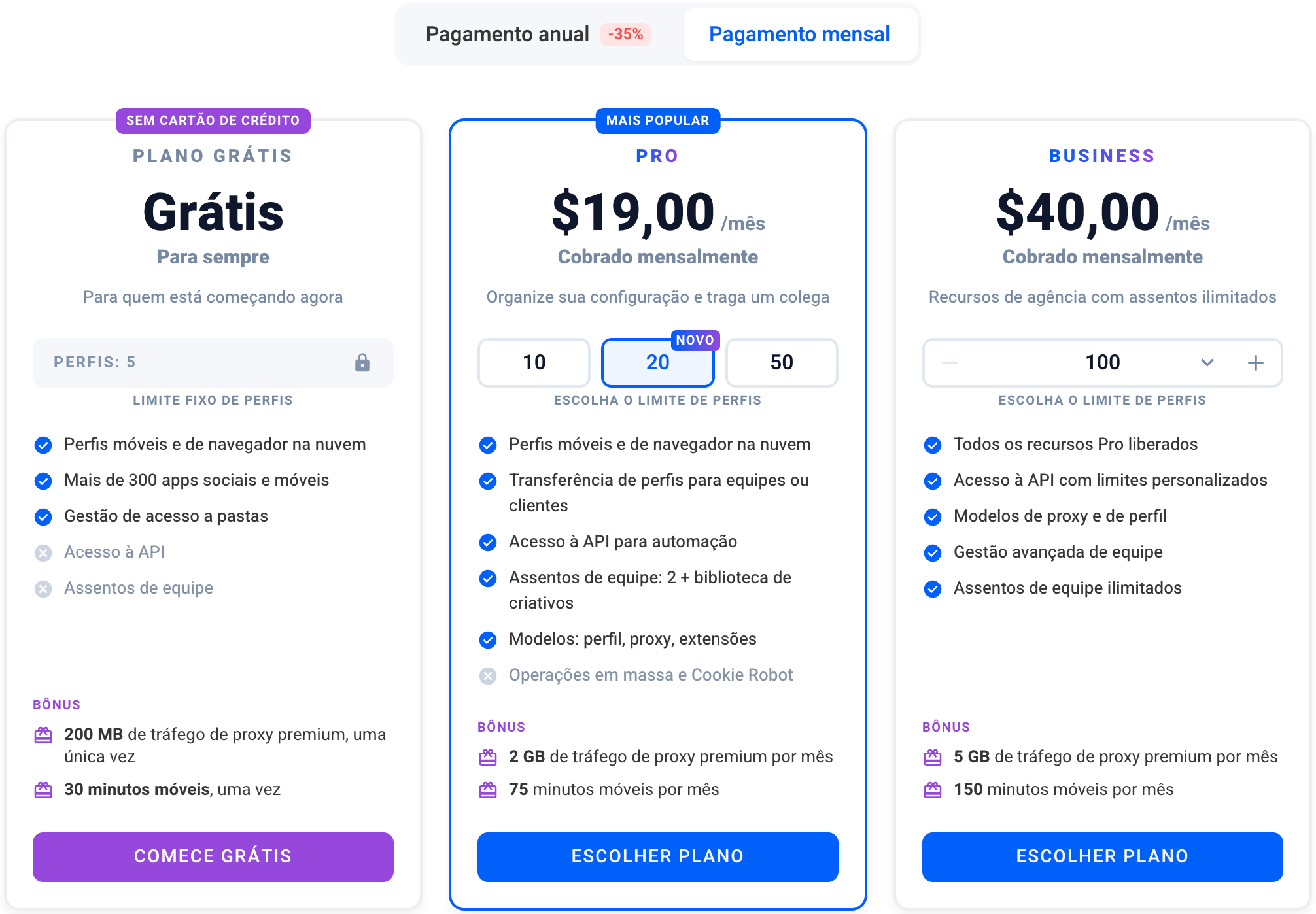
➡️ Para começar sem pagar, acesse a página de preços e clique em “Começar grátis”. Para liberar mais recursos e aumentar os limites, escolha o pagamento mensal ou anual, selecione o plano ideal e clique em “Pague agora”.
O Multilogin permite gerenciar vários perfis sociais em um único painel. Use um telefone Android em nuvem para trabalhar em aplicativos mobile e um perfil de navegador para acessar sites.
📖 Não tem certeza de qual plano se encaixa na sua configuração? Confira сomo escolher o plano certo do Multilogin.
Etapa 1: escolha um plano
- Acesse a página de preços
- Escolha o ciclo de cobrança mensal ou anual
- Escolha o seu plano preferido
Preços, promoções, impostos e o valor final podem mudar. Por isso, confira o total exibido na finalização da compra antes de pagar.
Etapa 2: conclua sua assinatura
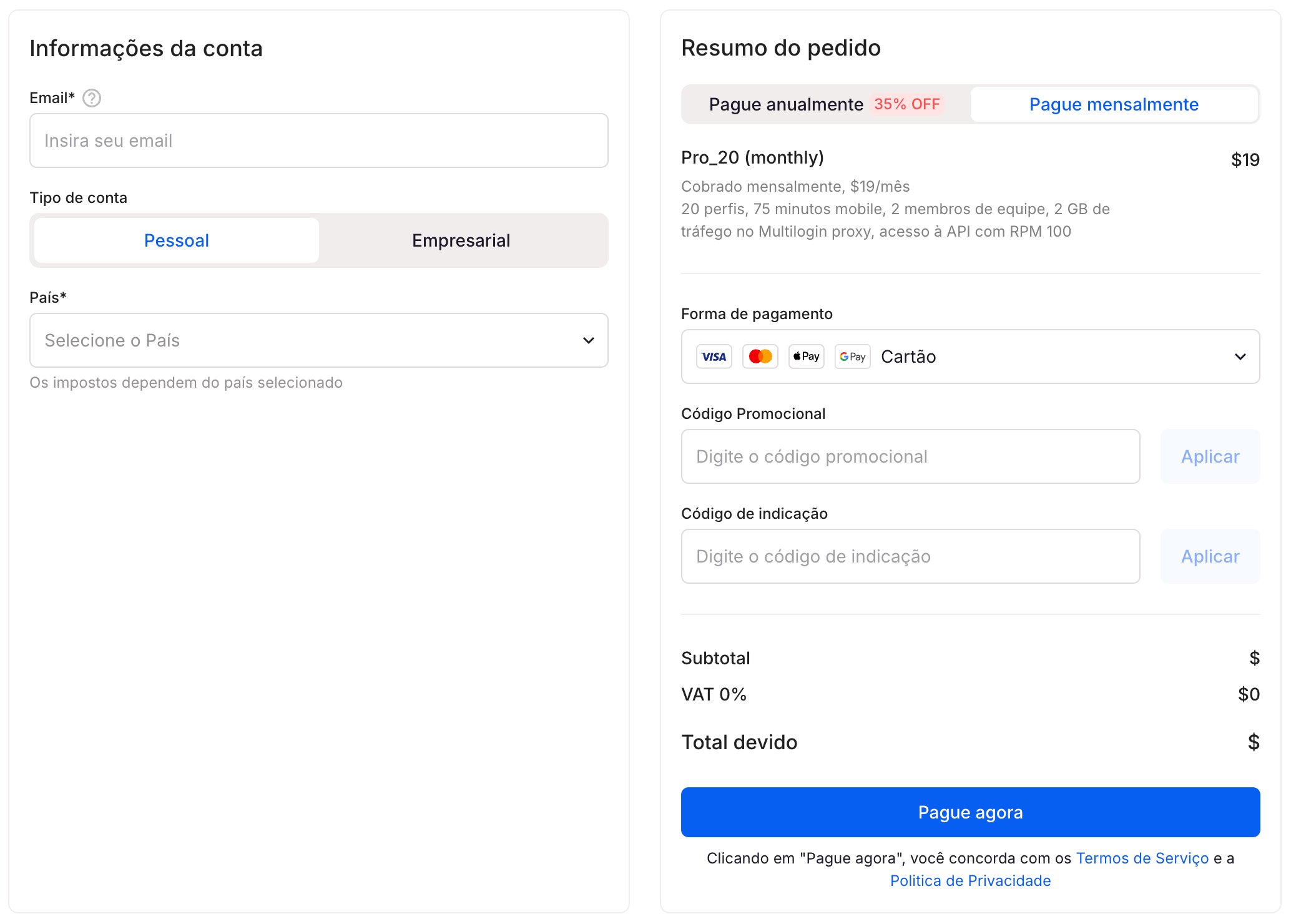
- Preencha os detalhes da sua conta e clique em “Pague agora”
- Pague a fatura de acordo com o método de pagamento escolhido
As formas de pagamento disponíveis podem variar conforme seu dispositivo e região. Saiba mais sobre as formas de pagamento no Multilogin.
Etapa 3: conclua o cadastro
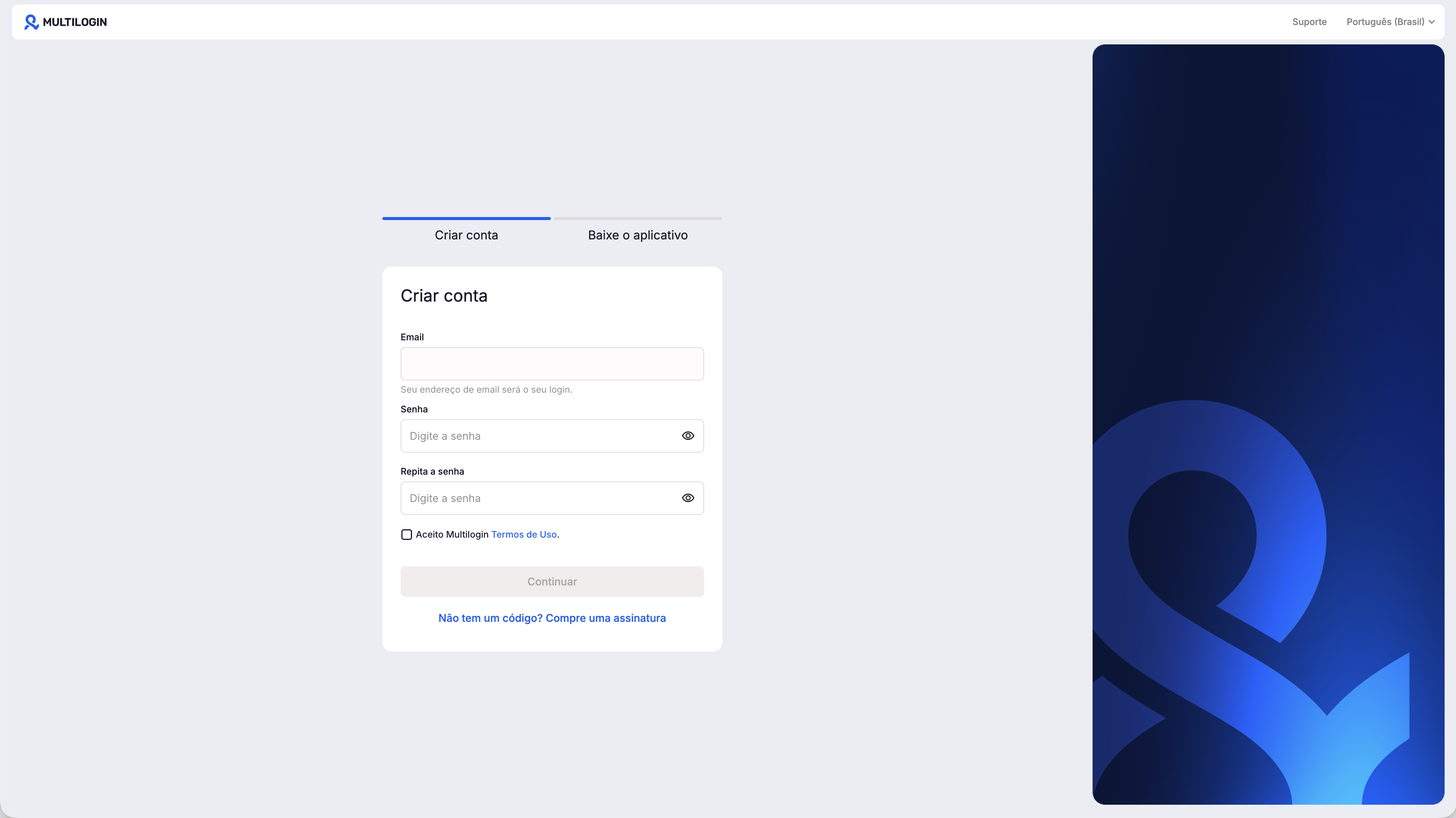
- Após um pagamento bem-sucedido, você será direcionado para a página “Criar conta”
- Preencha sua senha na página de inscrição e clique em “Criar”
Etapa 4: comece a usar o aplicativo
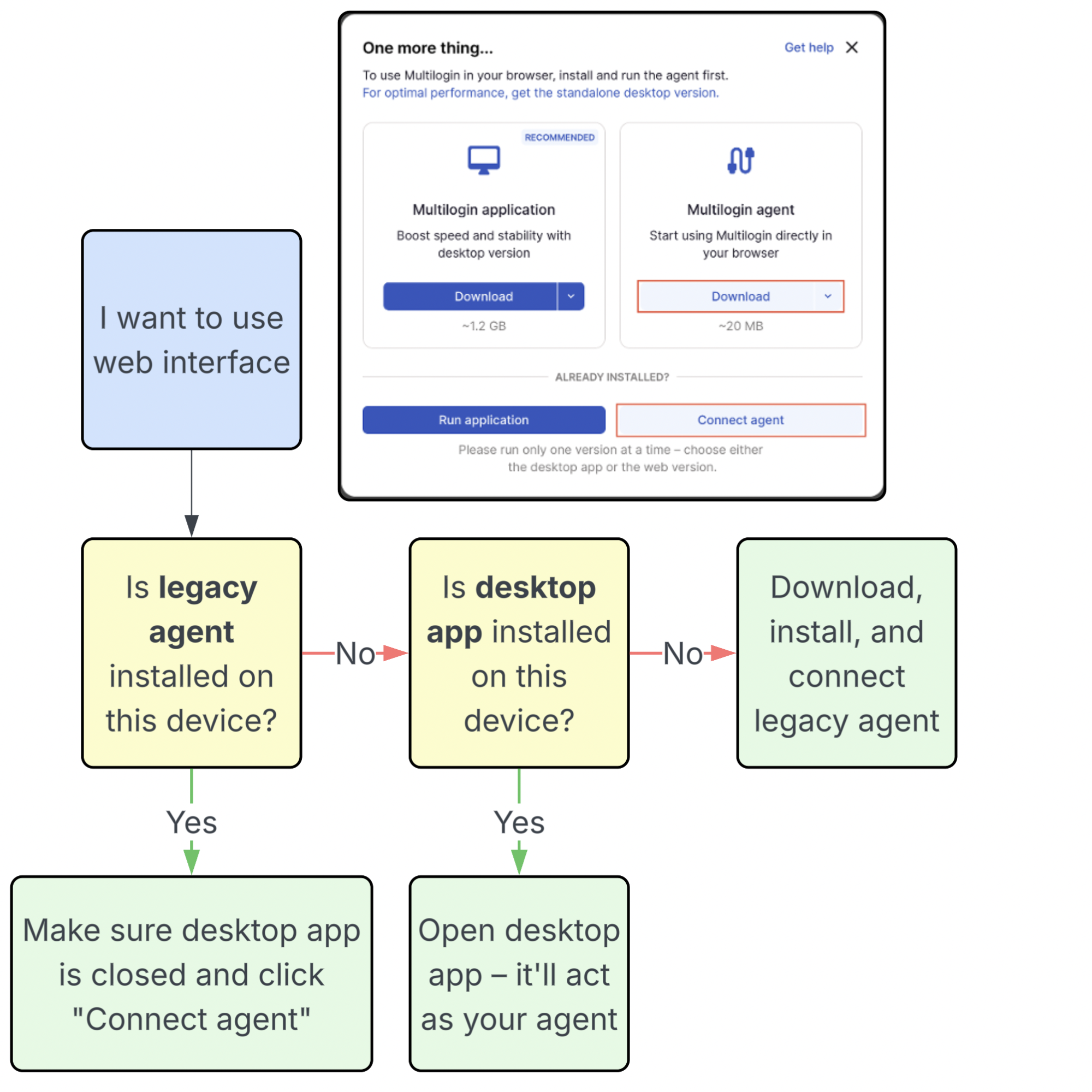
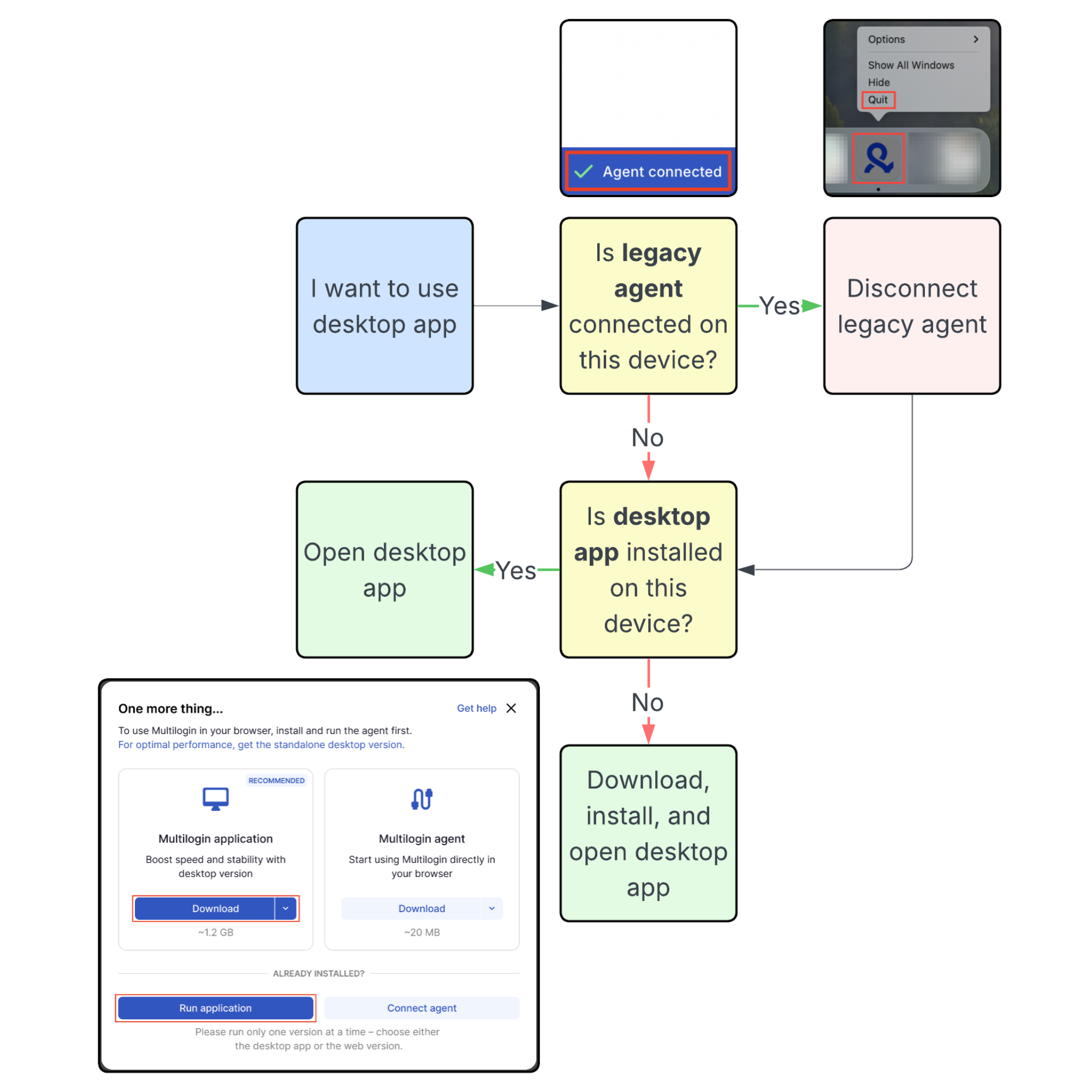
Multilogin está disponível como um aplicativo de desktop e possui uma interface acessível pela web. Escolha a versão que funciona melhor para você – apenas não execute ambas ao mesmo tempo.
Somente interface web
- Abra a interface web em um navegador e faça login.
- Em seguida, você tem 2 opções:
- Baixe e conecte o agente legado, ou
- Desconecte o agente legado e abra o aplicativo de desktop
Somente para computador
- Baixe e instale o aplicativo para desktop
- Certifique-se de que o agente legado esteja desconectado
- Abra o aplicativo para desktop e faça login
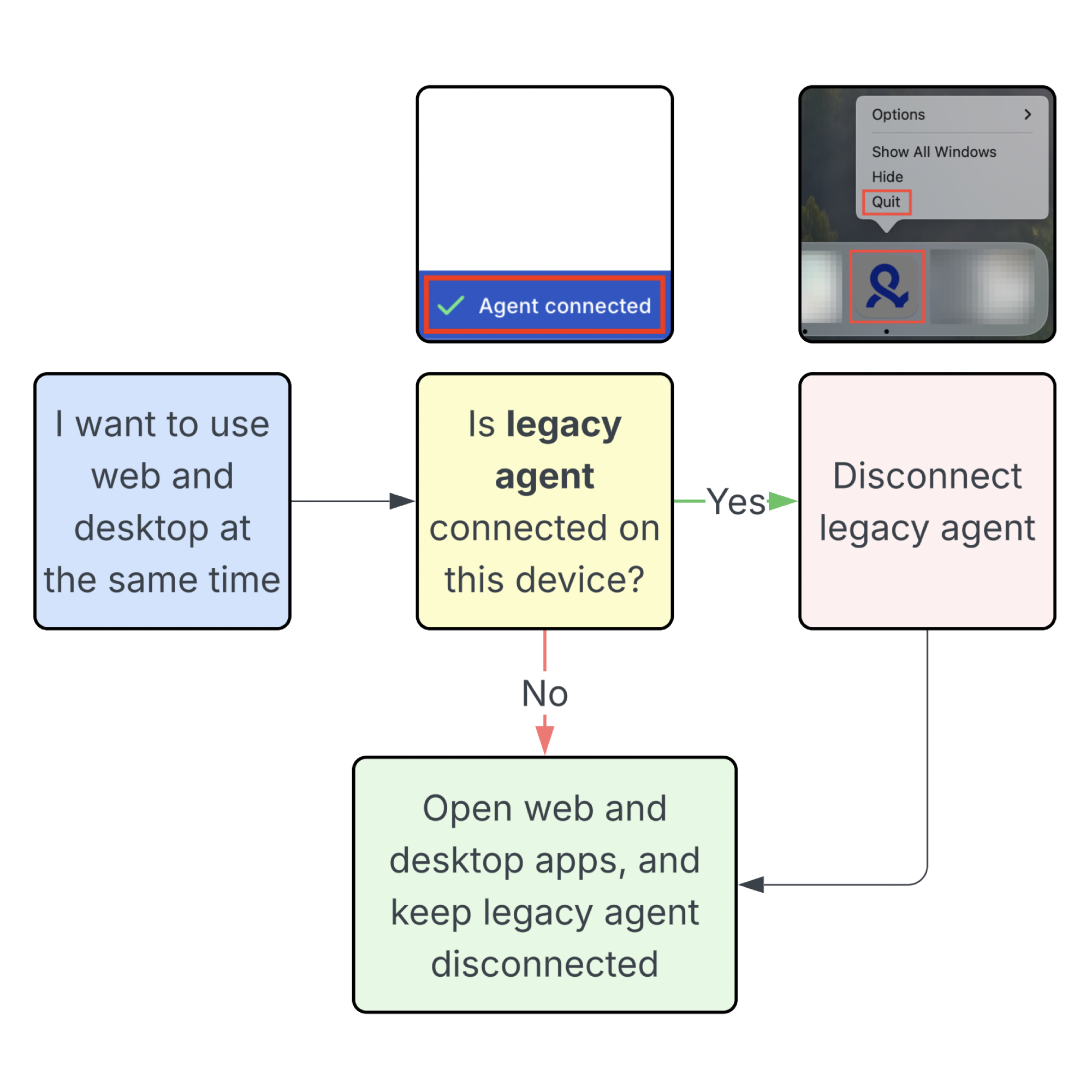
Web e desktop juntos
- Certifique-se de que o agente legado esteja desconectado
- Abra e faça login tanto na interface web quanto nos aplicativos para desktop
Etapa 5: crie seu primeiro perfil
Depois de entrar, escolha o ambiente mais adequado à sua tarefa:
- Telefone Android em nuvem: acesse “Perfis” → “Móvel” → “Criar” para trabalhar em aplicativos nativos Android
- Perfil de navegador: acesse “Perfis” → “Navegador” → “Criar” para usar sites, painéis, centrais do vendedor e outras ferramentas web
Precisa de ajuda para encontrar as principais ferramentas? Veja como navegar pela interface do Multilogin.
Perguntas frequentes
Posso usar minha assinatura do Multilogin em vários computadores?
Sim. Sua assinatura não fica vinculada a um único dispositivo, então você pode entrar em vários computadores.
Cada telefone Android em nuvem ou perfil de navegador pode ter apenas uma sessão ativa. Se alguém estiver com o perfil aberto em outro lugar, você verá a trava de sessão ativa.
Posso começar com o plano gratuito e fazer upgrade depois?
Sim. Novos usuários podem testar o plano gratuito primeiro e comprar uma assinatura paga quando precisarem de mais recursos ou ferramentas.
Preciso de contas separadas para a interface web e o aplicativo desktop?
Não. Use a mesma conta do Multilogin nos dois. Seu espaço de trabalho e os perfis armazenados na nuvem permanecem sincronizados.
Por que não consigo iniciar um perfil pela interface web?
Para iniciar perfis pela interface web, é preciso conectar o agente antigo ou manter o aplicativo desktop aberto. Se usar o aplicativo desktop como launcher, mantenha o agente antigo desconectado.


