


Как создать браузерные профили
 ~2 минАвтор Yelena V
Браузерные профили нужны для задач в браузере: сайтов, панелей управления, кабинетов продавцов, CRM, веб-приложений, расширений и автоматизации.
➡️ Чтобы создать профиль, откройте «Профили» → «Браузер» → «Создать», выберите настройки и нажмите «Создать».
Каждый браузерный профиль хранит свои cookie, сессии, прокси и отпечаток. Так веб-аккаунты не смешиваются, а работать с ними проще.
Перед тем как начать:
- Установите Multilogin.
- Войдите в свою учетную запись.
- Откройте свой проект.
Следуйте приведенным ниже шагам, чтобы создать свой первый профиль.
Этот гайд — только про браузерные профили.
Работаете с мобильными приложениями? Используйте облачные телефоны Android для TikTok, Instagram, Facebook и других приложений.
Кто может использовать эту функцию?
- 👨💻 Владелец аккаунта, менеджер и оператор.
- 💰 Доступно на всех подписках.
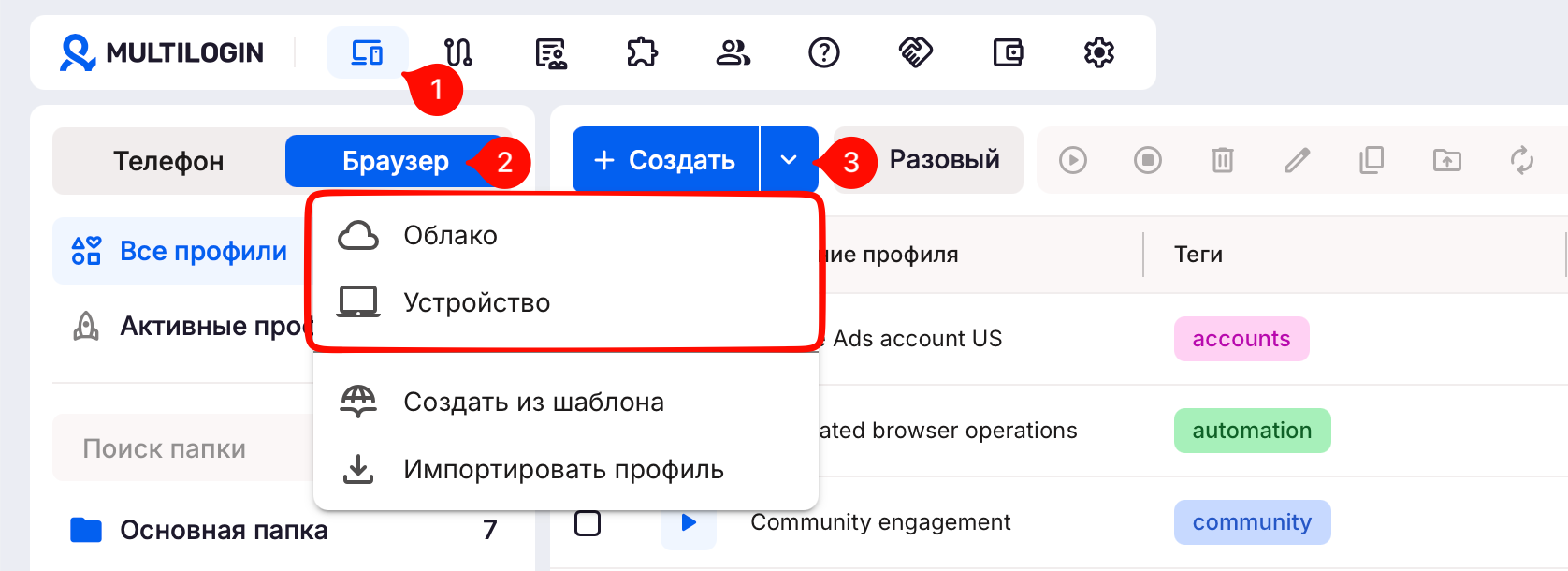
Шаг 1: настройка общих параметров
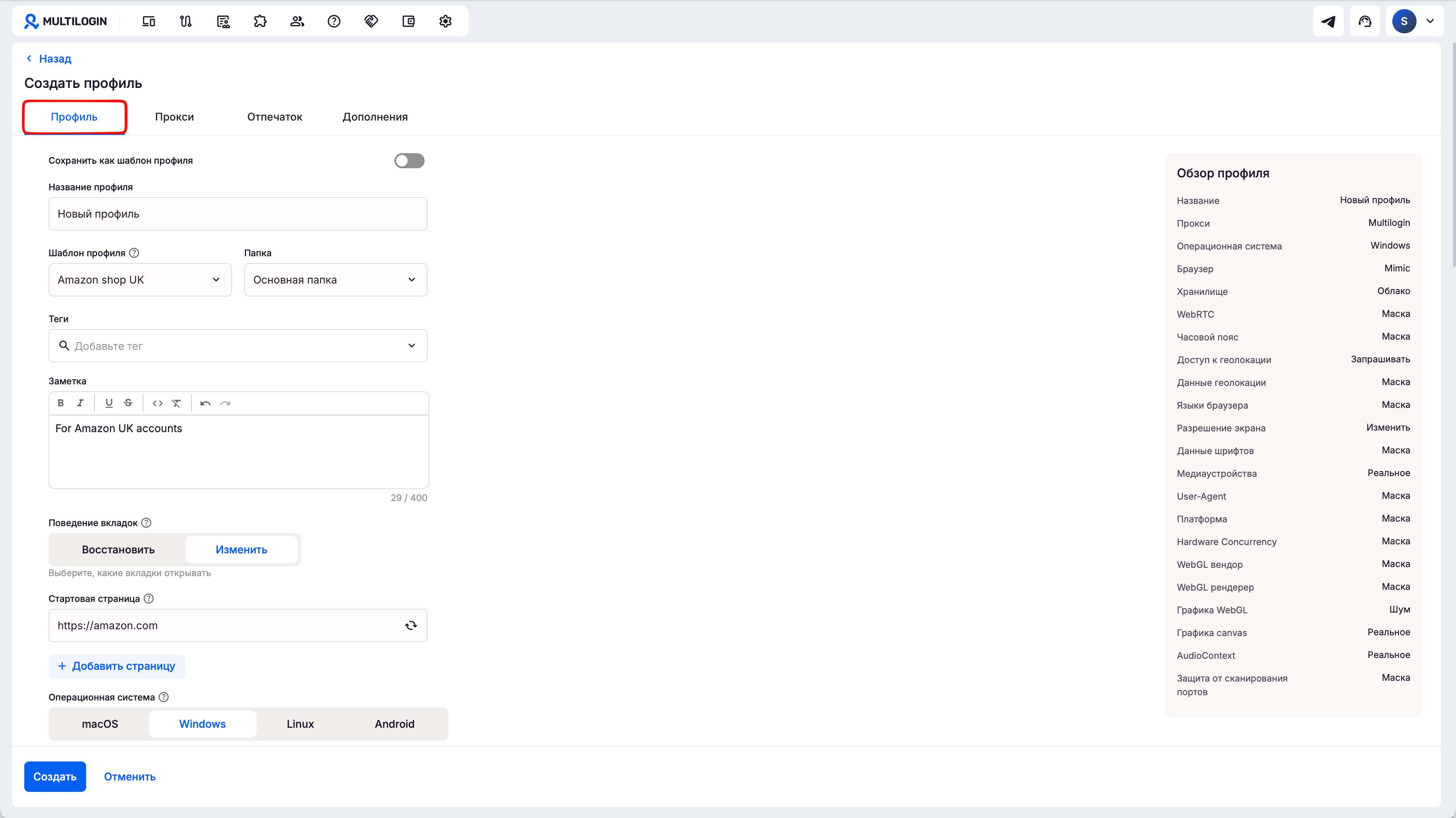
Раздел «Профиль» — это стартовая точка. Здесь вы можете:
- Задать название профиля.
- Добавить заметки.
- Выбрать браузер (Mimic или Stealthfox).
- Выбрать тип хранилища данных (облачное или локальное).
Эти простые шаги помогут вам работать быстрее и реже ошибаться. ➡️ Все подробности вы найдете в статье Настройки профиля Multilogin.
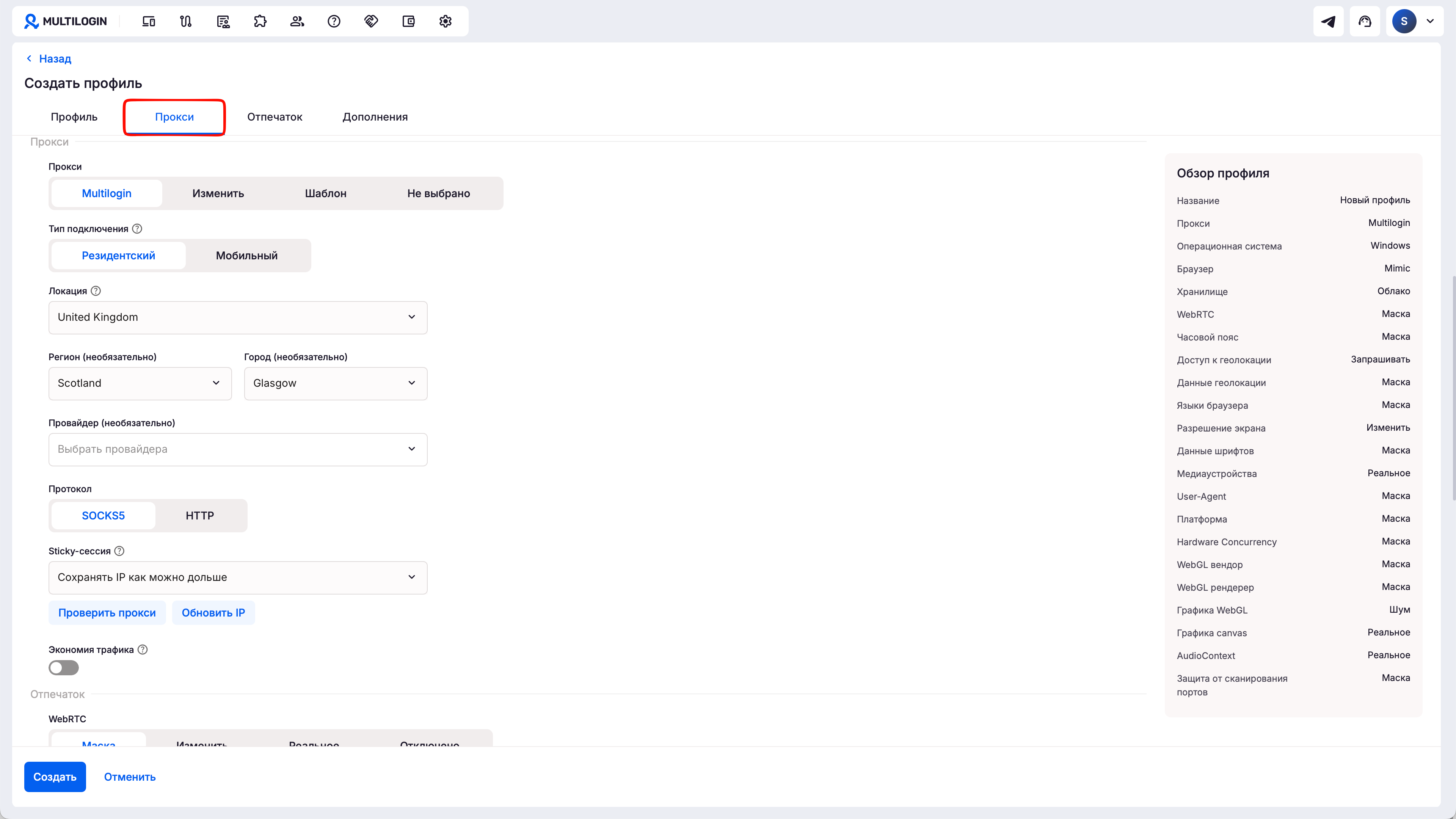
Шаг 2: настройка прокси
В разделе «Прокси» вы маскируете свой IP — это важно для приватности и безопасности. Рекомендации:
- Используйте отдельный прокси для каждого профиля.
- Можно взять встроенный Multilogin proxy (премиум IP) или добавить свой прокси (HTTP, HTTPS, SOCKS5).
- Для повторяющихся задач используйте шаблоны прокси.
➡️ Ознакомьтесь с полным руководством, чтобы выбрать лучший вариант прокси для ваших задач.
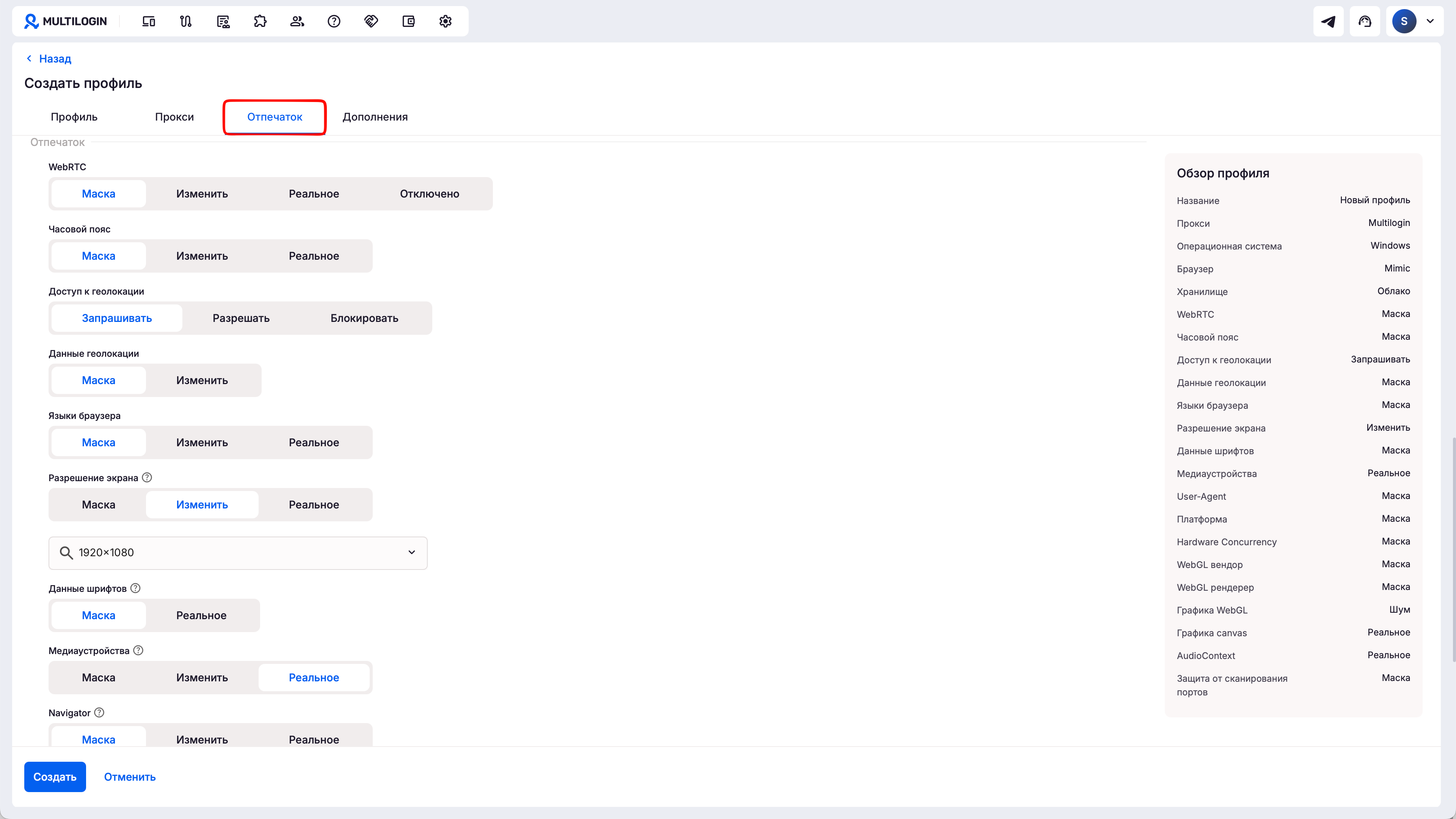
Шаг 3: настройка отпечатков (по желанию)
Раздел «Отпечаток» дает глубокую тонкую настройку профиля: разрешение экрана, медиаустройства, графика и другие параметры, которые формируют браузерный отпечаток.
Важно: не меняйте эти настройки, если не уверены. Система по умолчанию уже генерирует безопасные и оптимизированные параметры, которые меньше рискуют вызвать подозрения.
➡️ Готовы взять все параметры под контроль? Перейдите в «Отпечаток» в настройках профиля и внимательно изучите все опции.
Шаг 4: создайте и запустите профиль
Используете веб-интерфейс? Перед созданием профиля убедитесь, что агент подключен!
- Нажмите «Создать», чтобы сохранить настройки.
- Вернитесь на вкладку «Профили», найдите свой профиль и нажмите «Старт».
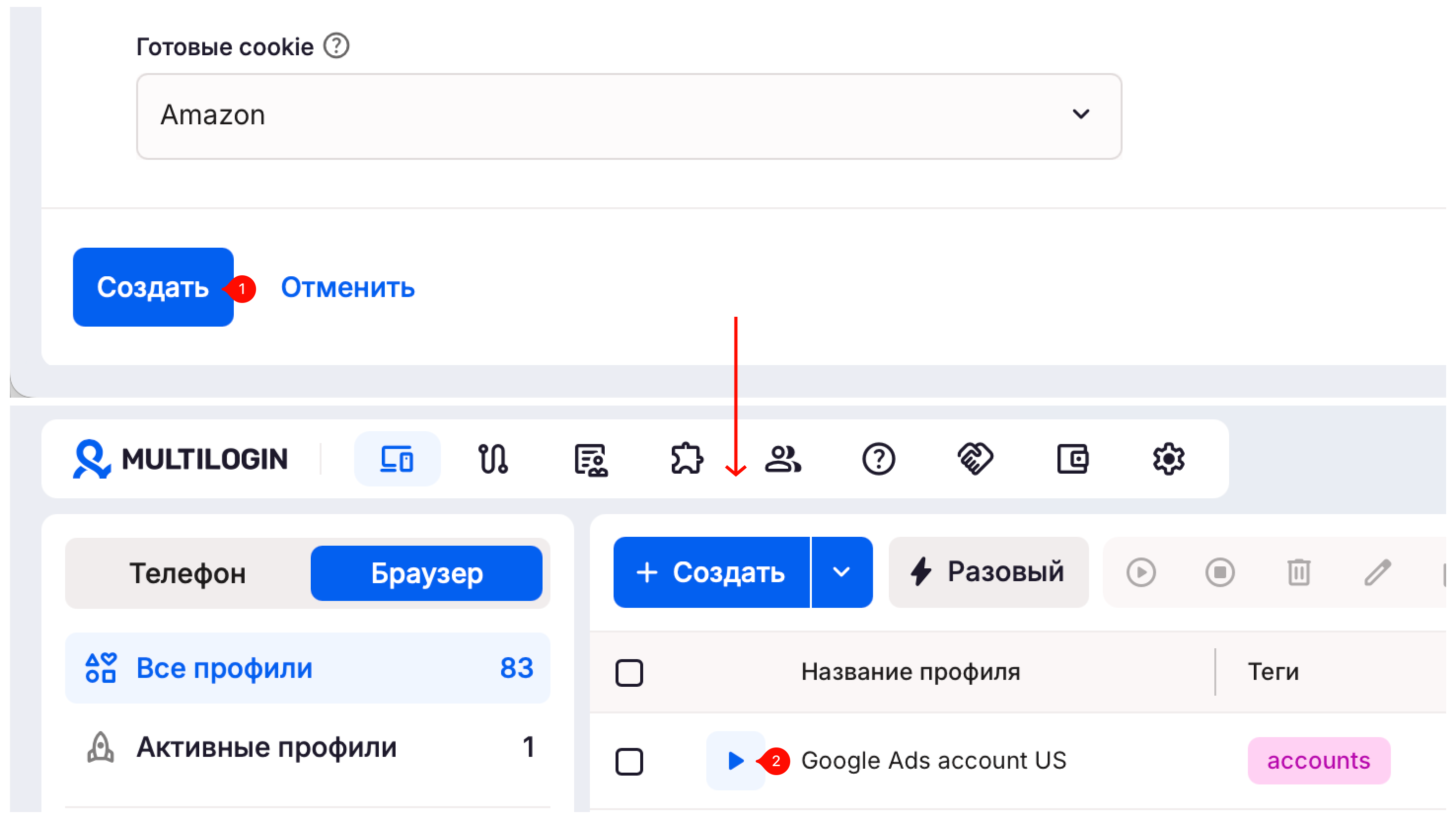
После нажатия на «Стар» Multilogin открывает браузерный профиль в отдельном окне с сохраненными вами настройками.


