


Como criar perfis de navegador
 ~3 minEscrito por Yelena V
Perfis de navegador são para tarefas na web em Multilogin, como abrir sites, painéis, centros de vendedores, CRMs, aplicativos web, extensões de navegador e automação de navegador.
➡️ Para criar um, vá para “Perfis” → “Navegador” → “Criar” → escolha suas configurações → clique em “Criar”.
Cada perfil de navegador mantém seus próprios cookies, dados de sessão, configurações de proxy e impressão digital do navegador, para que seu trabalho na web permaneça separado e mais fácil de gerenciar.
Antes de começar:
- Instale Multilogin
- Faça login na sua conta
- Abra seu espaço de trabalho
Siga os passos abaixo para criar seu primeiro perfil.
Trabalhando com aplicativos móveis em vez disso? Use Android cloud phones para aplicativos como TikTok, Instagram e Facebook. Este guia é apenas para perfis de navegador.
Quem pode usar esse recurso?
- 👨💻 Proprietário, gerente e operador da conta
- 💰 Disponível em todos os planos
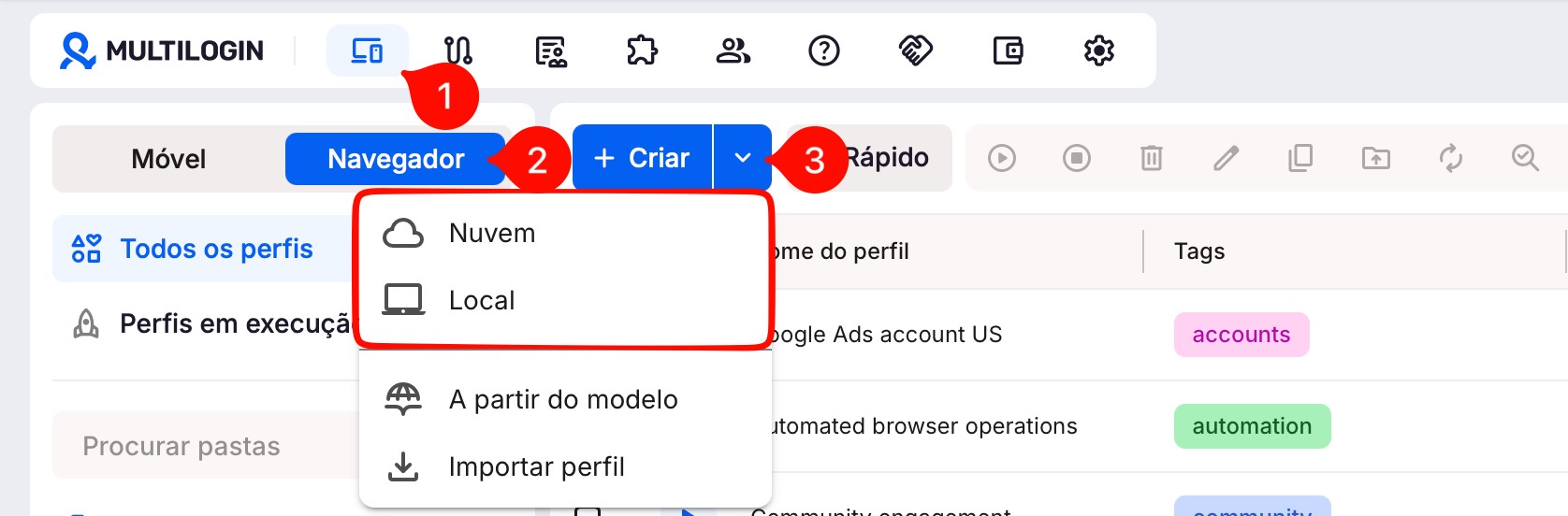
Etapa 1: configurar as configurações gerais
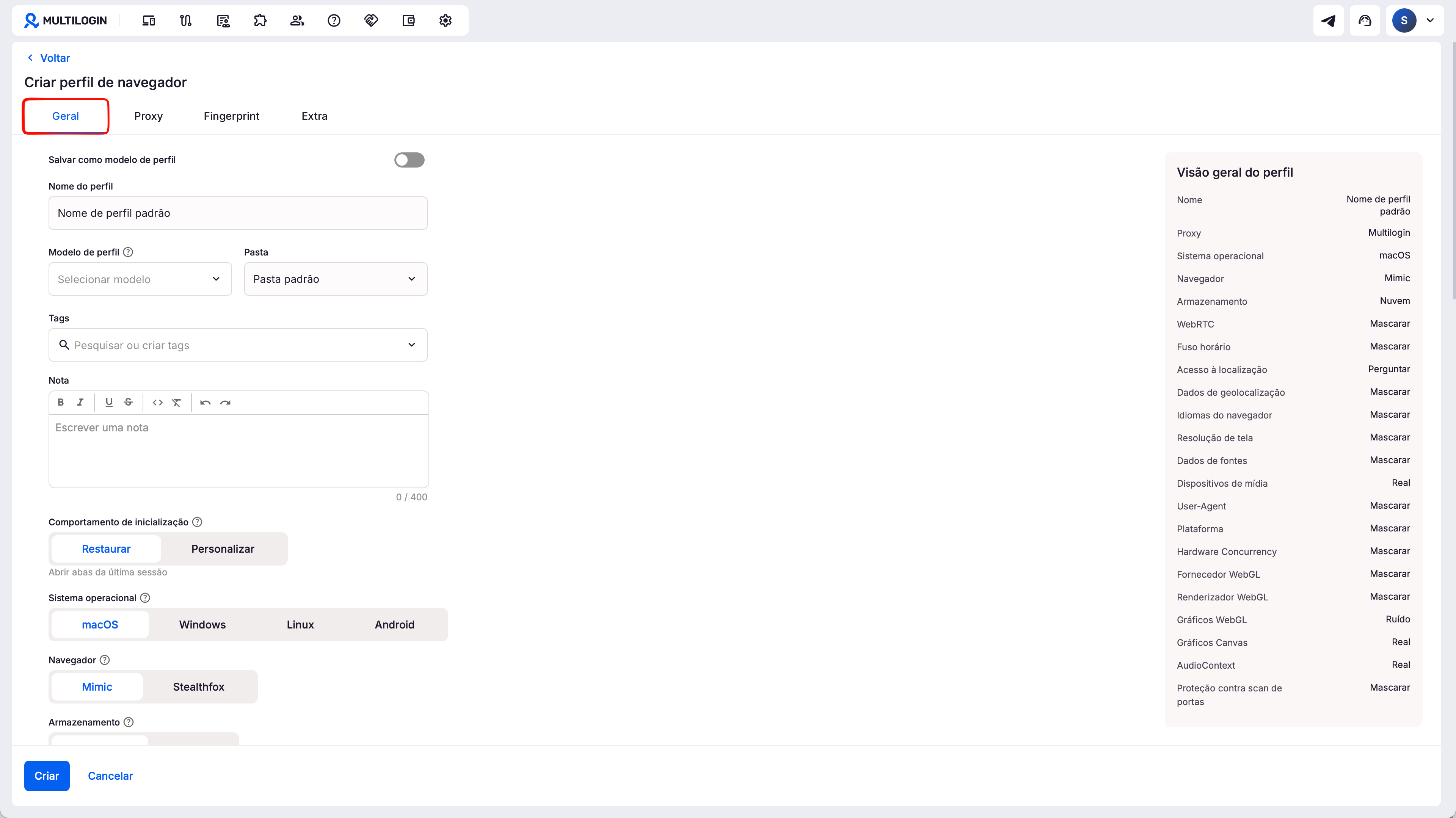
A seção “Geral” do Multilogin é onde tudo começa. Desde nomear perfis e adicionar notas até escolher o navegador certo, armazenamento e muito mais – cada configuração ajuda a otimizar seu fluxo de trabalho e reduzir erros.
➡️ Para um guia completo e fácil de seguir sobre esses princípios básicos, confira nosso artigo detalhado: Seção Geral nas configurações do perfil.
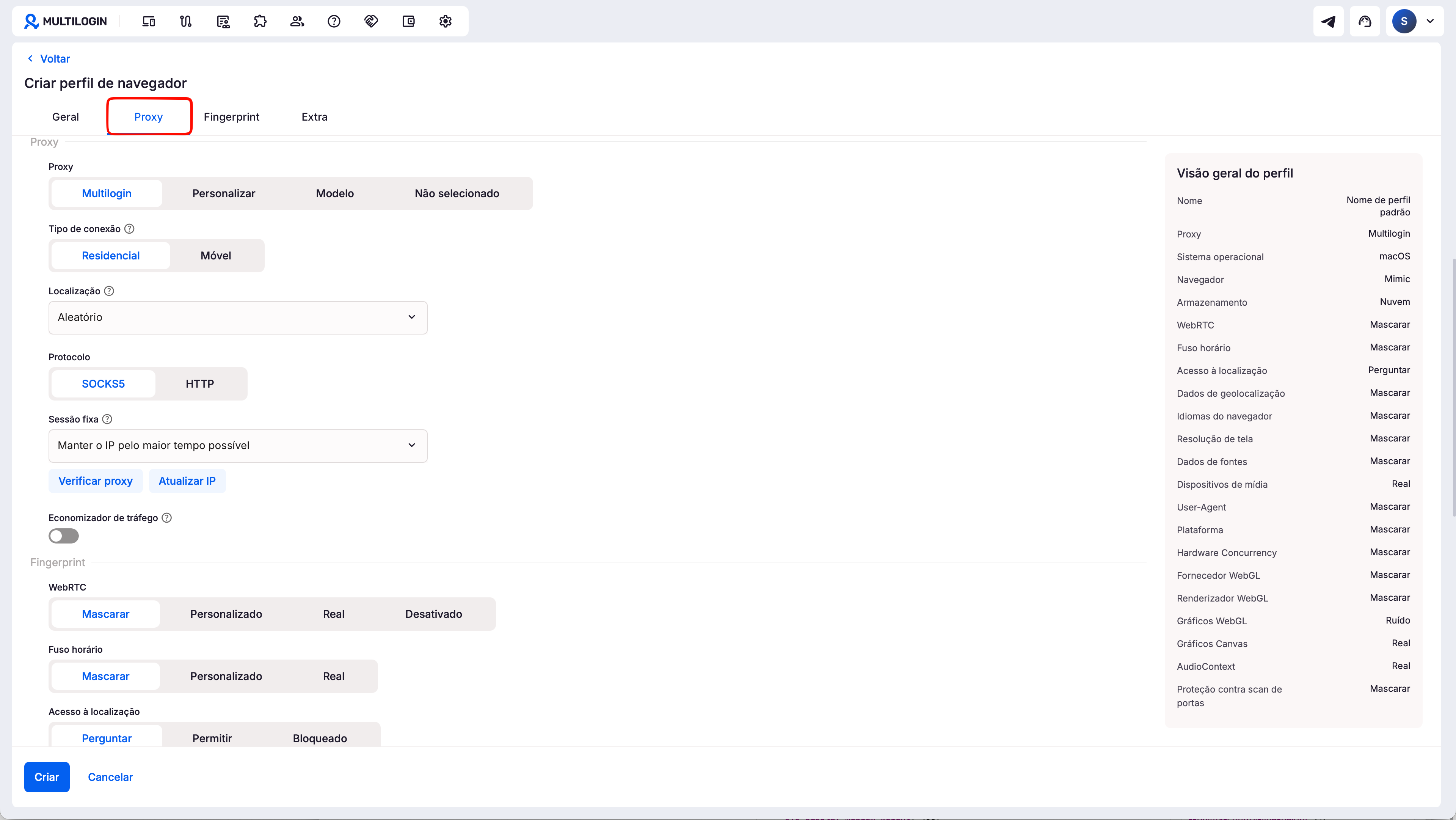
Etapa 2: configurar as configurações de proxy
A seção “Proxy” ajuda você a proteger seu IP real com opções flexíveis e fáceis de configurar. Use um proxy exclusivo para cada perfil para evitar detecção e manter suas contas seguras.
O que tem dentro:
- Use o proxy integrado Multilogin para IPs premium e controles avançados
- Adicione seu proxy personalizado (HTTP, HTTPS, SOCKS5) em segundos
- Economize tempo com modelos de proxy para configurações rápidas e repetíveis
- Ou fique sem – mas saiba os riscos de pular um proxy
➡️ Confira o guia completo para escolher a melhor solução de mascaramento de IP para seu fluxo de trabalho.
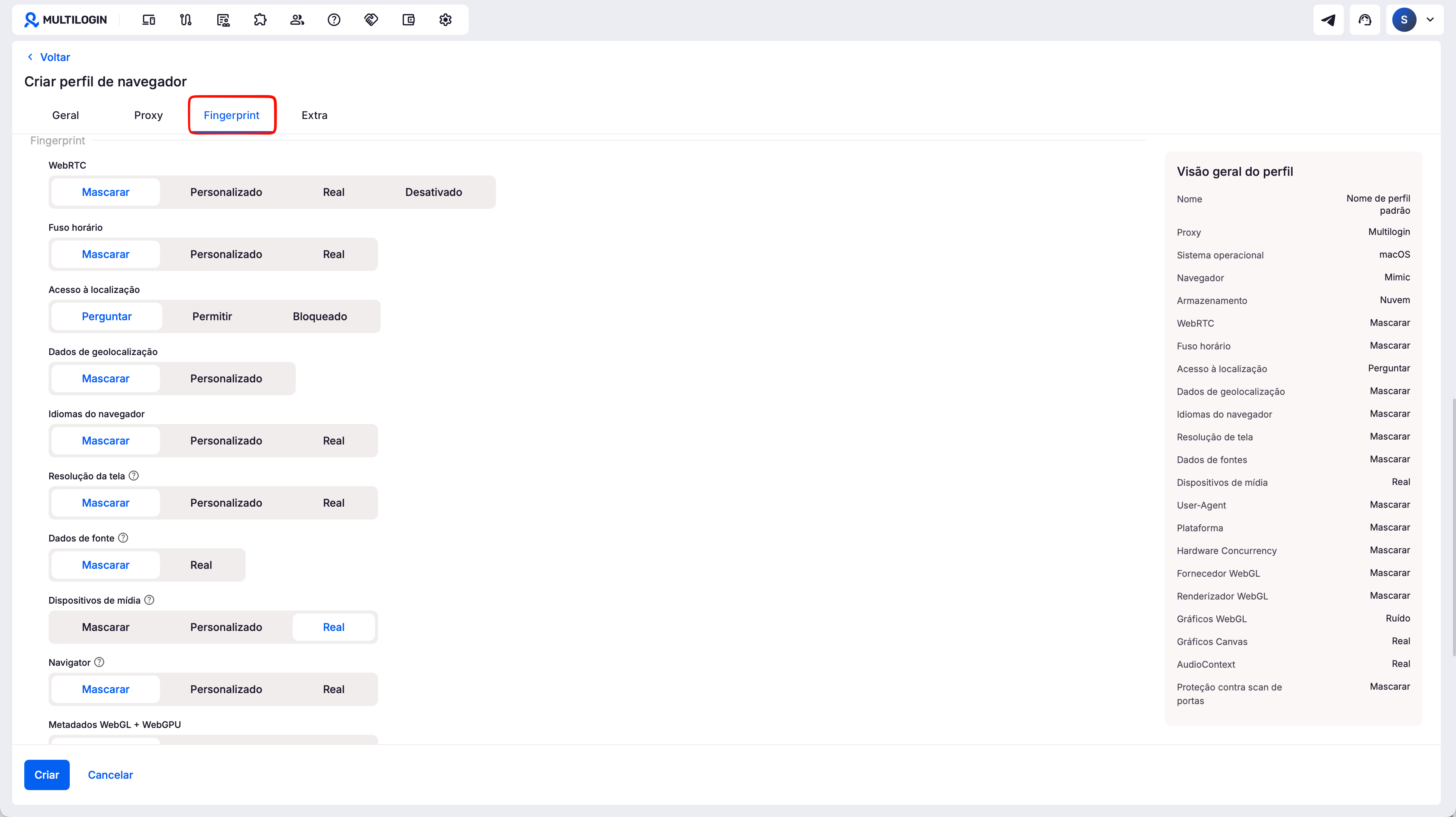
Etapa 3: configurar as definições de impressão digital (opcional)
As configurações de impressão digital permitem que você analise detalhadamente o comportamento dos seus perfis de navegador – aspectos como resolução da tela, dispositivos de mídia, dados gráficos e muito mais. Essas configurações afetam a impressão digital do seu navegador e podem ajudar você a se misturar melhor ou personalizar seu perfil exatamente como desejar.
Atenção: não recomendamos alterar essas configurações a menos que você realmente saiba o que está fazendo. Nosso sistema já gera padrões seguros e otimizados para manter seus perfis ocultos e funcionando sem problemas.
➡️ Se você estiver pronto para assumir o controle total, vá para a seção “Impressão digital” no seu perfil e explore cuidadosamente essas opções de especialistas.
Etapa 4: crie e inicie seu perfil
Usando a interface web? Antes de iniciar um perfil, certifique-se de que seu agente esteja conectado!
- Clique em “Criar” para salvar suas configurações
- Volte para a aba “Perfis”, encontre seu perfil e clique em “Iniciar” para abri-lo
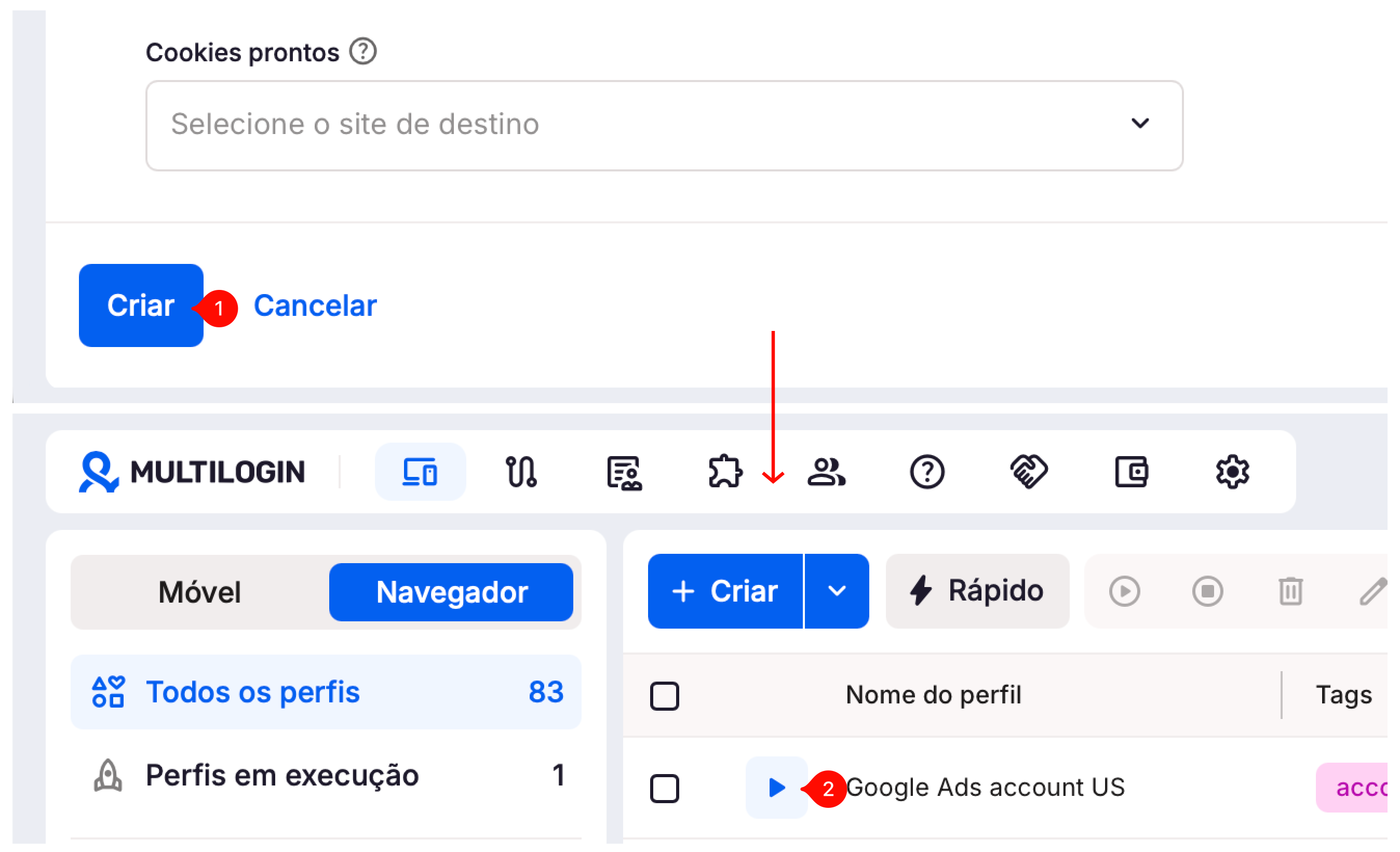
Depois de clicar em “Iniciar”, Multilogin abre o perfil do navegador em sua própria janela do navegador com as configurações que você salvou.


