


Cách ngắt kết nối và kết nối lại Agent
 ~3 phútTác giả Yelena V
Sử dụng hướng dẫn này nếu bạn truy cập Multilogin thông qua giao diện web và cần khởi động lại hoặc cập nhật đại lý cục bộ.
Nếu bạn sử dụng Multilogin, bạn không cần kết nối một đại lý riêng biệt – ứng dụng máy tính để bàn sẽ tự động xử lý việc này.
Ngắt kết nối và cài đặt lại đại lý có thể làm mới một kết nối bị kẹt và cũng cài đặt phiên bản đại lý mới nhất có sẵn.
Làm thế nào để ngắt kết nối Agent
Windows
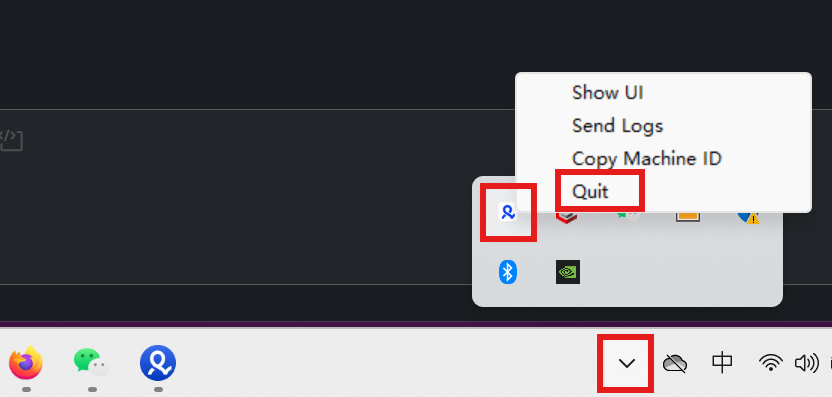
Tùy chọn 1: mở thanh tác vụ, nhấp chuột phải vào biểu tượng Agent và chọn “Thoát”:
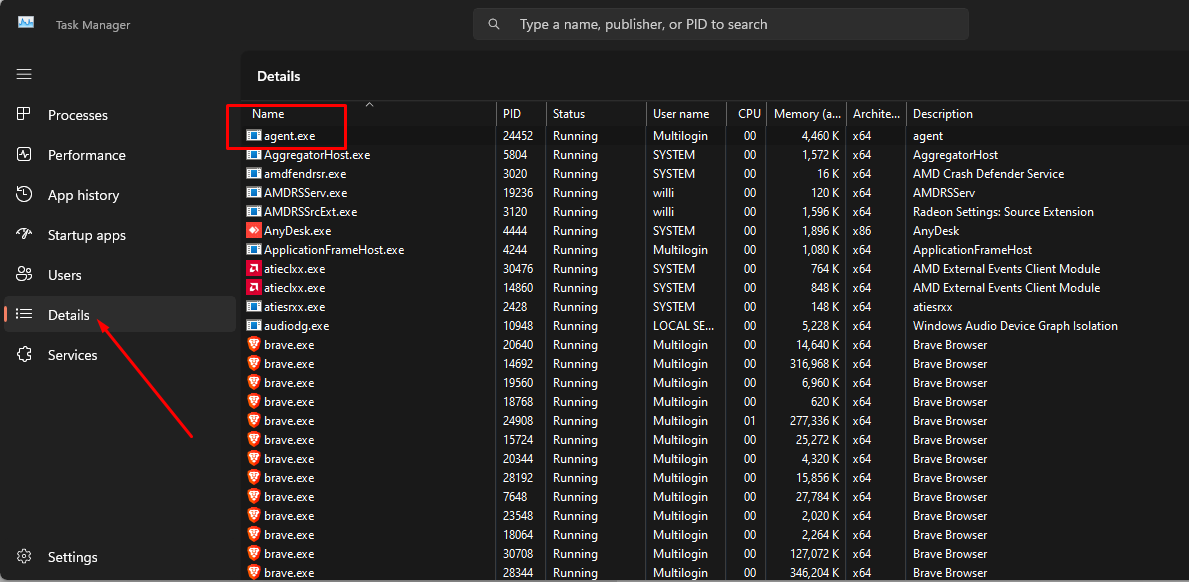
Tùy chọn 2: vào Trình quản lý tác vụ, chọn cả hai quy trình bên dưới và nhấp vào “Kết thúc tác vụ”:

Nếu bạn không tìm thấy quy trình thiết lập Agent và Multilogin setup, trước tiên hãy chuyển đến tab "Chi tiết" rồi tìm kiếm chúng.
macOS
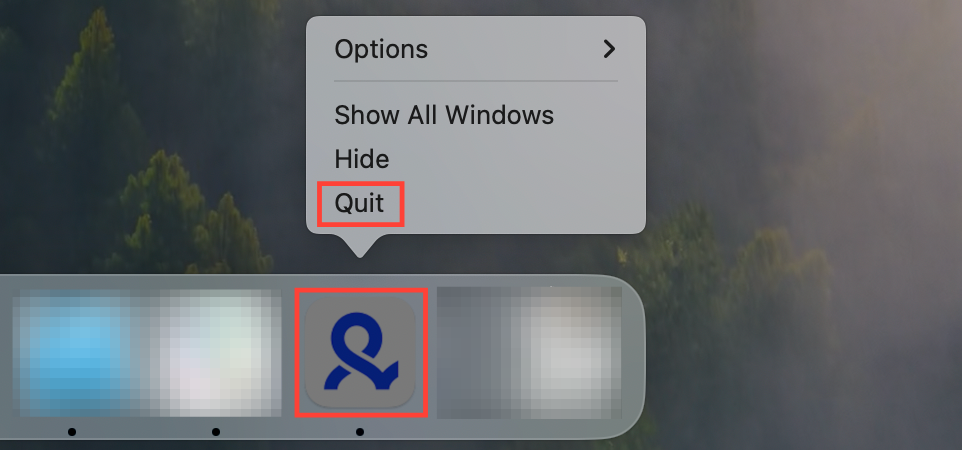
Tùy chọn 1: nhấp chuột phải vào biểu tượng Agent trong Dock và chọn “Thoát”:
Tùy chọn 2: Vào Trình giám sát hoạt động, nhấp đúp vào cả hai quy trình bên dưới và chọn “Thoát”:

Linux
Vào màn hình Hệ thống, chọn cả hai quy trình bên dưới và nhấp vào “Kết thúc quy trình”:

Làm thế nào để kết nối lại Agent
Windows
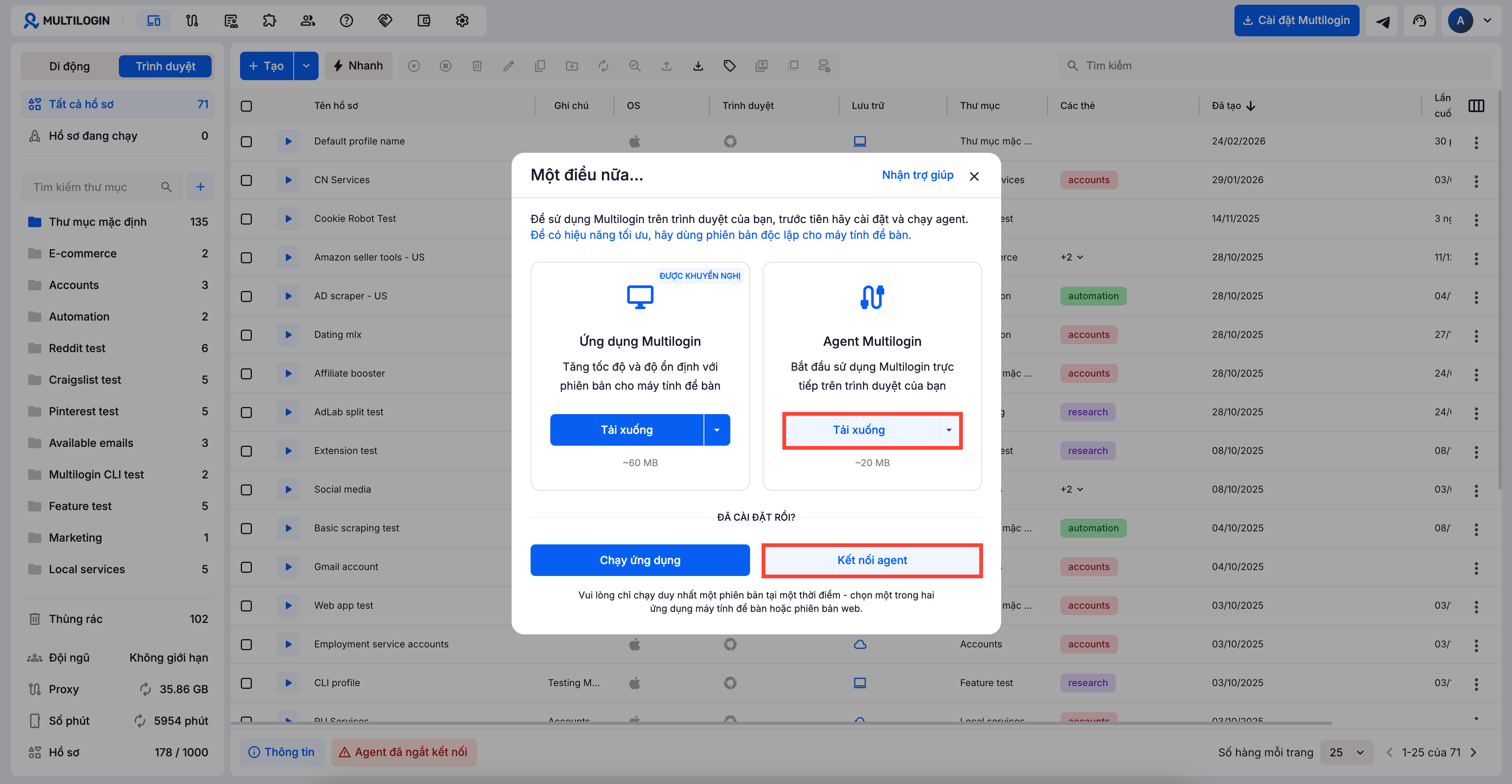
- Nhấp vào “Agent disconnected” ở góc trên cùng
- Tải xuống Agent cho Windows (điều này đảm bảo bạn nhận được phiên bản mới nhất với tất cả các bản cập nhật)
- Nhấp chuột phải vào tệp bạn vừa tải xuống và chọn “Chạy với tư cách quản trị viên”
- Thực hiện theo các bước trên màn hình để hoàn tất cài đặt
- Nhấp vào “Kết nối Agent” và đợi trong khi Multilogin thiết lập mọi thứ (có thể mất nhiều thời gian hơn nếu internet của bạn chậm)
macOS
- Nhấp vào “Agent disconnected” ở góc trên cùng
- Đảm bảo hệ điều hành của bạn là 14 (Sonoma) hoặc mới hơn
- Chọn "Dòng M" cho chip M1-M4 hoặc "Intel" cho các mẫu khác và tải xuống Agent cho macOS (điều này đảm bảo bạn nhận được phiên bản mới nhất với tất cả các bản cập nhật)
- Nhấp vào tệp đã tải xuống để mở trình cài đặt
- Thực hiện theo các bước trên màn hình để hoàn tất cài đặt
- Nhấp vào “Kết nối Agent” và đợi trong khi Multilogin thiết lập mọi thứ (có thể mất nhiều thời gian hơn nếu internet của bạn chậm)
Linux
- Nhấp vào “Agent disconnected” ở góc trên cùng
- Tải xuống Agent cho Linux (điều này đảm bảo bạn nhận được phiên bản mới nhất với tất cả các bản cập nhật)
- Nhấp chuột phải vào tệp đã tải xuống và chọn “Chạy với tư cách quản trị viên”
- Thực hiện theo các bước trên màn hình để hoàn tất cài đặt
- Nhấp vào “Kết nối Agent” và đợi trong khi Multilogin thiết lập mọi thứ (có thể mất nhiều thời gian hơn nếu internet của bạn chậm)


