


Como desconectar e reconectar o agente
 ~2 minEscrito por Yelena V
Use este guia se você acessar Multilogin através da interface web e precisar reiniciar ou atualizar o agente local.
Se você usar o Multilogin aplicativo de desktop, você não precisa conectar um agente separado – o aplicativo de desktop cuida disso automaticamente.
Desconectar e reinstalar o agente pode atualizar uma conexão presa e também instala a versão mais recente do agente disponível.
Como desconectar o agente
Windows
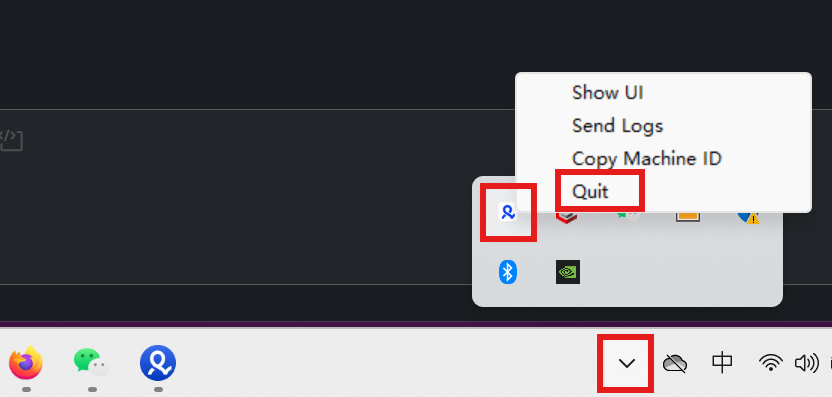
Opção 1: abra a barra de tarefas, clique com o botão direito no ícone do agente e selecione “Sair”:
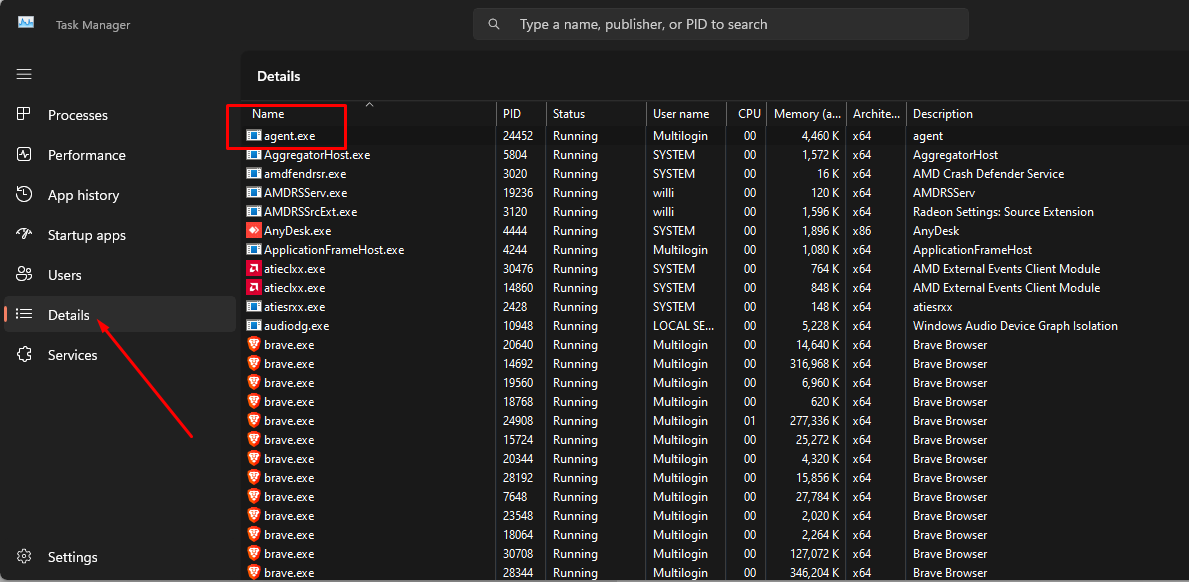
Opção 2: vá ao gerenciador de tarefas, selecione os dois processos abaixo e clique em “Finalizar tarefa”:

Se você não conseguir encontrar os processos agent e Multilogin setup, primeiro vá até a aba "Detalhes" e depois procure por eles.
macOS
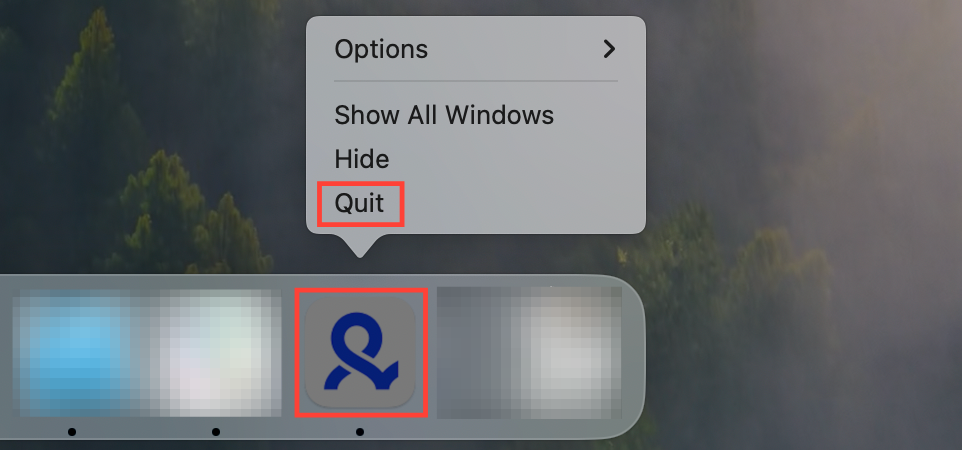
Opção 1: clique com o botão direito no ícone do agente no Dock e selecione “Sair”:
Opção 2: vá para o monitor de atividades, clique duas vezes em ambos os processos abaixo e selecione “Sair”:

Linux
Vá para o monitor do sistema, selecione os dois processos abaixo e clique em “Finalizar processo”:

Como reconectar o agente
Windows
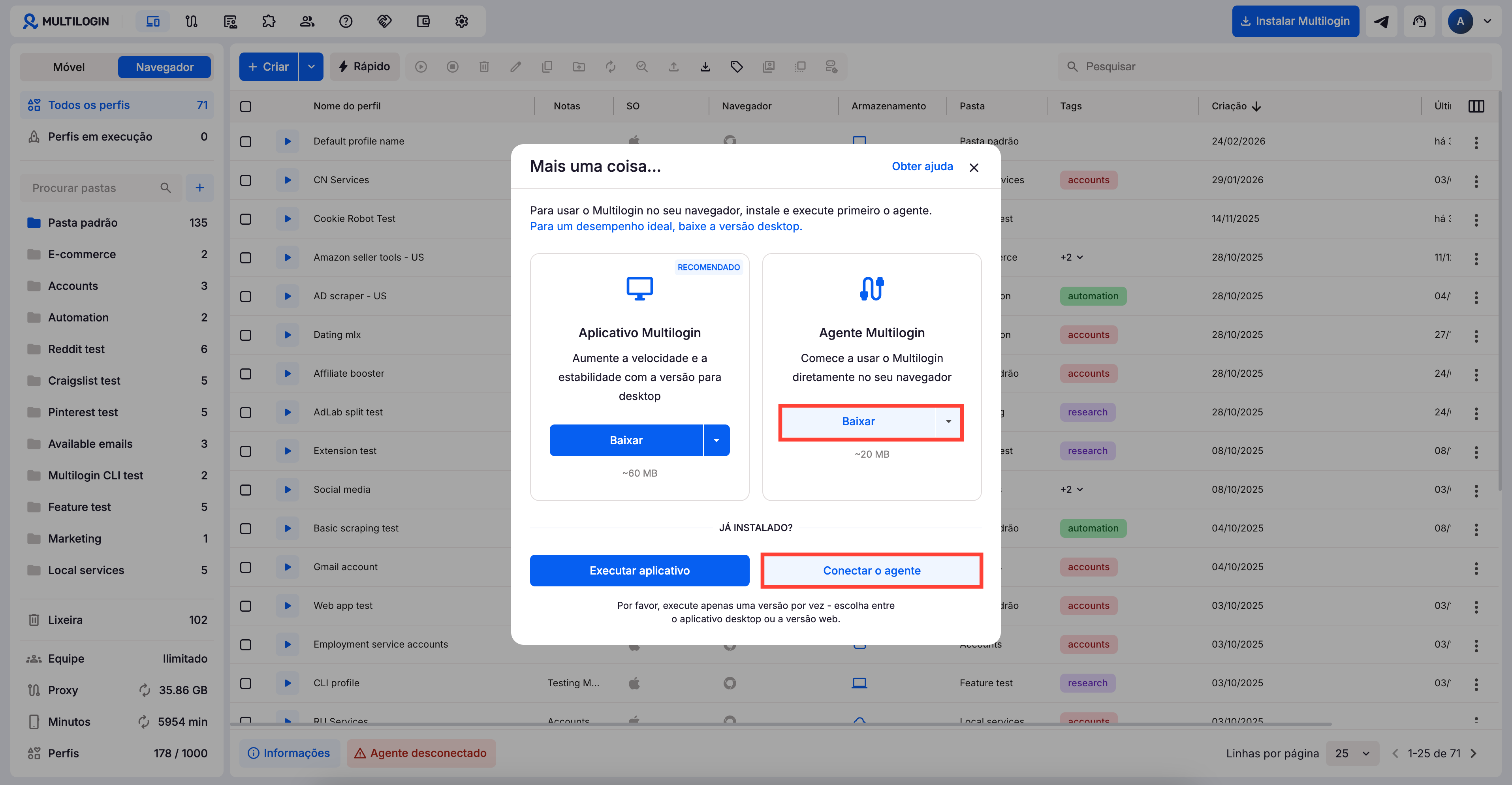
- Clique em “Agente desconectado” no canto superior direito
- Baixe o agente para Windows (isso garante que a versão mais recente com todas as atualizações seja instalada)
- Clique com o botão direito no arquivo que você acabou de baixar e selecione “Executar como administrador”
- Siga os passos na tela para finalizar a instalação
- Clique em “Conectar o agente” e aguarde enquanto Multilogin configura tudo (pode demorar um pouco se sua internet for lenta)
macOS
- Clique em “Agente desconectado” no canto superior direito
- Certifique-se de que seu sistema operacional seja 14 (Sonoma) ou mais recente
- Escolha "M-series" para chips M1-M4 ou "Intel" para outros modelos e baixe o agente para macOS (isso garante que a versão mais recente com todas as atualizações seja instalada)
- Clique no arquivo baixado para abrir o instalador
- Siga os passos na tela para finalizar a instalação
- Clique em “Conectar o agente” e aguarde enquanto Multilogin configura tudo (pode demorar um pouco se sua internet for lenta)
Linux
- Clique em “Agente desconectado” no canto superior direito
- Baixe o agente para Linux (isso garante que a versão mais recente com todas as atualizações seja instalada)
- Clique com o botão direito do mouse no arquivo baixado e escolha “Executar como administrador”
- Siga os passos na tela para finalizar a instalação
- Clique em “Conectar agente” e aguarde enquanto Multilogin configura tudo (pode demorar um pouco se sua internet for lenta)


