


如何在 CLI 中启用 2FA(双重身份验证)
 约5分钟作者Yelena V
双重身份验证可以提供什么帮助?
双重身份验证(2FA)会给登录流程增加一道验证,但很有价值。即使密码被盗,也有助于保护账户。登录时,输入密码后还需要输入手机或应用中的验证码。即使他人知道密码,也无法直接进入,让账户更难被入侵。
➡️ 要通过 CLI启用 2FA,先登录 CLI → 运行 enable-2fa --device <name> → 扫描生成的二维码 → 输入身份验证应用中的验证码 → 保存备用码。

如何启用 2FA
使用 2FA 命令前,请先通过 xcli login 获取令牌。未登录就执行 2FA 任务会导致令牌错误。
启动 CLI
启动 Multilogin,然后打开 Command Prompt 或 Terminal,进入 CLI 文件夹,运行 CLI 可执行文件:
Windows
- 进入 CLI 文件夹:

C:/Users/%username%/mlx/deps/cli - 运行
xcli.exe
macOS
- 进入 CLI 文件夹:
/Users/%username%/mlx/deps/cli - 运行
./xcli:./xcli
Linux
- 进入 CLI 文件夹:
/Home/%username%/mlx/deps/cli - 运行
./xcli:./xcli
更多详情请参阅:如何开始使用 CLI。
登录以完成身份验证
要获取 2FA 密钥,需要先通过 login 命令登录账户。
粘贴此命令:xcli login --username 你的用户名 --password 你的密码:
Windows
- 粘贴此命令登录:
xcli login --username 'your username' --password 'your password' - 将标志(
--username和--password)的值替换为你的邮箱和密码

macOS
- 粘贴此命令登录:
./xcli login --username 'your username' --password 'your password' - 将标志(
--username和--password)的值替换为你的邮箱和密码

Linux
- 粘贴此命令登录:
./xcli login --username 'your username' --password 'your password' - 将标志(
--username和--password)的值替换为你的邮箱和密码

为用户启用 2FA
要在 Multilogin CLI 中为当前用户启用 2FA:
- 输入
xcli enable-2fa --device devicenamedevicename→ 选择在 2FA 应用中显示的名称
Windows
xcli enable-2fa --device devicenamemacOS/Linux
./xcli enable-2fa --device devicename- 命令解析完成后,CLI 工具会自动生成二维码
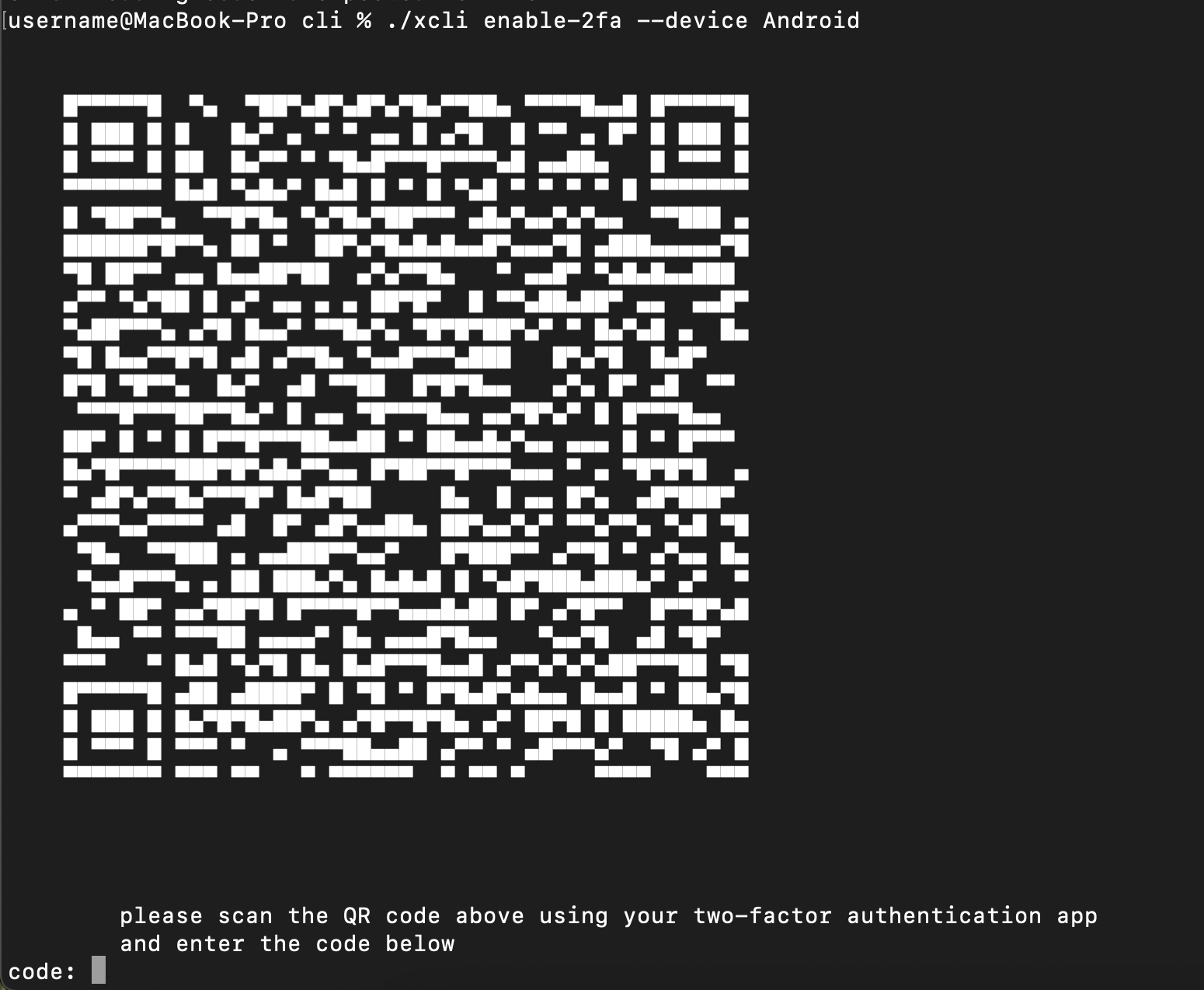
- 打开所选身份验证应用,例如 Google Authenticator 或 Microsoft Authenticator
- 选择添加新二维码,并扫描输出的二维码 → 身份验证应用会创建一个条目,名称为
MLX- 注意:如果身份验证应用中已有名为 MLX 的条目,会提示你选择新名称
- 找到身份验证应用显示的验证码 → 输入到验证码区域
完成后,会显示成功消息。
为工作区启用 2FA
想为所有用户所在的工作区启用 2FA,而不仅是自己?请按以下步骤操作:
- 确认已完成上一部分启用 2FA 的所有步骤
- 输入
xcli enable-2fa-for-workspace
Windows
xcli enable-2fa-for-workspacemacOS/Linux
./xcli enable-2fa-for-workspace如何关闭 2FA
为用户关闭 2FA
关闭 2FA 更简单。输入 xcli disable-2fa-for-user 即可,无需标志。之前启用的 2FA 将被关闭。
Windows
xcli disable-2fa-for-usermacOS/Linux
./xcli disable-2fa-for-user2FA 命令表
命令/类型 |
针对特定用户 |
针对工作区所有成员 |
启用 2FA |
|
|
关闭 2FA |
|
|


