


Cách bật 2FA (xác thực 2 yếu tố) trong CLI
 ~4 phútTác giả Yelena V
Bài viết này được dịch tự động từ tiếng Anh. Chúng tôi sẽ hiệu đính và hoàn thiện nó sớm!
Xác thực 2 yếu tố có thể giúp tôi như thế nào?
Xác thực 2 yếu tố (2FA) giúp thêm một lớp bảo mật vào quy trình đăng nhập của bạn. Nó giúp bảo vệ tài khoản của bạn ngay cả khi ai đó đánh cắp mật khẩu của bạn. Khi cố gắng đăng nhập, sau khi bạn nhập mật khẩu, bạn cũng sẽ cần nhập mã từ điện thoại hoặc ứng dụng của mình: ngay cả khi ai đó biết mật khẩu của bạn, họ vẫn không thể đăng nhập thành công được, khiến việc hack trở nên khó khăn hơn nhiều.
➡️ Để bật 2FA bằng CLI, hãy đăng nhập vào CLI → chạy enable-2fa --device <name> → quét mã QR được tạo → nhập mã từ ứng dụng xác thực → lưu mã dự phòng.

Cách bật 2FA
Trước khi sử dụng lệnh 2FA, hãy sử dụng xcli login để lấy cho mình một token. Không đăng nhập trước khi thực hiện tác vụ 2FA sẽ gây ra lỗi token.
Khởi động CLI
Khởi động Multilogin, sau đó mở Command Prompt hoặc Terminal, vào thư mục CLI và chạy tệp thực thi CLI:
Windows
- Đi đến thư mục CLI:

C:/Users/%username%/mlx/deps/cli - Chạy
xcli.exe
macOS
- Đi đến thư mục CLI:
/Users/%username%/mlx/deps/cli - Chạy
./xcli:./xcli
Linux
- Đi đến thư mục CLI:
/Home/%username%/mlx/deps/cli - Chạy
./xcli:./xcli
Theo dõi bài viết để biết thêm chi tiết: Cách bắt đầu làm việc với CLI.
Đăng nhập để xác thực
Để lấy khóa 2FA, trước tiên hãy đăng nhập vào tài khoản bằng lệnh login.
Windows
- Dán lời nhắc này để đăng nhập:
xcli login --username 'tên người dùng của bạn' --password 'mật khẩu của bạn' - Thay thế giá trị của các flag (
--usernamevà--password) bằng email và mật khẩu của bạn

macOS
- Dán lời nhắc này để đăng nhập:
./xcli login --username 'tên người dùng của bạn' --password 'mật khẩu của bạn' - Thay thế giá trị của các flag (
--usernamevà--password) bằng email và mật khẩu của bạn

Linux
- Dán lời nhắc này để đăng nhập:
./xcli login --username 'tên người dùng của bạn' --password 'mật khẩu của bạn' - Thay thế giá trị của các flag (
--usernamevà--password) bằng email và mật khẩu của bạn

Bật 2FA cho người dùng
Nếu bạn muốn kích hoạt 2FA cho người dùng hiện tại trong Multilogin CLI:
- Nhập
xcli enable-2fa --device devicename-
devicename→ chọn tên sẽ xuất hiện trong ứng dụng 2FA
-
Windows
xcli enable-2fa --device devicenamemacOS/Linux
./xcli enable-2fa --device devicename- Sau khi lệnh được phân tích, công cụ CLI sẽ tự động tạo mã QR
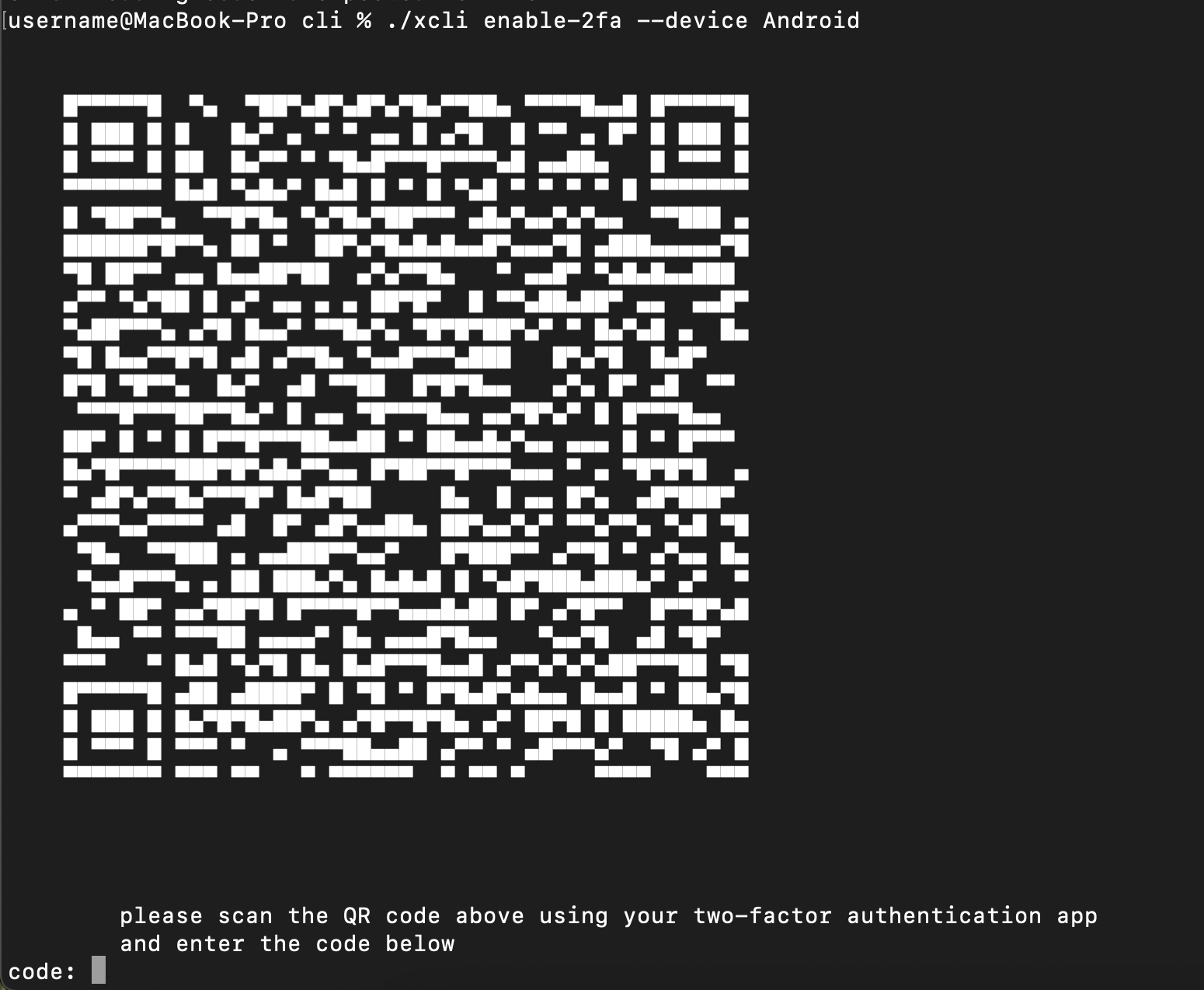
- Mở ứng dụng xác thực mong muốn của bạn (như Google Authenticator, Microsoft Authenticator)
- Chọn thêm mã QR mới và quét đầu ra → thao tác này sẽ tạo một mục trong ứng dụng xác thực của bạn có tên là
MLX- Lưu ý: nếu bạn đã có đầu vào xác thực có tên là MLX, bạn sẽ được nhắc chọn tên mới
- Tìm mã được hiển thị trong trình xác thực của bạn → nhập mã đó vào vùng mã
Sau khi hoàn tất, bạn sẽ thấy thông báo thành công.
Bật 2FA cho không gian làm việc
Bạn muốn kích hoạt việc sử dụng 2FA cho tất cả người dùng trong không gian làm việc, thay vì chỉ riêng bạn? Hãy làm theo các bước dưới đây:
- Hãy đảm bảo rằng bạn đã hoàn tất tất cả các bước để bật 2FA trong phần trước
- Nhập
xcli enable-2fa-for-workspace
Windows
xcli enable-2fa-for-workspacemacOS/Linux
./xcli enable-2fa-for-workspaceCách vô hiệu hóa 2FA
Tắt 2FA cho người dùng
Tắt 2FA thậm chí còn dễ hơn bật nó! Chỉ cần nhập xcli disable-2fa-for-user và thế là xong! 2FA bạn đã bật trước đó sẽ bị tắt.
Windows
xcli disable-2fa-for-usermacOS/Linux
./xcli disable-2fa-for-userTắt 2FA cho không gian làm việc
Việc vô hiệu hóa 2FA cho không gian làm việc sẽ ảnh hưởng đến tất cả các thành viên của không gian làm việc đó. Để tiếp tục, chỉ cần nhập xcli disable-2fa-for-workspace, không cần thêm cờ nào.
Windows
xcli disable-2fa-for-workspacemacOS/Linux
./xcli disable-2fa-for-workspaceBảng lệnh 2FA
Lệnh/Loại |
Đối với người dùng cụ thể |
Dành cho mọi người trong không gian làm việc |
Bật 2FA |
|
|
Vô hiệu hóa 2FA |
|
|


