


Como habilitar 2FA (autenticação de 2 fatores) na CLI
 ~3 minEscrito por Yelena V
Como a autenticação de dois fatores pode me ajudar?
A autenticação de dois fatores (2FA) adiciona mais uma camada ao seu processo de login, mas vale a pena. Ela ajuda a proteger sua conta mesmo se alguém roubar sua senha. Ao tentar fazer login, depois de digitar sua senha, você também precisará inserir um código do seu telefone ou aplicativo: mesmo que alguém saiba sua senha, ainda não conseguirá entrar, tornando muito mais difícil de hackear.
➡️ Para ativar a 2FA pela CLI, entre na CLI → execute enable-2fa --device <name> → escaneie o código QR gerado → insira o código do aplicativo autenticador → salve os códigos de backup.

Como habilitar 2FA
Antes de usar comandos 2FA, use xcli login para obter um token. Não efetuar login antes de executar tarefas 2FA causará erros de token.
Inicie o CLI
Inicie Multilogin, depois abra o Prompt de Comando ou Terminal, vá para a pasta CLI e execute o executável CLI:
Windows
- Vá para a pasta CLI:

C:/Users/%username%/mlx/deps/cli - Execute
xcli.exe
macOS
- Vá para a pasta CLI:
/Users/%username%/mlx/deps/cli - Execute
./xcli:./xcli
Linux
- Vá para a pasta CLI:
/Home/%username%/mlx/deps/cli - Execute
./xcli:./xcli
Siga o artigo para mais detalhes: Como começar a trabalhar com CLI.
Faça login para autenticar
Para obter sua chave de 2FA, primeiro entre na sua conta usando o comando login.
Windows
- Cole este prompt para fazer login:
xcli login --username 'seu nome de usuário' --password 'sua senha' - Substitua os valores das flags (
--usernamee--password) pelo seu email e senha

macOS
- Cole este prompt para fazer login:
./xcli login --username 'seu nome de usuário' --password 'sua senha' - Substitua os valores das flags (
--usernamee--password) pelo seu email e senha

Linux
- Cole este prompt para fazer login:
./xcli login --username 'seu nome de usuário' --password 'sua senha' - Substitua os valores das flags (
--usernamee--password) pelo seu email e senha

Habilitar 2FA para o usuário
Se você deseja ativar o 2FA para o usuário atual no Multilogin CLI:
- Digite
xcli enable-2fa --device devicename-
devicename→ escolha o nome que aparecerá no aplicativo 2FA
-
Windows
xcli enable-2fa --device devicenamemacOS/Linux
./xcli enable-2fa --device devicename- Depois que o comando for analisado, a ferramenta CLI gerará automaticamente um código QR
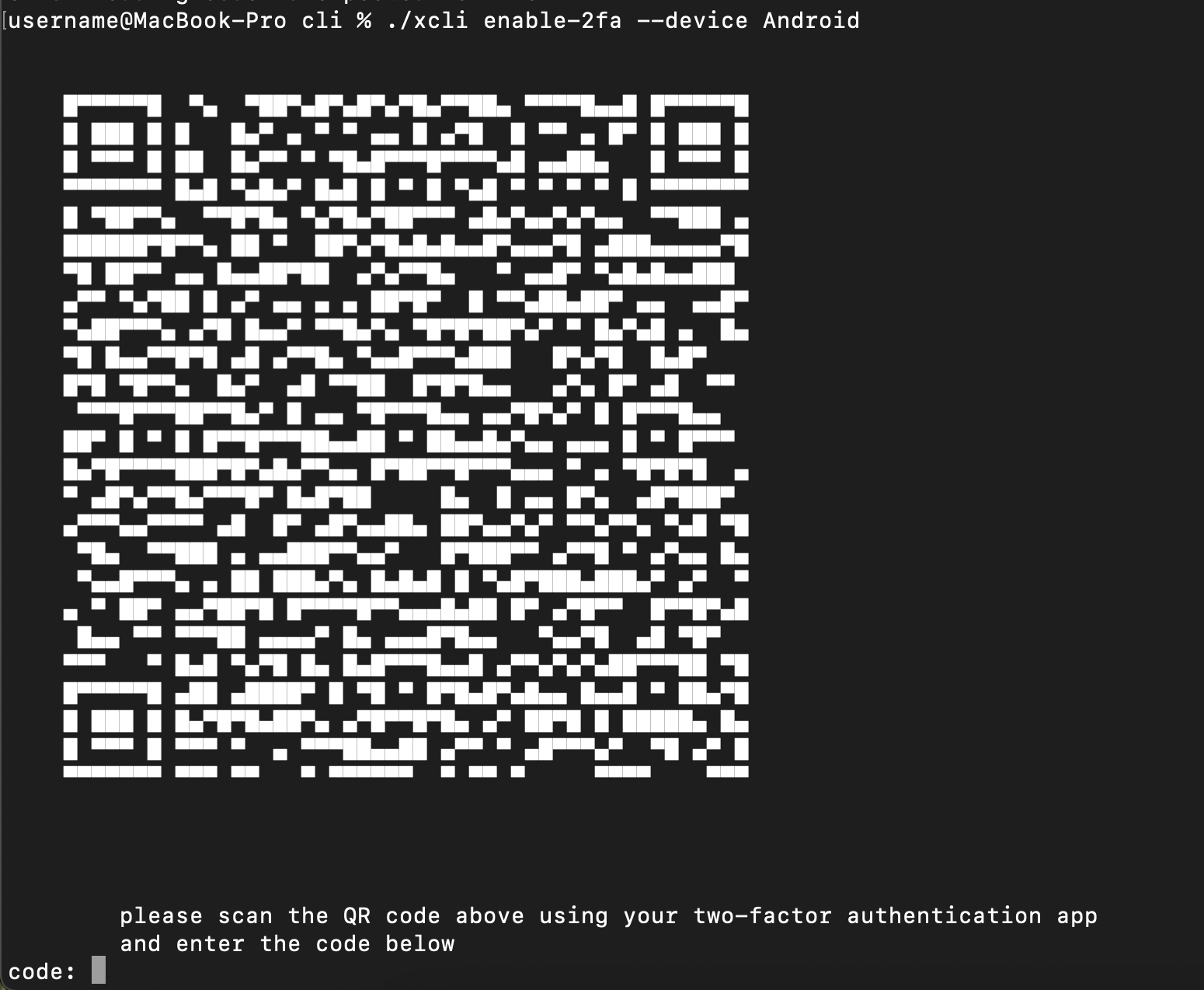
- Abra o aplicativo autenticador desejado (como Google Authenticator, Microsoft Authenticator)
- Escolha adicionar um novo código QR e escaneie a saída → isso criará uma entrada no seu aplicativo autenticador chamada
MLX- Nota: se você já tiver uma entrada de autenticador chamada MLX, será solicitado que você escolha um novo nome
- Encontre o código mostrado no seu autenticador → digite-o na área de código
Uma vez feito, você verá uma mensagem de sucesso.
Habilitar 2FA para o espaço de trabalho
Quer ativar o uso de 2FA para todos os usuários no workspace, em vez de apenas o seu? Siga os passos abaixo:
- Certifique-se de ter concluído todas as etapas para habilitar o 2FA na seção anterior
- Digite
xcli enable-2fa-for-workspace
Windows
xcli enable-2fa-for-workspacemacOS/Linux
./xcli enable-2fa-for-workspaceComo desabilitar 2FA
Desabilitar 2FA para o usuário
Desabilitar 2FA é ainda mais fácil do que habilitá-lo! Basta digitar xcli disable-2fa-for-user e pronto! Não precisa de sinalizadores. Seu 2FA habilitado anteriormente será desativado.
Windows
xcli disable-2fa-for-usermacOS/Linux
./xcli disable-2fa-for-userTabela de comandos 2FA
Comando/Tipo |
Para um usuário específico |
Para todos no ambiente de trabalho |
Habilitar 2FA |
|
|
Desativar 2FA |
|
|


