


Как включить 2FA (двухфакторную аутентификацию) в CLI
 ~3 минАвтор Yelena V
Зачем нужна двухфакторная аутентификация (2FA)?
2FA — это дополнительный уровень защиты для вашей учетной записи. Даже если кто-то узнает ваш пароль, он не сможет войти без второго кода, который приходит вам на телефон или в приложение.
📲 Вводите пароль → получаете код → только после этого вход возможен.
Это делает взлом вашей учетной записи намного сложнее. Да, шагов чуть больше — но безопасность того стоит.

Как включить 2FA
Прежде чем работать с командами, связанными с двухфакторной аутентификацией, сначала выполните вход в систему: xcli login.
Без этого вы не получите нужный токен, и команды 2FA просто не сработают — появится ошибка.
Запустите CLI
Запустите Multilogin, затем откройте Командную строку или Терминал, перейдите в папку CLI и запустите исполняемый файл CLI:
Windows
- Перейдите в папку CLI:

C:/Users/%username%/mlx/deps/cli - Запустите
xcli.exe
macOS
- Перейдите в папку CLI:
/Users/%username%/mlx/deps/cli - Запустите
./xcli:./xcli
Linux
- Перейдите в папку CLI:
/Home/%username%/mlx/deps/cli - Запустите
./xcli:./xcli
Смотрите статью для дополнительных деталей: Как начать работать с Multilogin CLI.
Войдите в систему для аутентификации
Чтобы получить ваш API токен, вам сначала нужно войти в свою учетную запись с помощью команды входа.
Windows
- Вставьте эту команду для входа:
xcli login --username 'ваша учетная запись' --password 'ваш пароль' - Замените значения каждого флага (
--usernameand--password) на ваши значения почты и пароля.

macOS
- Вставьте эту команду для входа:
./xcli login --username 'ваша учетная запись' --password 'ваш пароль' - Замените значения каждого флага (
--usernameand--password) на ваши значения почты и пароля.
Linux
- Вставьте эту команду для входа:
./xcli login --username 'ваша учетная запись' --password 'ваш пароль' - Замените значения каждого флага (
--usernameand--password) на ваши значения почты и пароля.
Включить 2FA для пользователя
Если вы хотите активировать 2FA для текущего пользователя в Multilogin CLI:
- Введите
xcli enable-2fa --device devicename.-
devicename→ выберите имя, которое будет отображаться в приложении 2FA.
-
Windows
xcli enable-2fa --device devicenamemacOS/Linux
./xcli enable-2fa --device devicename- После анализа команды инструмент CLI автоматически сгенерирует QR-код.
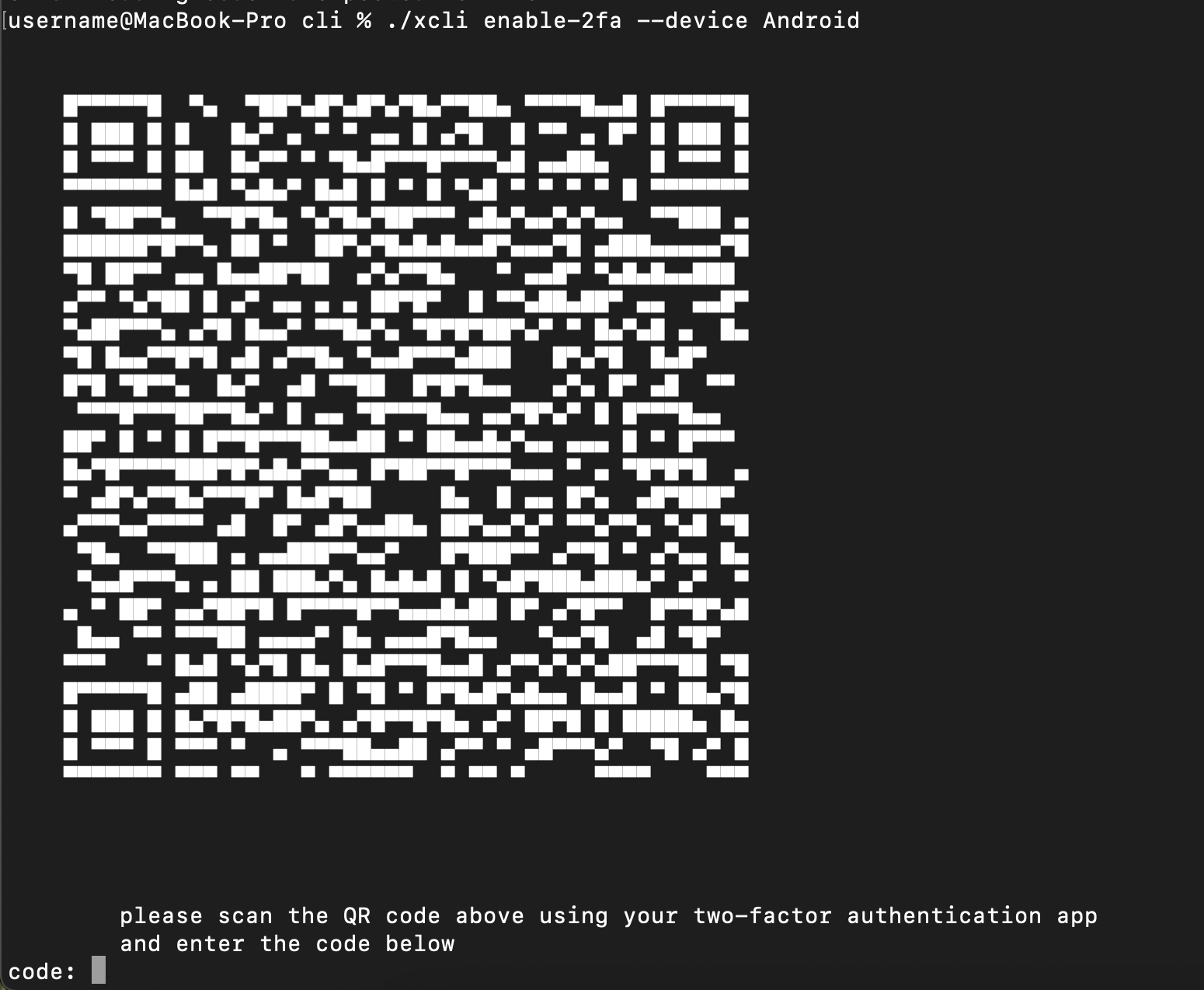
- Откройте нужное вам приложение-аутентификатор (например, Google Authenticator, Microsoft Authenticator).
- Выберите добавление нового QR-кода и отсканируйте вывод → это создаст запись в вашем приложении-аутентификаторе под названием
MLX.- Примечание: если у вас уже есть вход для аутентификатора под названием MLX, вам будет предложено выбрать новое имя.
- Найдите код, показанный в вашем аутентификаторе → введите его в поле кода.
После этого вы увидите сообщение об успешном завершении.
Резервные коды — это одноразовые коды, которые позволяют вам войти в систему, если вы потеряете доступ к своему приложению или телефону.
Включить 2FA для проекта
Хотите активировать 2FA для всех пользователей в проекте? Выполните следующие действия:
- Убедитесь, что вы выполнили все шаги по включению 2FA в предыдущем разделе.
- После завершения активации вы сможете активировать этот же ключ для проекта.
- Введите
xcli enable-2fa-for- workspace.
Windows
xcli enable-2fa-for-workspacemacOS/Linux
./xcli enable-2fa-for-workspaceКак отключить 2FA
Отключить 2FA для пользователя
Отключить 2FA еще проще, чем включить! Просто введите xcli disable-2fa-for-user и все! Никаких флагов не нужно.
Windows
xcli disable-2fa-for-usermacOS/Linux
./xcli disable-2fa-for-userОтключить 2FA для проекта
Отключение 2FA для проекта влияет на всех его участников. Чтобы продолжить, просто введите xcli disable-2fa-for-workspace, никаких дополнительных флагов не требуется.
Windows
xcli disable-2fa-for-workspacemacOS/Linux
./xcli disable-2fa-for-workspaceТаблица команд 2FA
Команда/Тип |
Для конкретного пользователя |
Для всех в проекте |
Включить 2FA |
|
|
Отключить 2FA |
|
|


