


如何通过 Multilogin CLI 使用脚本运行器
 约6分钟作者Yelena V
已经设置好 Multilogin CLI?现在可以通过 CLI,在浏览器配置文件中运行脚本。以下步骤介绍如何设置 CLI 脚本运行器,让你通过命令快速启动脚本。
➡️ 要通过 Multilogin CLI 运行脚本,先将脚本放入 Multilogin scripts 文件夹 → 运行 script-list 确认脚本可用 → 运行 script-start 并指定脚本名称和浏览器配置文件 ID → 需要停止时使用 script-stop。
本指南介绍浏览器配置文件的脚本运行器自动化。
云手机上的原生 Android 应用自动化,请使用 ADB 或 Appium。
作为团队成员使用 CLI?只能对工作区角色和文件夹权限允许访问的浏览器配置文件执行脚本运行器命令。
第 1 步:启动 CLI
启动 Multilogin,然后打开 Command Prompt 或 Terminal,进入 CLI 文件夹,运行 CLI 可执行文件:
Windows
- 前往 CLI 文件夹:

C:/Users/%username%/mlx/deps/cli - 运行
xcli.exe
macOS
- 前往 CLI 文件夹:
/Users/%username%/mlx/deps/cli - 运行
./xcli:./xcli
Linux
- 前往 CLI 文件夹:
/Home/%username%/mlx/deps/cli - 运行
./xcli:./xcli
详情请参见:如何开始使用 CLI。
第 2 步:运行应用
- 打开本地命令提示符(Windows 使用
cmd,macOS/Linux 使用Terminal) - 通过命令行进入保存
xcli.exe的文件夹。操作说明:Windows | macOS | Linux
进入正确的文件夹后,调用以下命令即可启动 Multilogin CLI:
Windows
xcli commandname --flag “value”macOS/Linux
./xcli commandname --flag “value”第 3 步:登录以完成身份验证
启动脚本运行器前,需要先通过 login 命令登录账户。选择操作系统,按以下说明操作。
Windows
- 粘贴此命令登录:
xcli login --username 'your username' --password 'your password' - 将标志(
--username和--password)的值替换为你的邮箱和密码

macOS
- 粘贴此命令登录:
./xcli login --username 'your username' --password 'your password' - 将标志(
--username和--password)的值替换为你的邮箱和密码

Linux
- 粘贴此命令登录:
./xcli login --username 'your username' --password 'your password' - 将标志(
--username和--password)的值替换为你的邮箱和密码

第 4 步:运行脚本命令
脚本运行器让你通过 CLI,在 Multilogin 浏览器配置文件中运行脚本。可通过 xcli -h! 查看命令
script-list
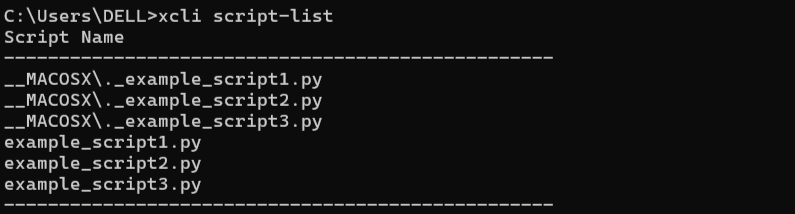
通过 xcli script-list 列出文件夹中的全部脚本:
Windows
xcli script-listmacOS/Linux
./xcli script-list文件应保存在以下位置:
- Windows:
C:\Users\%username%\mlx\deps\scripts - macOS:
/Users/%username%/mlx/deps/scripts - Linux:
/home/%username%/mlx/deps/scripts
script-start
确认脚本位于 mlx\deps\scripts 文件夹后,就可以启动配置文件并运行脚本。
使用此命令时,需要指定配置文件 ID(--profile-id)和脚本文件(--script)。来看一个例子:
Windows
xcli script-start --script example_script1.py --profile-id profile_idmacOS/Linux
./xcli script-start --script example_script1.py --profile-id profile_id
多次使用 --profile-id 标志,即可同时为多个配置文件启动脚本。假设有配置文件 X 和 Y,需要运行 example_script1.py。
命令如下:
Windows
xcli script-start --script example_script1.py --profile-id X --profile-id YmacOS/Linux
./xcli script-start --script example_script1.py --profile-id X --profile-id Yscript-stop
此命令会停止一个或多个正在运行脚本的配置文件。唯一必填的标志是 --profile-id:
Windows
xcli script-stop --profile-id profile_idmacOS/Linux
./xcli script-stop --profile-id profile_id
cookie-robot
无需在 script-start 中手动指定脚本,可以直接使用命令 xcli cookie-robot --profile-id profile_id 启动:
Windows
xcli cookie-robot --profile-id profile_idmacOS/Linux
./xcli cookie-robot --profile-id profile_id
脚本运行器已准备就绪!我们还专门准备了通过 Multilogin CLI 运行 Cookie Robot 的文章。


