


Как устранить утечку IP при использовании прокси в Multilogin
 ~2 минАвтор Yelena V
Если браузерный профиль показывает IP, который отличается от настроенного прокси, сначала проверьте подключение прокси и настройки WebRTC. VPN-приложения, расширения для браузера и другие системные сетевые инструменты также могут влиять на IP, который использует браузерный профиль.
➡️ Если браузерный профиль показывает неверный IP, остановите профиль → проверьте его настройки «Прокси» → запустите «Проверить прокси» → откройте «Отпечаток» → проверьте настройку «WebRTC» → перезапустите профиль и снова проверьте публичный IP.
Проверьте WebRTC
Остановите браузерный профиль → нажмите его правой кнопкой мыши → «Изменить» → «Отпечаток» → проверьте «WebRTC».
Если браузерный профиль использует прокси, оставьте для «WebRTC» значение «Маска», если для вашего сценария не требуется другая настройка.
Результат: данные IP WebRTC соответствуют прокси профиля.
Синхронизируйте часовой пояс вашей системы
Windows
- Нажмите «Пуск» → «Настройки».
- Откройте «Время и язык» → «Дата и время».
- Включите «Автоматически устанавливать часовой пояс» и «Автоматически устанавливать время».
- Нажмите «Синхронизировать сейчас».
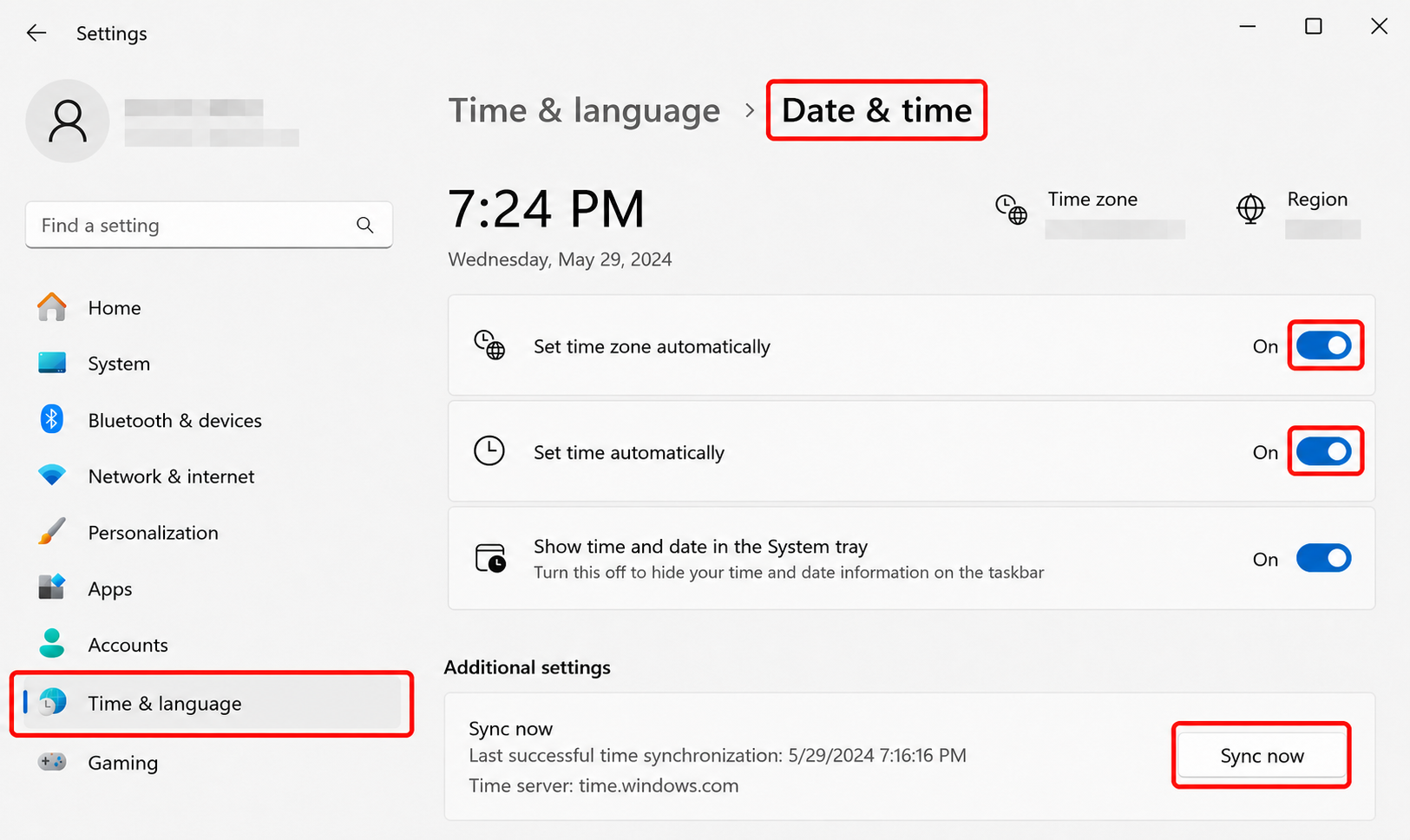
Не получается включить автоматический часовой пояс? Включите доступ к местоположению:
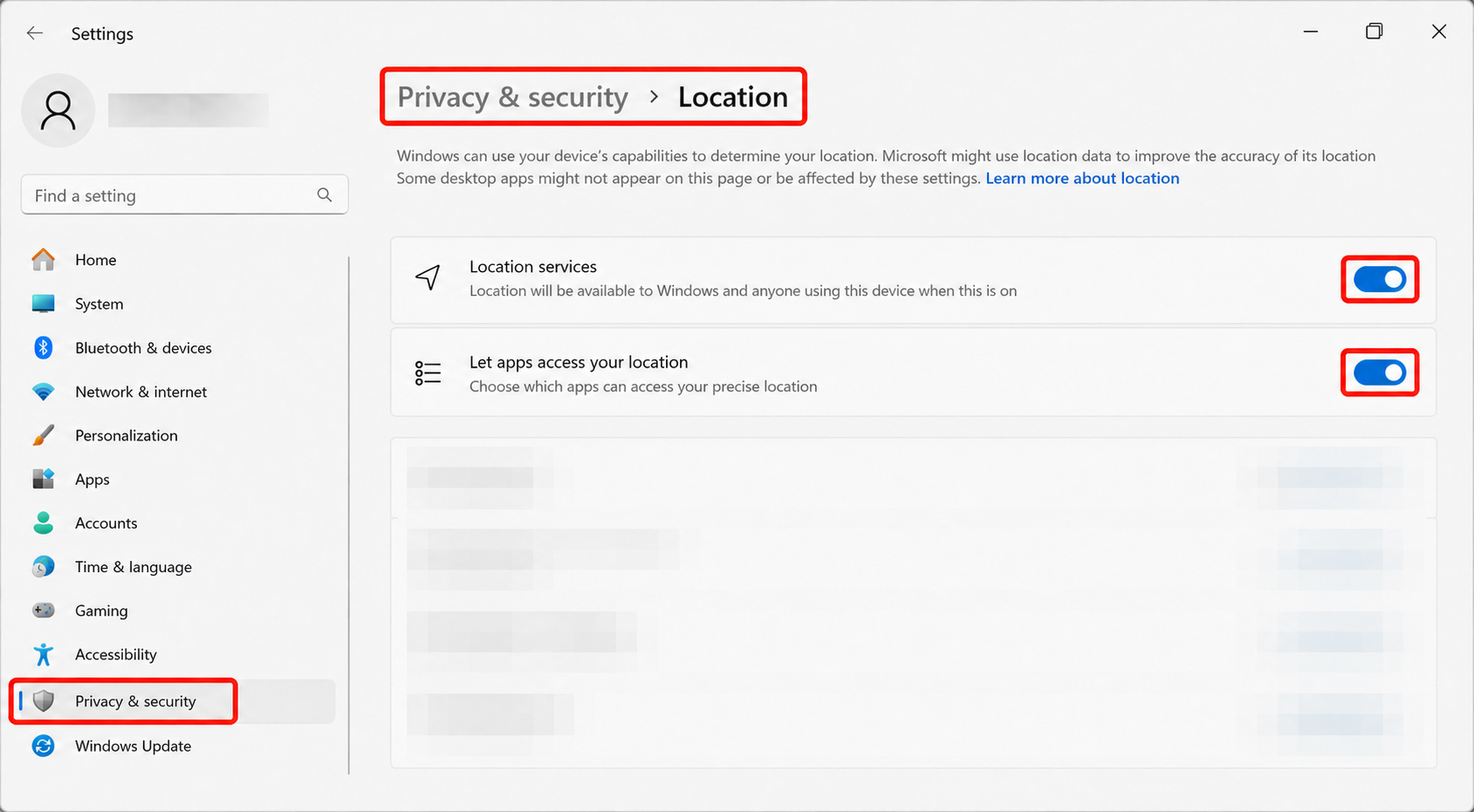
- Откройте «Настройки» → «Конфиденциальность и безопасность» → «Местоположение».
- Включите «Службы геолокации».
- Включите «Разрешить приложениям доступ к вашему местоположению».
macOS
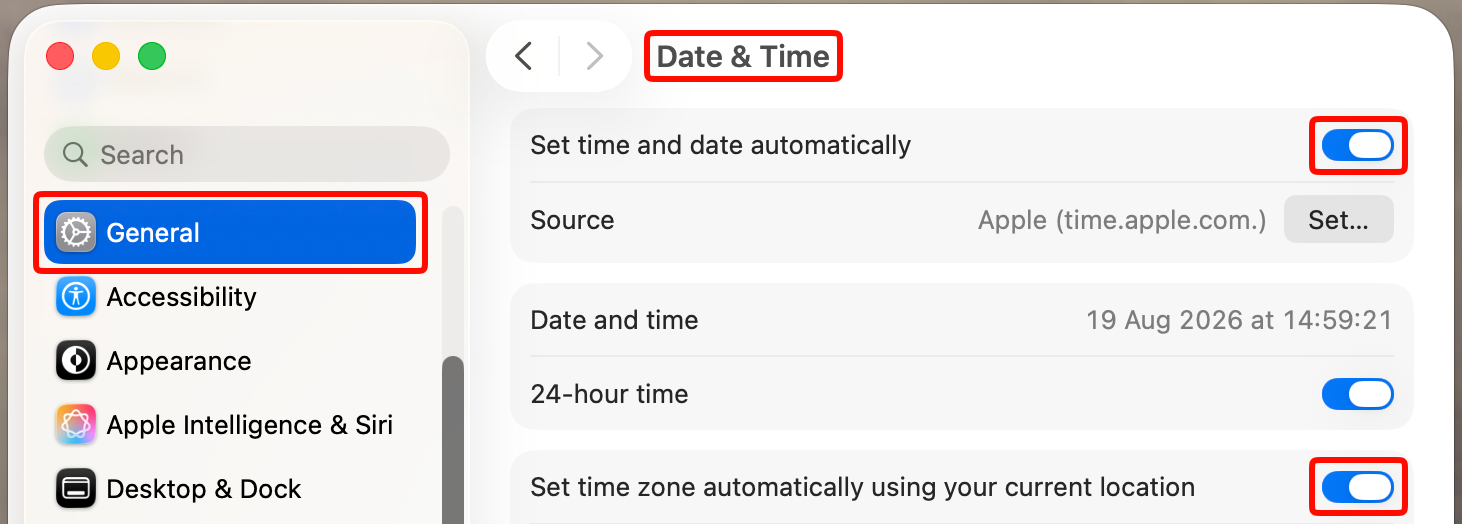
- Откройте «Системные настройки» → «Основные».
- Выберите «Дата и время».
- Включите «Автоматически устанавливать дату и время» и «Автоматически устанавливать часовой пояс, используя текущее местоположение».
Не получается включить автоматический часовой пояс? Включите геолокацию:
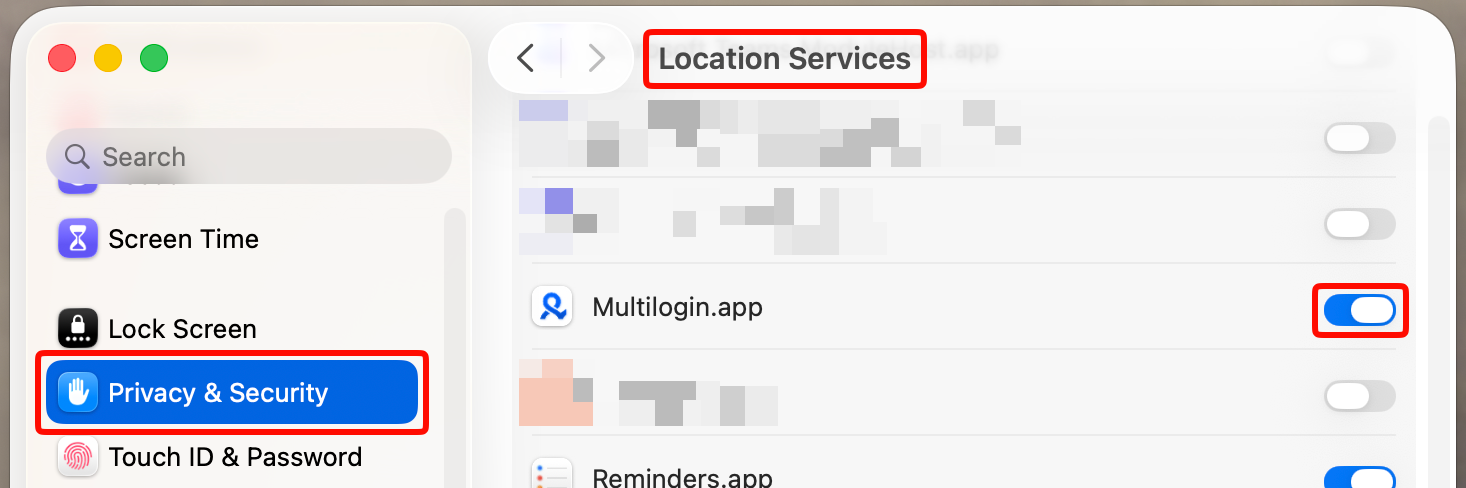
- Откройте «Системные настройки» → «Конфиденциальность и безопасность».
- Выберите «Службы геолокации».
- Разрешите доступ для Multilogin.
Отключите функцию защиты от угроз NordVPN
Что происходит?
Функция защиты от угроз в NordVPN работает на системном уровне, принудительно перенаправляя трафик через IP-адрес NordVPN, даже если VPN отключен. Если вы используете Multilogin с прокси, это может привести к тому, что сайты будут видеть не IP вашего прокси, а IP NordVPN.
Как это исправить?
Хорошая новость: это очень просто исправить!
- Откройте NordVPN на вашем устройстве.
- Перейдите в настройки и отключите «Защиту от угроз».
- Перезапустите профиль Multilogin и проверьте, что IP прокси теперь отображается правильно.


