


Como corrigir vazamentos de IP ao usar um proxy
 ~2 minEscrito por Yelena V
Se um perfil de navegador mostrar um IP diferente do proxy configurado, primeiro verifique a conexão do proxy e as configurações de WebRTC. Aplicativos de VPN, extensões do navegador e outras ferramentas de rede do sistema também podem afetar o IP usado pelo perfil de navegador.
➡️ Se um perfil de navegador mostrar o IP errado, pare o perfil → verifique as configurações de “Proxy” → execute “Verificar proxy” → abra “Fingerprint” → verifique a configuração de “WebRTC” → reinicie o perfil e confira o IP público novamente.
Verifique o WebRTC
Pare o perfil de navegador → clique com o botão direito nele → “Editar” → “Fingerprint” → verifique “WebRTC”.
Se o perfil de navegador usa um proxy, mantenha “WebRTC” como “Mascarar”, a menos que seu fluxo de trabalho exija outra configuração.
Resultado: as informações de IP do WebRTC permanecem alinhadas ao proxy do perfil.
Sincronize o fuso horário do seu sistema
Windows
- Clique em “Iniciar” → “Configurações”
- Vá para “Hora e idioma” → “Data e hora”
- Ative “Definir fuso horário automaticamente” e “Definir hora automaticamente”
- Clique em “Sincronizar agora”
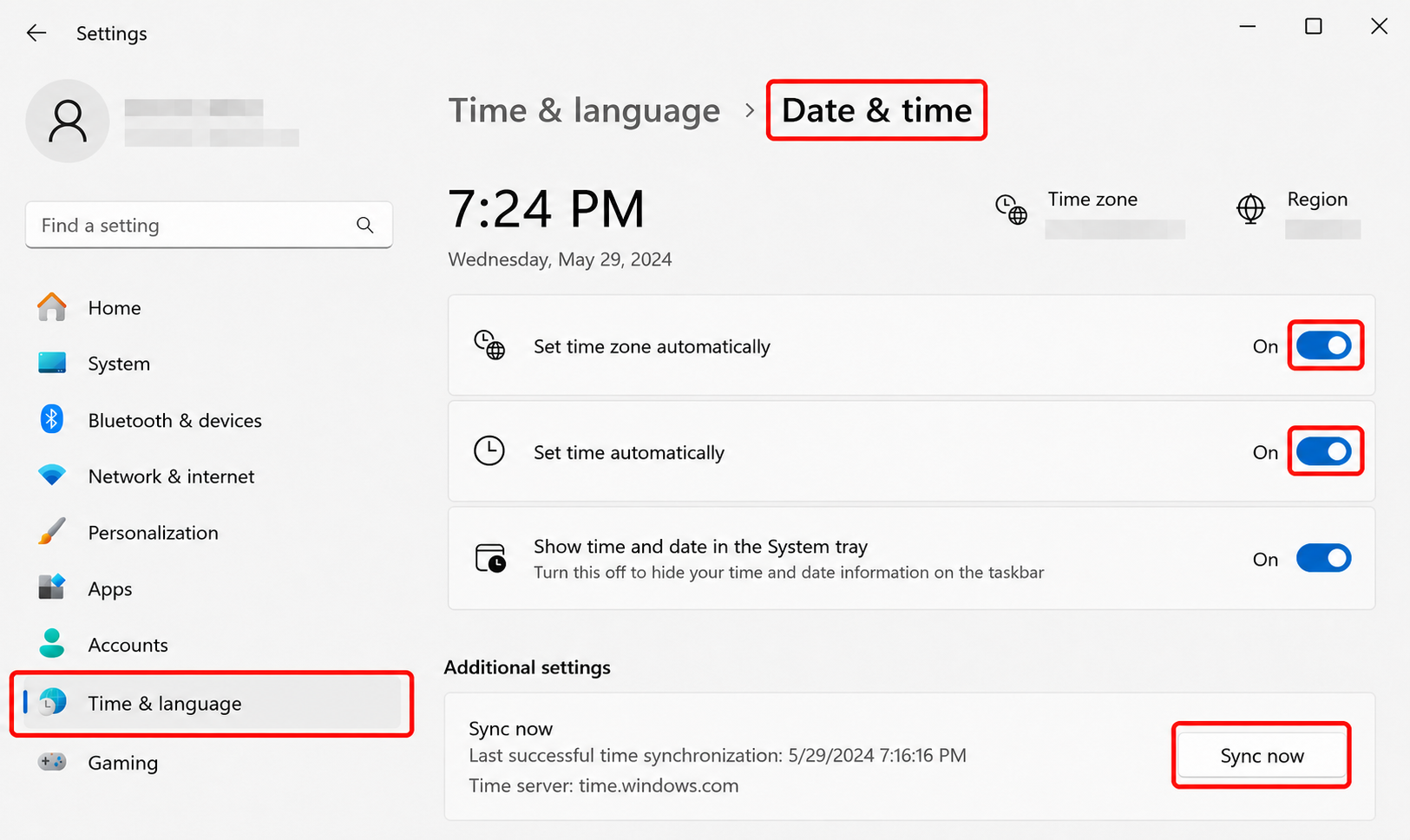
Não consegue ativar “Definir fuso horário automaticamente”? Ative os serviços de localização:
- Vá para “Configurações” → “Privacidade e segurança” → “Localização”
- Ative “Serviços de localização”
- Ative “Permitir que aplicativos acessem sua localização”
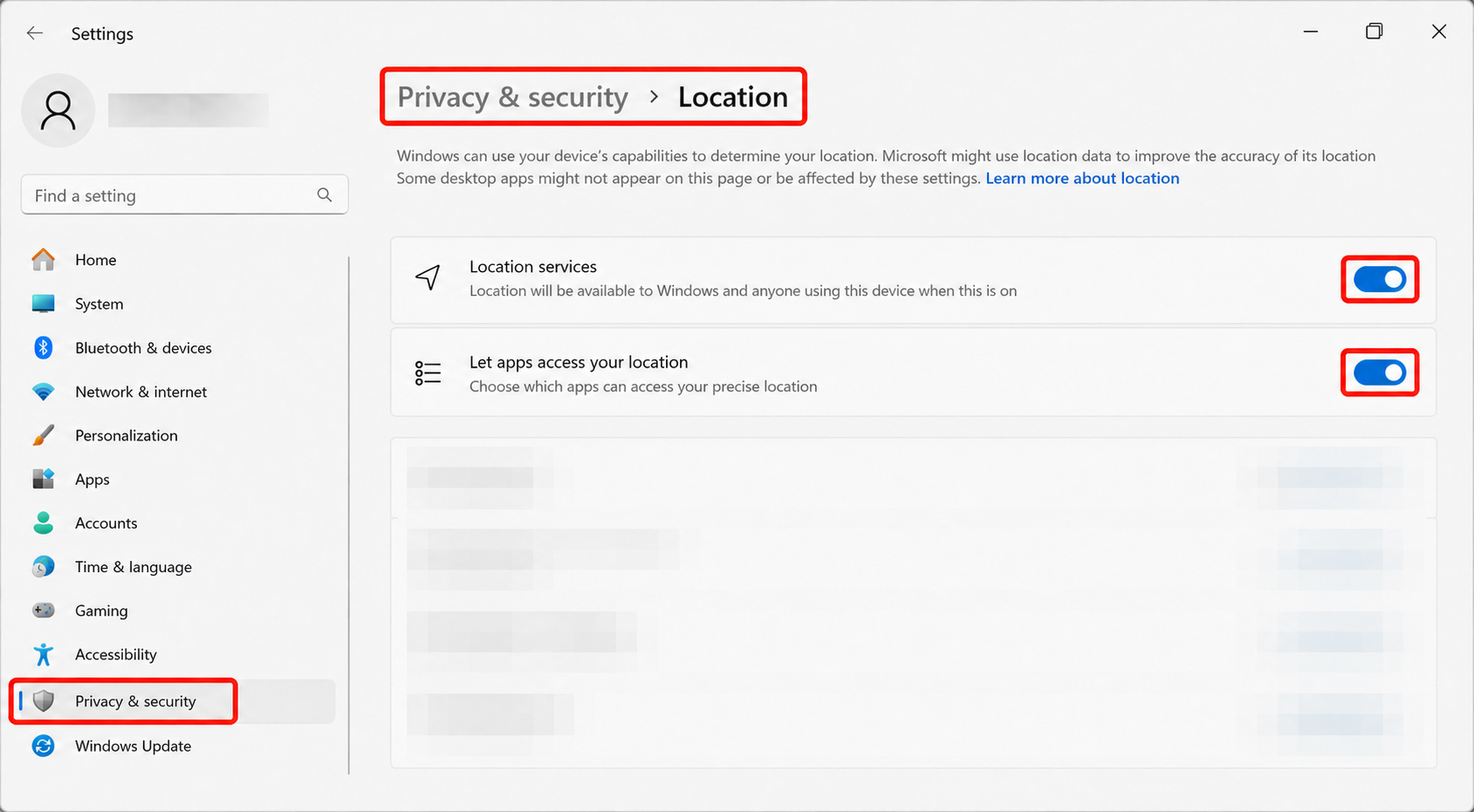
macOS
- Vá para “Configurações do Sistema” → “Geral”
- Escolha a seção “Data e Hora”
- Ative as configurações “Definir data e hora automaticamente” e “Definir fuso horário automaticamente usando sua localização atual”
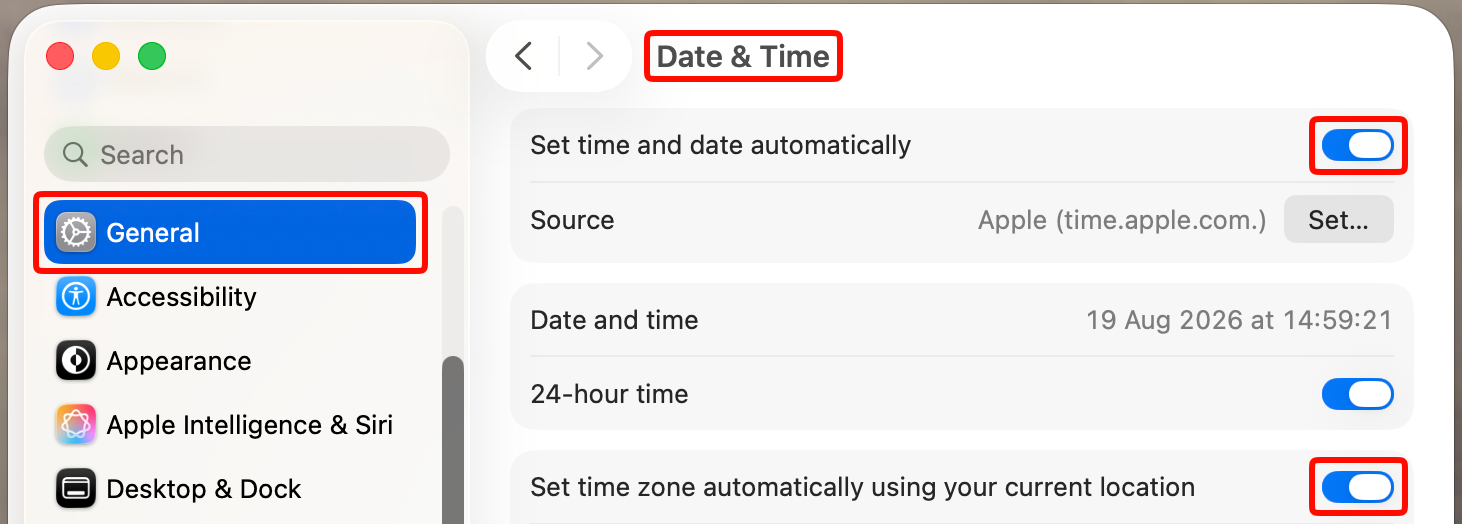
Não consegue ativar a detecção automática de fuso horário? Ative os serviços de localização:
- Vá para “Configurações do sistema” → “Privacidade e Segurança”
- Escolha “Serviços de localização”
- Ative este recurso para Multilogin
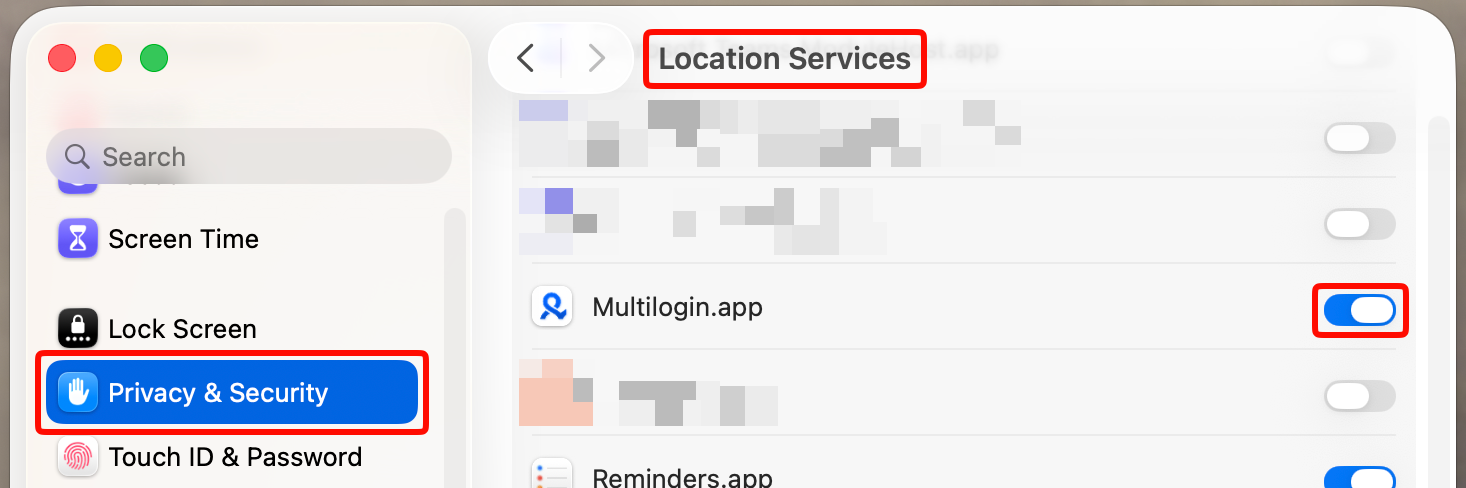
Desabilitar o recurso de proteção contra ameaças do NordVPN
O que está acontecendo?
O recurso Threat Protection no NordVPN tem prioridade de nível de sistema, o que significa que ele substitui as configurações e força todos os navegadores (sim, até mesmo os seus regulares) a usar o IP do NordVPN. Isso acontece mesmo se a conexão VPN estiver desligada.
Se você estiver usando Multilogin com um proxy, esse recurso pode impedir que o IP do seu proxy funcione corretamente, mostrando o IP do NordVPN.
Como consertar isso?
Aqui estão as boas notícias: é uma solução super fácil!
- Abra o NordVPN no seu dispositivo
- Navegue até as configurações e desative a “Proteção contra ameaças”
- Reinicie seu perfil do navegador Multilogin e verifique se o IP do proxy agora está sendo exibido corretamente.
Tem dúvidas ou precisa de ajuda? Não hesite em entrar em contato. Multilogin está aqui para ajudar! 😊


