


Como gerenciar colunas no Multilogin
 ~2 minEscrito por Yelena V
Use “Manage columns” para escolher quais informações aparecem na lista de perfis do Multilogin e mudar a ordem das colunas.
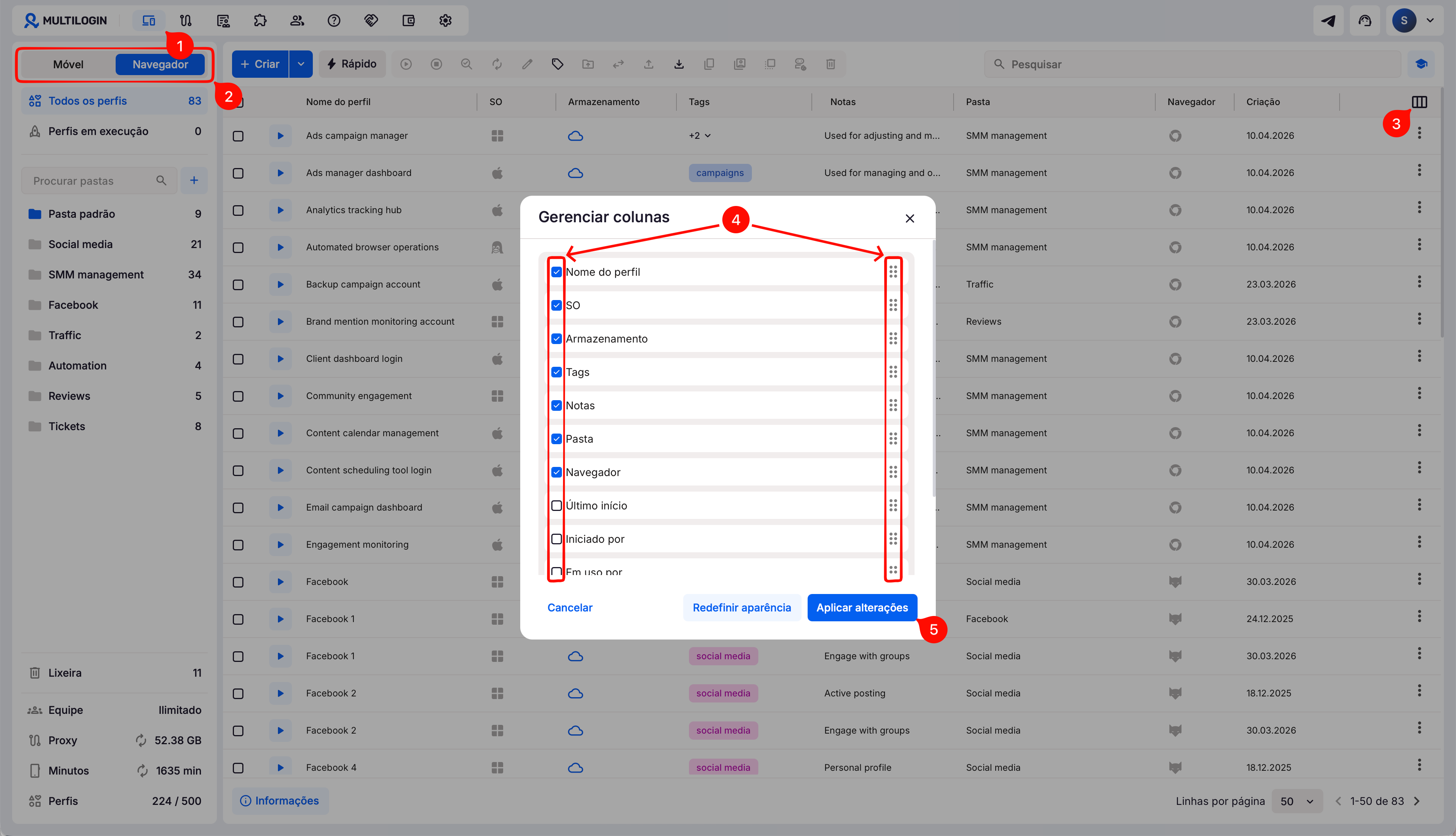
➡️ Acesse “Perfis” → escolha “Navegador” ou “Móvel” → clique em “Manage columns” no canto superior direito → mostre, oculte ou reorganize as colunas → clique em “Aplicar alterações”.
Suas preferências de exibição ficam salvas até você alterá-las ou usar “Reset layout”.
Quem pode usar esse recurso?
- 👨💻 Proprietário da conta e todos os membros da equipe
- 💰 Disponível em todos os planos
O que o gerenciamento de colunas faz
O recurso de gerenciamento de colunas de perfil permite personalizar a aparência da sua lista de perfis. Você pode escolher quais colunas serão exibidas e em que ordem – como reorganizar o layout da sua área de trabalho ou do seu aplicativo favorito.
- Veja o que importa primeiro: coloque as informações mais importantes – como nome do perfil, tipo de sistema operacional ou data de criação – exatamente onde seus olhos vão primeiro
- Desobstrua sua visualização: oculte colunas que você não precisa para poder se concentrar no que realmente usa
- Trabalhe de forma mais inteligente: personalize a lista para tarefas específicas, como testes de controle de qualidade, gerenciamento de clientes ou limpeza de perfil
Como usar o gerenciamento de colunas
- Vá para a aba "Perfis" no menu superior
- Selecione "Navegador" ou "Móvel" no seletor à esquerda
- Clique no ícone "Gerenciar colunas" no canto superior direito
- Um editor de colunas será exibido:
- Marque ou desmarque as caixas para mostrar ou ocultar colunas específicas
- Arraste e solte os nomes das colunas para reorganizar a ordem
- Clique em "Aplicar alterações"
O gerenciador de colunas também funciona para modelos de proxy, modelos de perfil e extensões. Use o menu de navegação superior para abrir cada seção e personalizar suas colunas.
Nossas dicas
Personalize sua visualização ajustando a largura das colunas! Basta arrastar a borda de qualquer coluna para deixá-la mais larga ou mais estreita — tudo do jeito que você preferir.
Perguntas frequentes
Este layout será salvo se eu fechar o aplicativo?
Sim, sua configuração de coluna personalizada permanece até você alterá-la novamente.
Posso redefinir para o padrão?
Sim – use o botão "Redefinir" para restaurar instantaneamente a configuração padrão das colunas.


