


如何使用键盘快捷键
 约2分钟作者Yelena V
键盘快捷键可让你直接通过键盘执行 Multilogin 常用操作,包括创建配置文件、浏览应用和管理所选配置文件。
➡️ 点击顶部导航栏的问号 → “键盘快捷键”。也可以在 macOS 上按 Cmd + /,或在 Windows 和 Linux 上按 Ctrl + /。
快捷键指南按任务分组,方便你快速找到所需操作的按键组合。
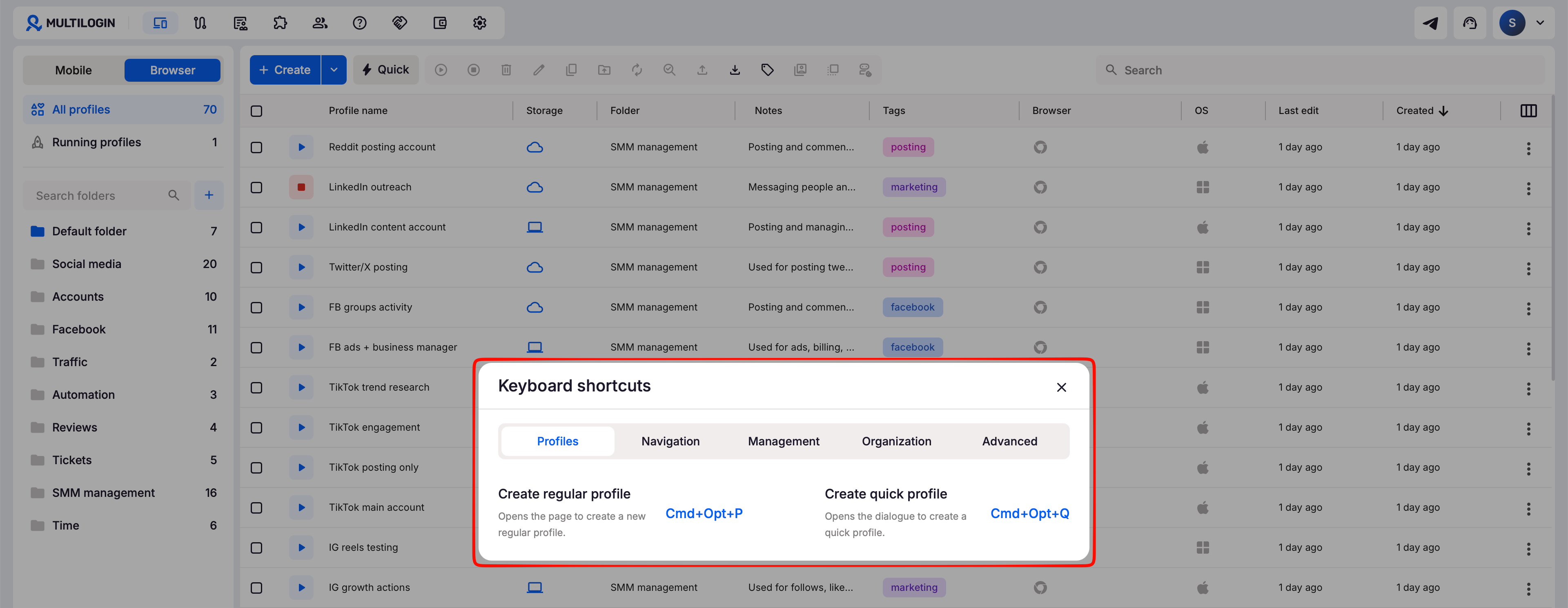
如何使用键盘快捷键
可以通过两种方式打开快捷键指南:
- 点击顶部导航栏的问号 → 选择“键盘快捷键”
- 按
Cmd + /(Mac)或Ctrl + /(Windows 或 Linux)

你会看到:
一个包含多个选项卡的弹出窗口,每个选项卡按任务整理快捷键:
- 配置文件:创建快速配置文件、创建常规配置文件等
- 导航:打开配置文件列表、打开账号设置等
- 管理:编辑所选配置文件、克隆所选配置文件等
- 整理:创建新文件夹、将所选配置文件移至文件夹等
- 高级:AI 快捷操作、批量选择配置文件等
每一项都显示:
- 操作名称
- 键盘快捷键
- 简短的功能说明
常见问题
可以自定义快捷键吗?
暂时不可以。目前快捷键固定,采用标准、易记的组合。
快捷键在所有部分都有效吗?
大多数有效,但部分仅在特定视图(如配置文件列表)中生效。
有可打印版本吗?
没有,但可以截取弹窗,或在工作时保持打开。


