


Cách sử dụng phím tắt
 ~2 phútTác giả Yelena V
Phím tắt cho phép bạn thực hiện các thao tác phổ biến trong Multilogin ngay từ bàn phím, từ tạo hồ sơ đến điều hướng và quản lý hồ sơ đã chọn.
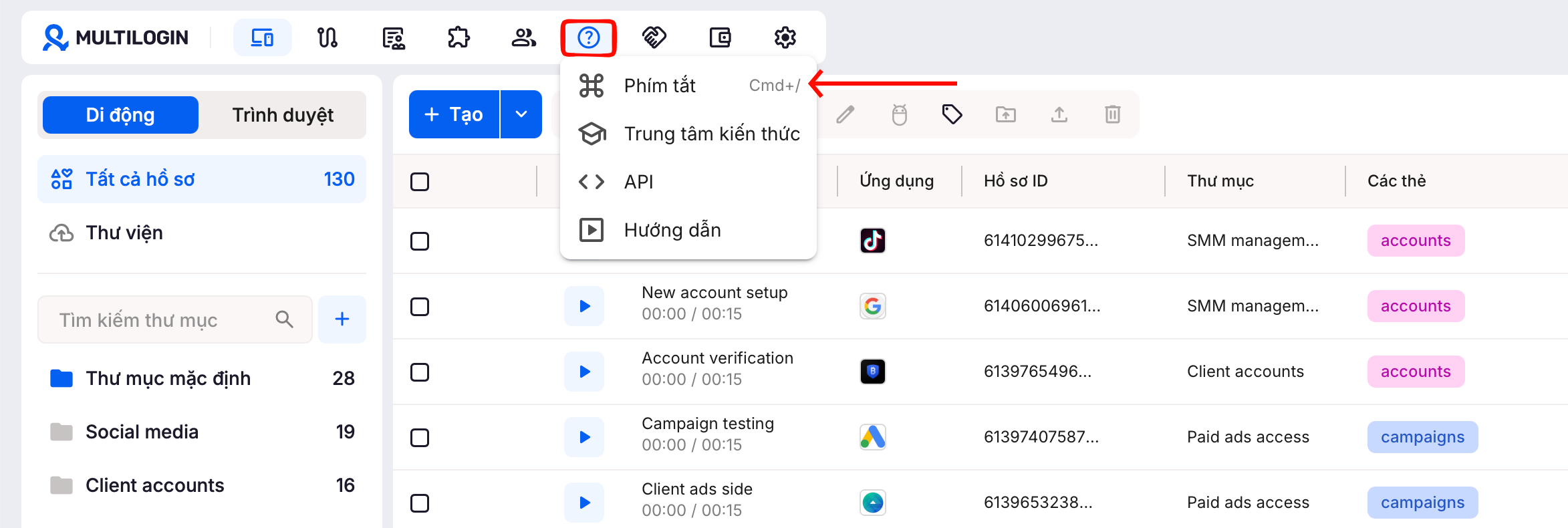
➡️ Nhấp vào dấu hỏi trên thanh điều hướng phía trên → “Phím tắt”. Hoặc nhấn Cmd + / trên macOS hay Ctrl + / trên Windows và Linux.
Các thao tác được nhóm theo nhiệm vụ để bạn nhanh chóng tìm được tổ hợp phím cần dùng.
Ai có thể sử dụng tính năng này?
- 👨💻 Chủ tài khoản và tất cả thành viên trong nhóm
- 💰 Có sẵn trên tất cả các gói
Cách sử dụng phím tắt
Bạn có thể mở hướng dẫn phím tắt theo hai cách:
- Nhấp vào dấu hỏi trên thanh điều hướng trên cùng → chọn "Phím tắt"
- Nhấn
Cmd + /(trên máy Mac) hoặcCtrl + /(trên Windows/Linux)
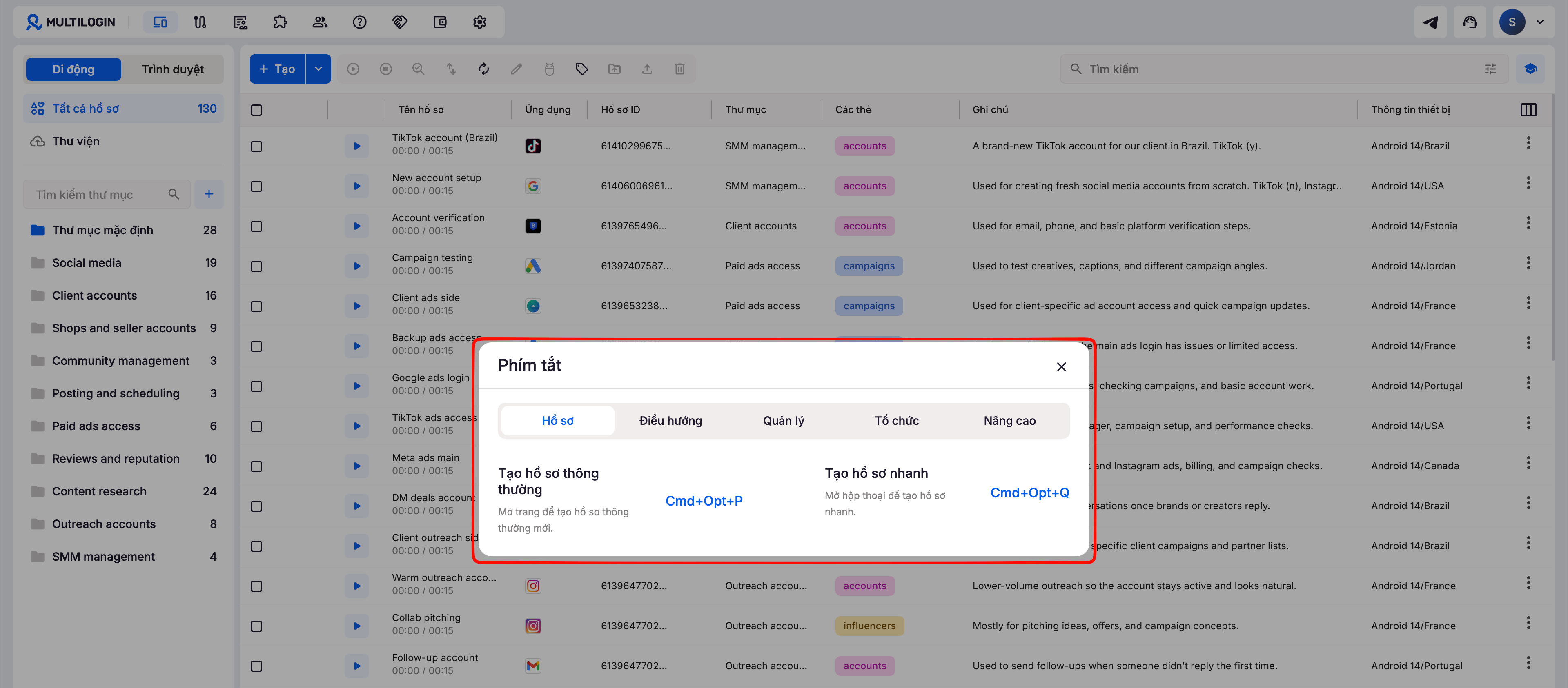
Những gì bạn sẽ thấy:
Một cửa sổ bật lên có nhiều tab, mỗi tab nhóm các phím tắt theo tác vụ:
- Hồ sơ: Tạo hồ sơ nhanh, Tạo hồ sơ thông thường, v.v.
- Điều hướng: Mở danh sách hồ sơ, Mở cài đặt tài khoản, v.v.
- Quản lý: Chỉnh sửa hồ sơ đã chọn, Sao chép hồ sơ đã chọn, v.v.
- Tổ chức: Tạo thư mục mới, Di chuyển các cấu hình đã chọn vào thư mục, v.v.
- Nâng cao: Hành động nhanh AI, Chọn hàng loạt hồ sơ, v.v.
Mỗi mục hiển thị:
- Tên hành động
- Phím tắt
- Một mô tả nhanh về những gì nó làm
Câu hỏi thường gặp
Tôi có thể tùy chỉnh các phím tắt không?
Chưa thể – hiện tại chúng là cố định. Nhưng chúng tôi thiết lập theo tiêu chuẩn và dễ nhớ.
Các phím tắt có hoạt động ở mọi phần không?
Hầu hết đều như vậy, nhưng một số chỉ hoạt động trong một số chế độ xem nhất định (như danh sách hồ sơ).
Có phiên bản in được không?
Không, nhưng bạn có thể chụp ảnh màn hình cửa sổ modal hoặc giữ nó mở trong khi làm việc.


