


Как использовать горячие клавиши
 ~2 минАвтор Yelena V
Горячие клавиши помогают управлять Multilogin прямо с клавиатуры.
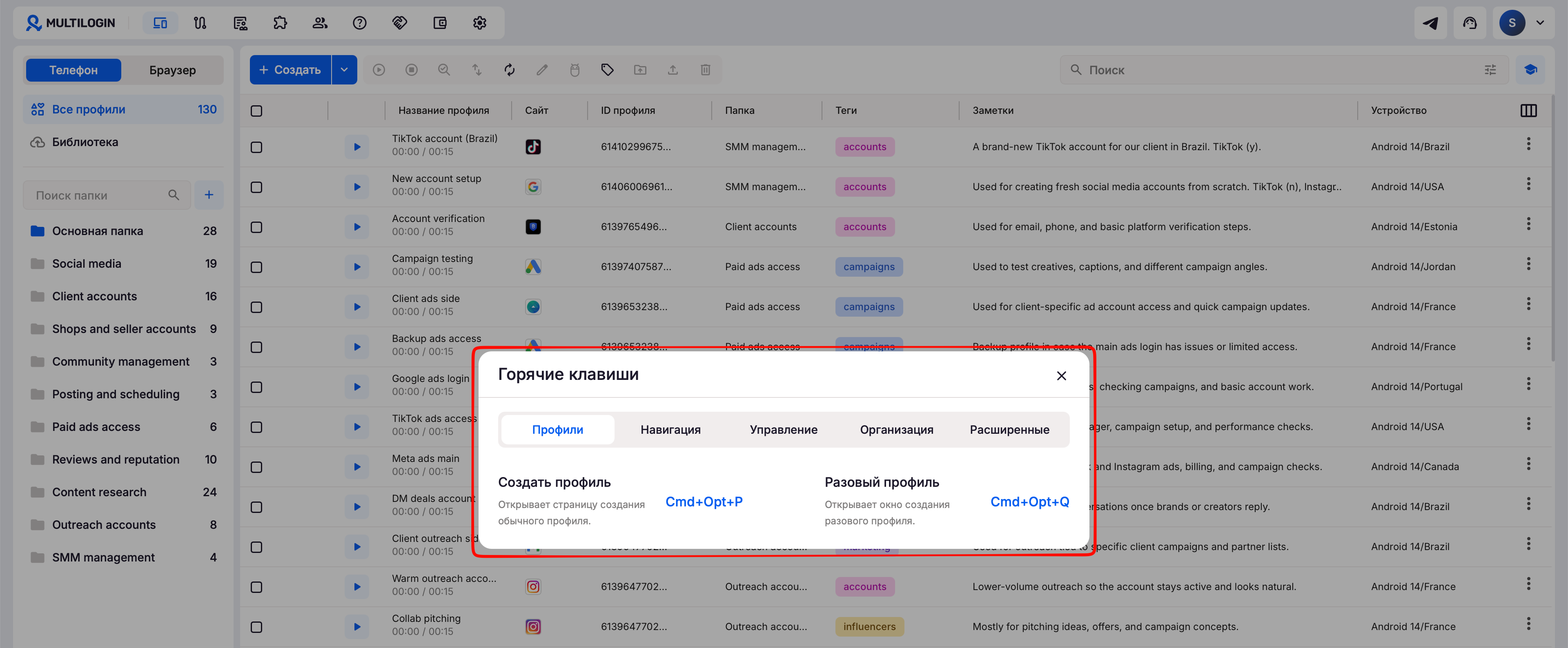
➡️ Нажмите знак вопроса в верхней панели → «Горячие клавиши». Или используйте Cmd + / на macOS и Ctrl + / на Windows и Linux.
Горячие клавиши разделены по задачам, поэтому нужное сочетание легко найти.
Кто может использовать эту функцию?
- 👨💻 Владелец аккаунта и все участники команды.
- 💰 Доступно на всех подписках.
Как использовать сочетания клавиш
Вот как открыть инструкцию:
- Нажмите на знак вопроса в верхней панели навигации → выберите «Горячие клавиши».
- Нажмите
Cmd + /(на Mac) илиCtrl + /(на Windows или Linux).
Что вы увидите:
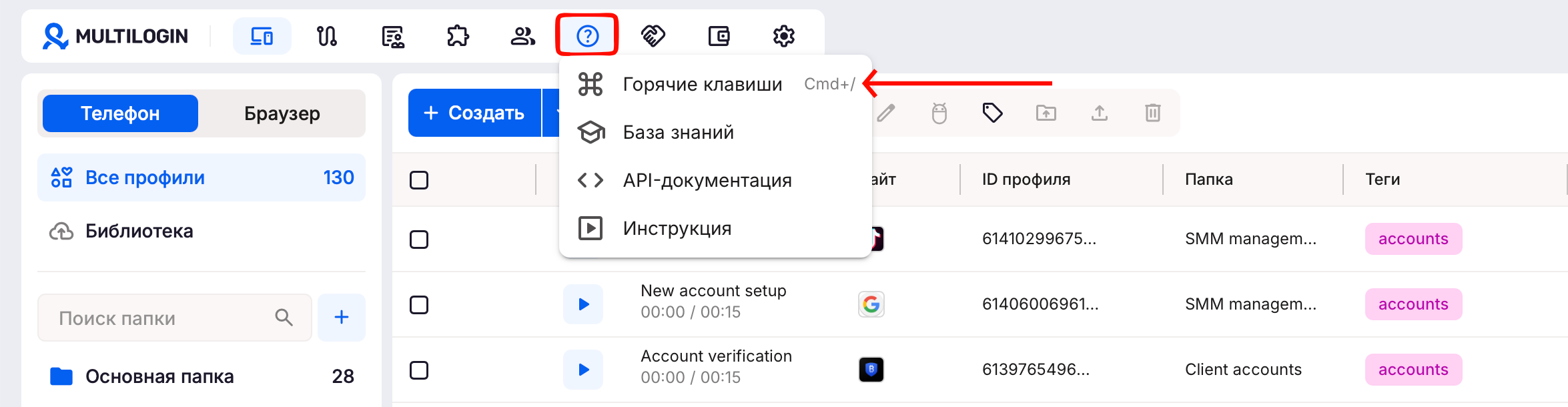
Всплывающее окно с несколькими вкладками, каждая из которых группирует сочетания клавиш по задачам:
- Профили: создать разовый профиль, создать обычный профиль и т. д.
- Навигация: открыть список профилей, открыть настройки аккаунта и т. д.
- Управление: редактирование выбранного профиля, клонирование выбранного профиля и т. д.
- Организация: создание новой папки, перемещение выбранных профилей в папку и т. д.
- Расширенные: быстрые AI-команды, массовый выбор профилей и т. д.
Каждый элемент показывает:
- Название действия
- Сочетание клавиш
- Краткое описание действия
Частые вопросы
Могу ли я настраивать сочетания клавиш?
Пока нет — они уже установлены, но мы сделали их стандартными и легко запоминающимися.
Работают ли сочетания клавиш во всех разделах?
Большинство работает везде, но некоторые активны только в определенных разделах (например, в списке профилей).
Есть ли версия для печати?
Нет, но вы можете сделать скриншот или оставить модальное окно открытым во время работы.


