


Como usar tags de perfil no Multilogin
 ~3 minEscrito por Yelena V
Use tags para agrupar e filtrar perfis de navegador e telefones Android em nuvem do Multilogin por cliente, tarefa, status ou outra categoria.
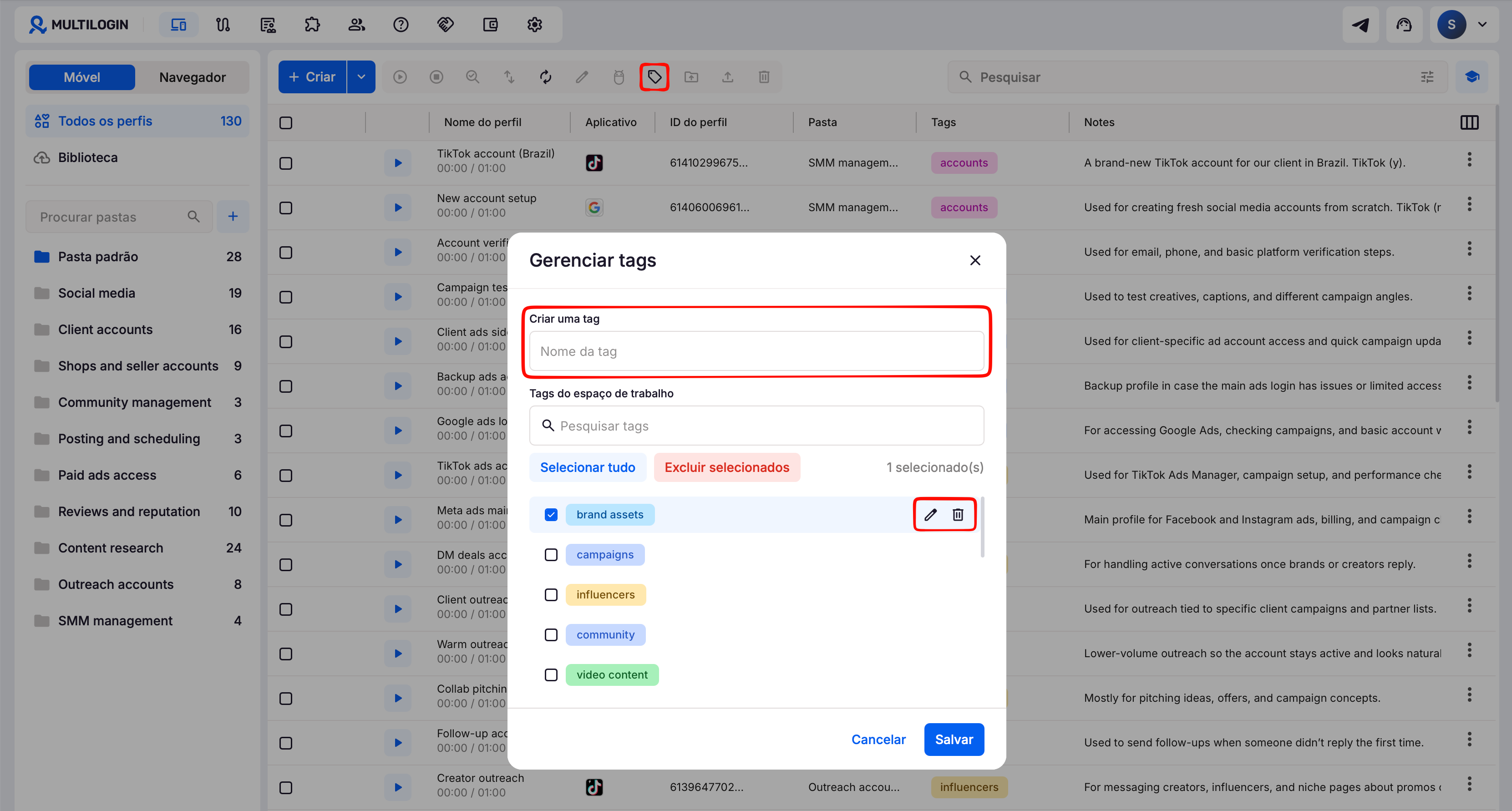
➡️ Para criar e gerenciar tags, clique em “Manage tags” no menu superior. Para adicionar tags a um perfil, clique no ícone de lápis na coluna “Tags” ou adicione-as nas configurações do perfil.
Você pode criar até 100 tags por espaço de trabalho e adicionar até 10 tags a cada perfil.
Quem pode usar esse recurso?
- 👨💻 O proprietário e o gerente da conta têm acesso total para criar, editar e gerenciar tags
- 👨💻 O operador só pode adicionar ou remover tags dos perfis
- 💰 Disponível em todos os planos
O que são tags de perfil
As tags são como notas adesivas digitais para seus perfis. Elas são codificadas por cores e você pode reutilizá-las em todo o seu espaço de trabalho para manter tudo organizado e fácil de navegar.
- Encontre perfis mais rapidamente: use tags para pesquisar e filtrar – diga adeus à rolagem eterna
- Mantenha-se organizado: rotule os perfis por caso de uso, status, equipe ou o que funcionar melhor para você
- Use cores ao seu favor: tags codificadas por cores permitem que você diferencie rapidamente entre os tipos de perfil
Como gerenciar tags de perfil
As tags são salvas no nível do espaço de trabalho, por isso estão disponíveis para todos os perfis móveis e de navegador nesse espaço de trabalho. Você pode criar até 100 tags, o que oferece bastante espaço para organizar tudo da sua maneira.
Clique em “Gerenciar tags” no menu superior: a partir daí, você pode criar, editar ou excluir tags.
Se você excluir uma tag, ela será removida de todos os perfis que a estavam usando.
Como adicionar tags de perfil
Você pode adicionar até 10 tags por perfil para ajudar a organizá-los por cliente, propósito, fluxo de trabalho ou qualquer outra coisa que faça sentido para você.
Da lista de perfis
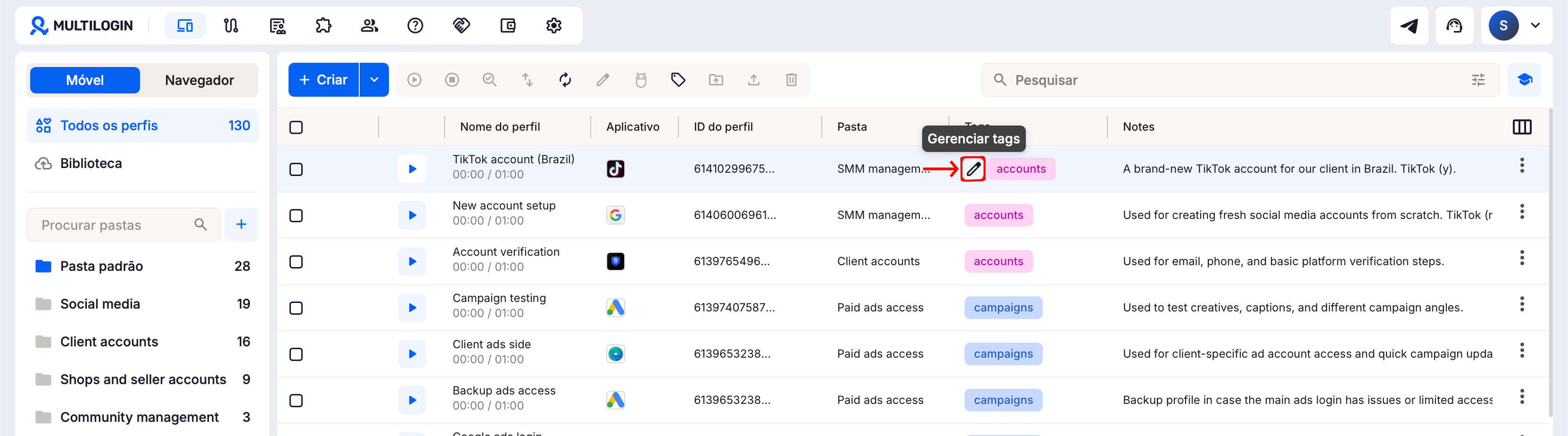
- Clique no ícone de lápis na coluna “Tags” ao lado do perfil que você precisa
- Digite suas tags na janela pop-up e pressione Enter para adicionar
Nas configurações do perfil
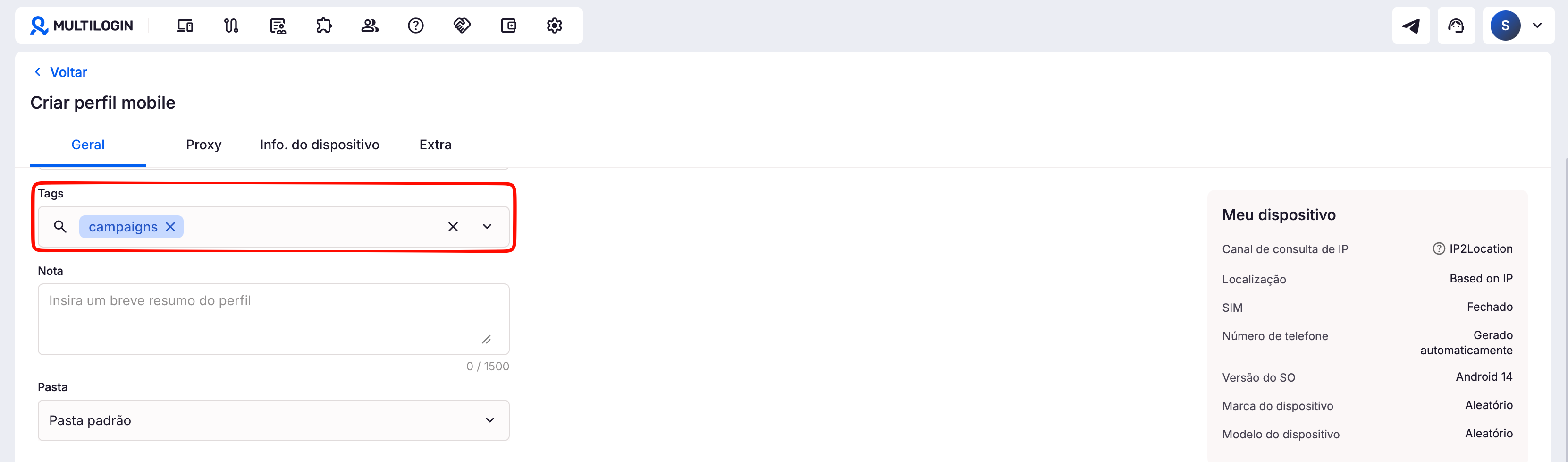
- Abra as configurações do perfil e role até a seção de tags
- Digite suas tags e pressione Enter para adicionar
Como filtrar perfis por tags
Quer refinar seus perfis rapidamente? Use o novo sistema de filtragem por tags! Ele funciona com base em “Correspondência QUALQUER”, ou seja, perfis com qualquer uma das tags selecionadas serão exibidos.
- Clique no ícone de filtro na coluna “Tags” do painel principal do perfil
- Selecione as tags que deseja filtrar
- Clique em “OK” para visualizar os perfis com as tags selecionadas

Dicas profissionais
- Combine tags com filtros para visualizações de perfil personalizadas
- Mantenha um padrão de nomenclatura (por exemplo, “Cliente-A”, “Teste-01”) para permanecer consistente
- Use etiquetas codificadas por cores para reconhecimento rápido em conjuntos grandes
Perguntas frequentes
Posso excluir ou editar tags mais tarde?
Com certeza! Basta clicar no ícone de lápis novamente ao lado da tag e você poderá fazer alterações sempre que precisar.
As tags são compartilhadas com minha equipe?
Se você estiver em uma equipe, sim – outros também poderão ver as tags.
Posso usar emojis em tags?
Claro! Emojis são permitidos, mas lembre-se: mantenha-os claros e simples.


