


Как использовать теги профилей в Multilogin
 ~2 минАвтор Yelena V
Используйте теги, чтобы группировать и фильтровать браузерные профили и облачные телефоны Android в Multilogin по клиенту, задаче, статусу или другому признаку.
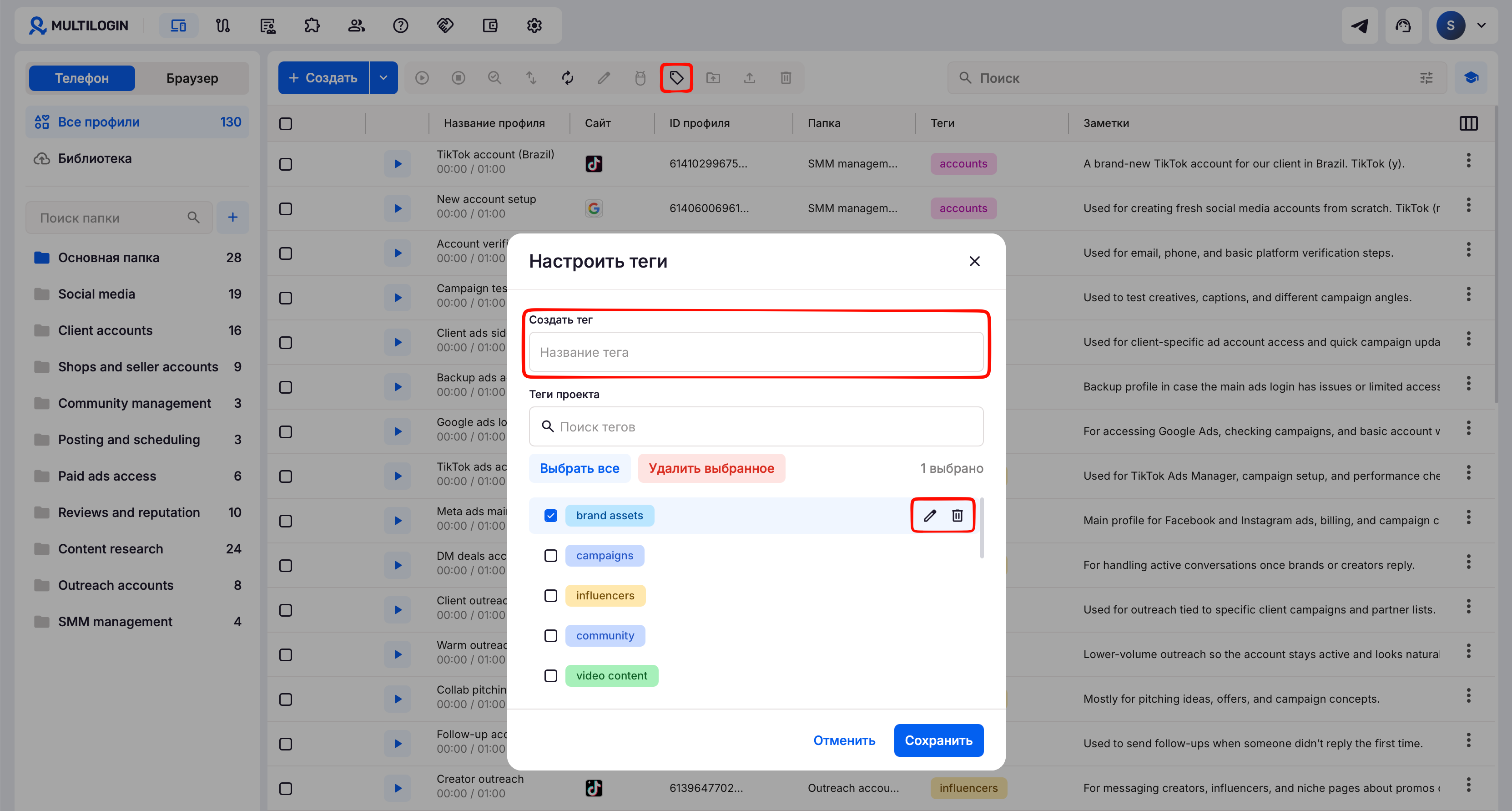
➡️ Чтобы создавать теги и управлять ими, нажмите «Manage tags» в верхнем меню. Чтобы добавить теги к профилю, нажмите значок карандаша в столбце «Теги» или добавьте их в настройках профиля.
В каждом проекте можно создать до 100 тегов и добавить до 10 тегов к каждому профилю.
Кто может использовать эту функцию?
- 👨💻 У владельца аккаунта и менеджера есть полный доступ к управлению тегами.
- 👨💻 Оператор может только добавлять и удалять теги из профилей.
- 👨💻 Стартер может только просматривать теги.
- 💰 Доступно на всех подписках.
Для чего нужны теги
- Быстрый поиск: находите нужные профили по тегам вместо долгого скроллинга.
- Порядок: отмечайте профили по задачам, статусу, клиентам или команде.
- Цвета: цветные теги помогают мгновенно отличать профили между собой.
Как управлять тегами
Теги работают на уровне проекта и вы можете их использовать для браузерных и мобильных профилей. Создавайте до 100 тегов, чтобы организовать все по своему усмотрению.
Нажмите «Настроить теги» в верхнем меню, чтобы их создавать, редактировать или удалять.
Если тег удален, он исчезает из всех профилей, где был использован.
Как использовать теги
Из списка профилей
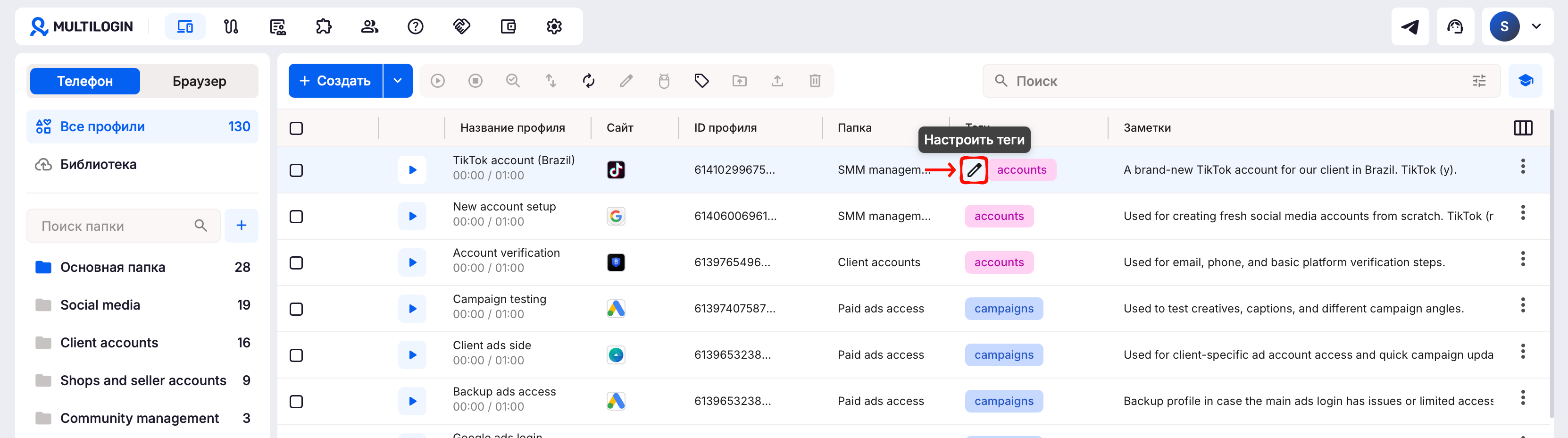
- Нажмите на значок карандаша в столбце «Теги» рядом с нужным вам профилем.
- Введите теги во всплывающем окне и нажмите Enter, чтобы добавить.
Из настроек профиля
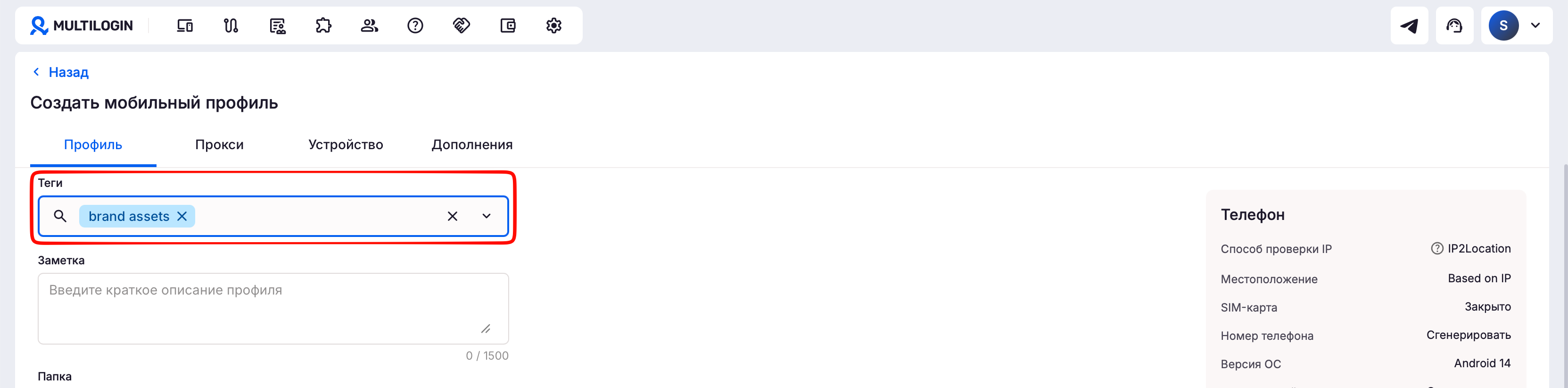
- Откройте настройки профиля и прокрутите до раздела тегов.
- Введите теги и нажмите Enter, чтобы добавить.
Как фильтровать профили по тегам
Нужно быстро найти нужные профили? Включите фильтр по тегам. Он работает по принципу «или» — то есть покажет все профили с любым из выбранных тегов.
- Нажмите на значок фильтра в колонке «Теги» в списке профилей.
- Отметьте теги, по которым хотите отфильтровать.
- Нажмите «OK» — и увидите только нужные профили.

Наши советы
- Комбинируйте теги и фильтры, чтобы быстро находить нужные профили.
- Используйте один стиль именования (например: «Client-A», «Test-01»), чтобы все выглядело аккуратно.
- Цветные теги помогают сразу отличить профили в большом списке.
Частые вопросы
Могу ли я удалить или отредактировать теги позже?
Да! Просто нажмите на значок карандаша и внесите изменения.
Передаются ли теги моей команде?
Если вы в команде, да — другие тоже могут видеть теги.
Могу ли я использовать эмодзи в тегах?
Абсолютно! Только не переусердствуйте 😅


