


Как установить браузерные расширения
 ~4 минАвтор Yelena V
Расширения добавляют дополнительные инструменты в браузерные профили Multilogin, как в Chrome или Firefox. Сохраните нужные расширения в разделе «Расширения», а потом назначьте их профилям.
➡️ Откройте «Расширения» → «Добавить» → выберите хранилище → вставьте ссылку на расширение → нажмите «Добавить».
Для Mimic используйте расширения Chrome. Для Stealthfox подходят расширения Firefox. Stealthfox больше не обновляется и остается на ядре 146.
Работаете с облачными телефонами Android?
Эта инструкция только для браузерных профилей. Приложения Android устанавливаются прямо на облачный телефон.
Кто может использовать эту функцию?
- 👨💻 Владелец аккаунта и менеджер.
- 💰 Доступно на Pro 20 и выше.
Выберите, как установить расширение
Есть три способа:
- Менеджер расширений: сохраните расширение один раз и добавляйте его в нужные браузерные профили.
- Магазин браузера: установите расширение прямо в открытом профиле.
- Из папки: загрузите файлы расширения вручную.
Хотите установить расширения через API?
Смотрите Как установить расширения браузера с помощью Postman.
Как установить браузерные расширения
Установить браузерное расширение можно тремя способами: через менеджер расширений, магазин браузера или вручную. Выберите нужную вкладку ниже.
Установка через менеджер расширений
Подойдет, если хотите сохранить расширение и добавить его в несколько браузерных профилей.
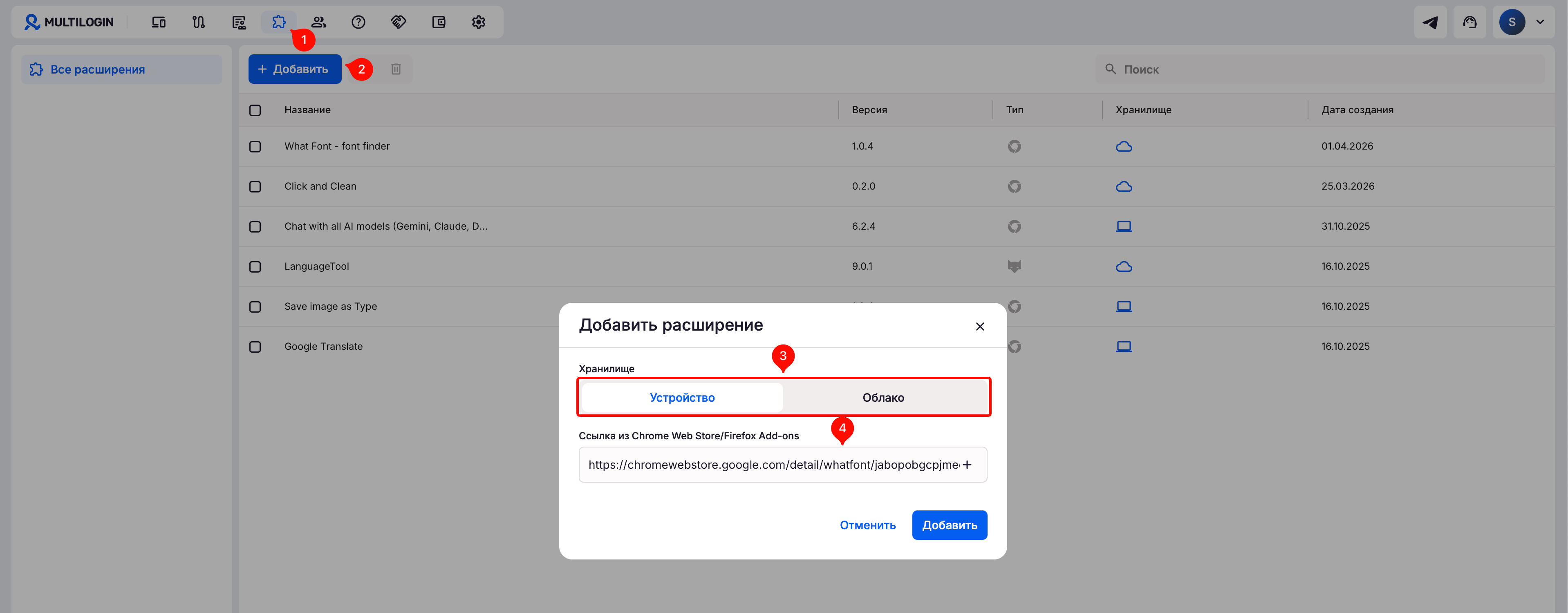
- Нажмите на «Расширения» в левом меню интерфейса Multilogin.
- Нажмите «Добавить», чтобы начать процесс установки.
- Выберите локальное или облачное хранилище.
- Введите URL расширения:
- Для расширений Chrome/Mimic введите URL из Chrome Web Store.
- Для расширений Firefox/Stealthfox введите URL из Firefox Add-ons.
- После ввода URL нажмите «Добавить», чтобы установить расширение.
Установка из магазина браузера
Подойдет, если расширение нужно только в одном открытом профиле.
- Запустите профиль.
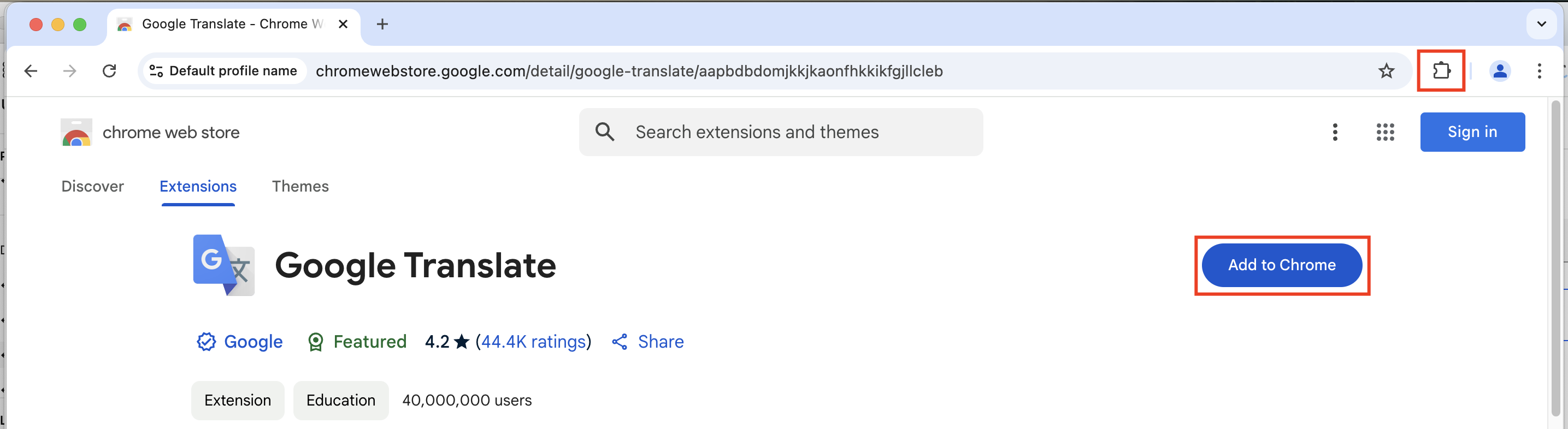
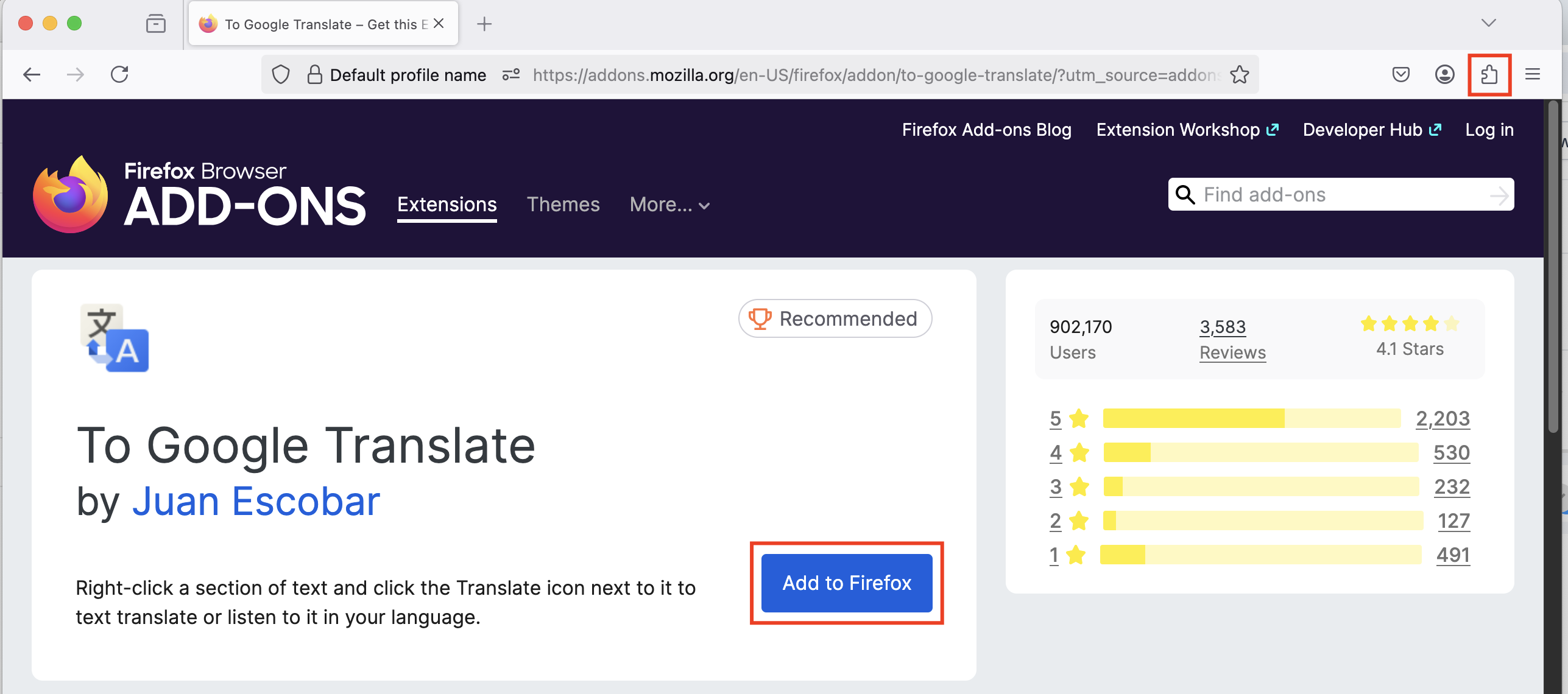
- Перейдите в Интернет-магазин Chrome, если используете Mimic, или на страницу расширений для Firefox, если используете Stealthfox.
- Выберите расширение и нажмите «Добавить в Chrome» или «Добавить в Firefox».
- Вы увидите установленное расширение в правом верхнем углу окна профиля.
Установка расширения из файлов
Mimic
Расширения, помещенные в папку mimic, доступны во всех профилях Mimic: новых и старых, обычных и разовых.
Подготовка файла (способ 1)
- Посетите интернет-магазин Chrome и установите расширение по вашему выбору.
- Перейдите на
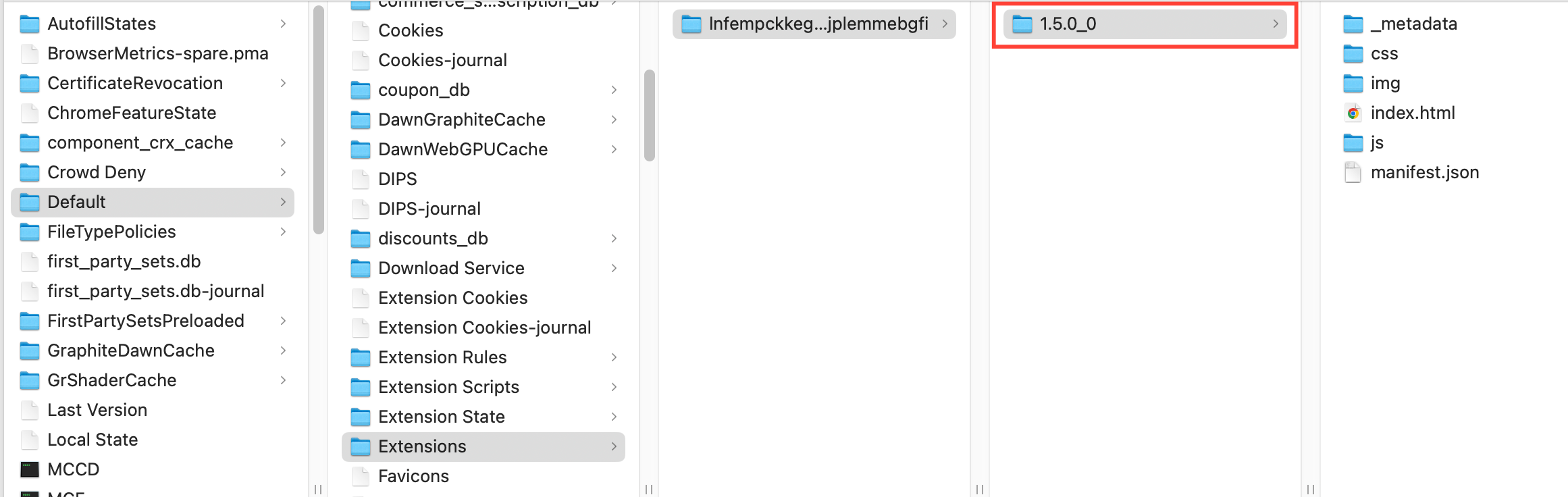
chrome://version/и проверьте «Путь к профилю», например:/Users/username/mlx/profiles/46f57e7c-b80a-371e-9a1e-568cb2830359/391670f2-9c19-4279-9a3b-5a9fcc1f1793/065a29da-a68a-4c56-bf33-3d5019abfe60/Default - Откройте этот путь в проводнике и перейдите в папку
Extensions, где вы увидите папку с именем, соответствующимextension ID - Открыв его, вы увидите папку с
extension version— именно она вам понадобится в дальнейшем (см. «Использование файла»).
Подготовка файла (способ 2)
- Перейдите в Интернет-магазин Chrome.
- Выберите расширение и скопируйте его ID из адресной строки:
https://chromewebstore.google.com/detail/extension-name/ extension-id - Вставьте ID в CRXViewer и нажмите «Download as ZIP».
- Извлеките ZIP-файл в новую папку.
Использование файла
- Перейдите в папку
mlxв вашей файловой системе:- Windows:
C:\Users\%username%\mlx - macOS:
/Users/%username%/mlx - Linux:
/home/%username%/mlx
- Windows:
- Создайте папку
custom_extensionsи папкуmimicвнутри. - Поместите папку расширения из шага 4 выше в папку
mimic.
Stealthfox
Расширения, помещенные в папку stealthfox, доступны только в новых профилях Stealthfox, обычных и разовых.
Подготовка файла
- Перейдите на страницу расширений для Firefox.
- Выберите нужное расширение, нажмите правой кнопкой мыши на «Добавить в Firefox» и выберите «Сохраните объект как».
- Файл
.xpiбудет загружен на ваш компьютер.
Использование файла
- Перейдите в папку
mlxв вашей файловой системе:- Windows:
C:\Users\%username%\mlx - macOS:
/Users/%username%/mlx - Linux:
/home/%username%/mlx
- Windows:
- Создайте папку
custom_extensionsи папкуstealthfoxвнутри. - Поместите файл
.xpiиз шага 3 выше в папкуstealthfox.
Нужно предоставить расширению доступ к локальным портам?
Нажмите профиль правой кнопкой мыши → «Изменить» → откройте «Отпечаток» → найдите «Защита от сканирования портов» → выберите «Изменить» → введите нужные номера портов в “Whitelisted ports (comma-separated)” → нажмите «Сохранить».
Добавляйте только те порты, которые действительно нужны расширению. Подробнее см. в разделе «Защита от сканирования портов».
Как добавить расширения в профили
Mimic поддерживает расширения Chrome, а Stealthfox — расширения Firefox.
Через меню расширений
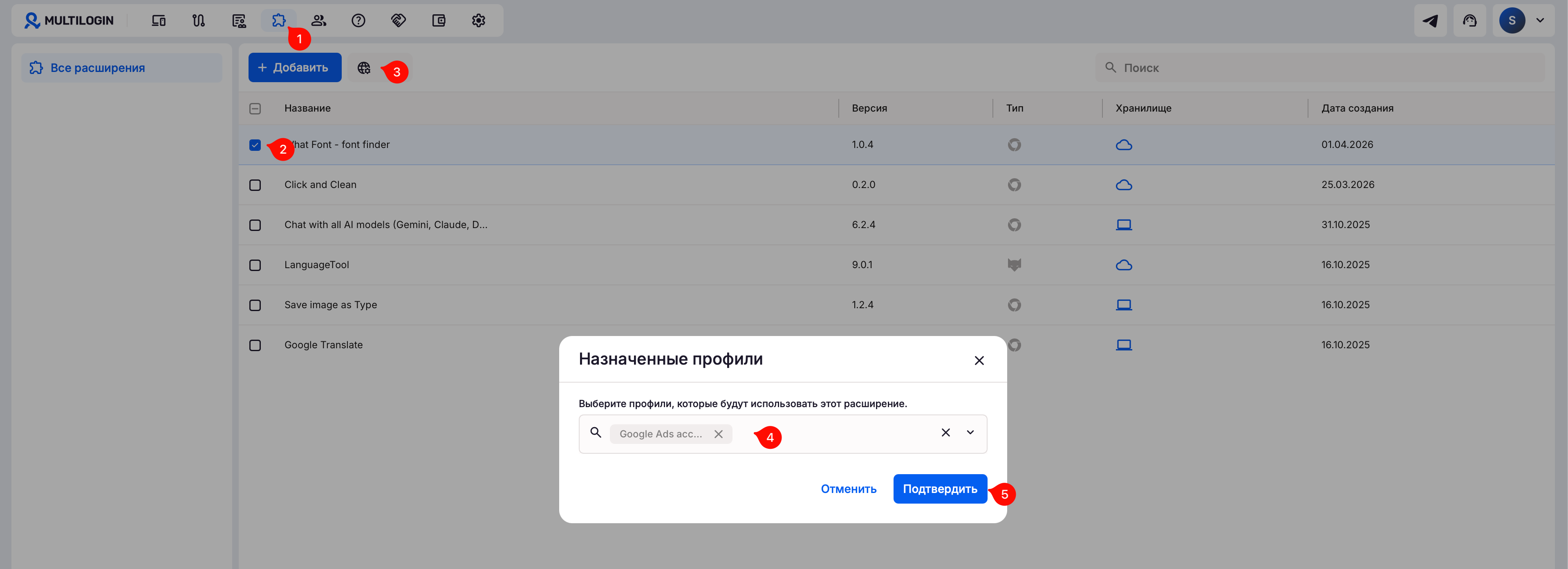
- Нажмите на «Расширения» в левом меню.
- Выберите расширение, которое хотите назначить.
- Нажмите «Назначенные профили» в верхнем меню.
- Выберите профиль, в который хотите добавить расширение.
- Нажмите «Подтвердить», чтобы завершить назначение.
Через контекстное меню
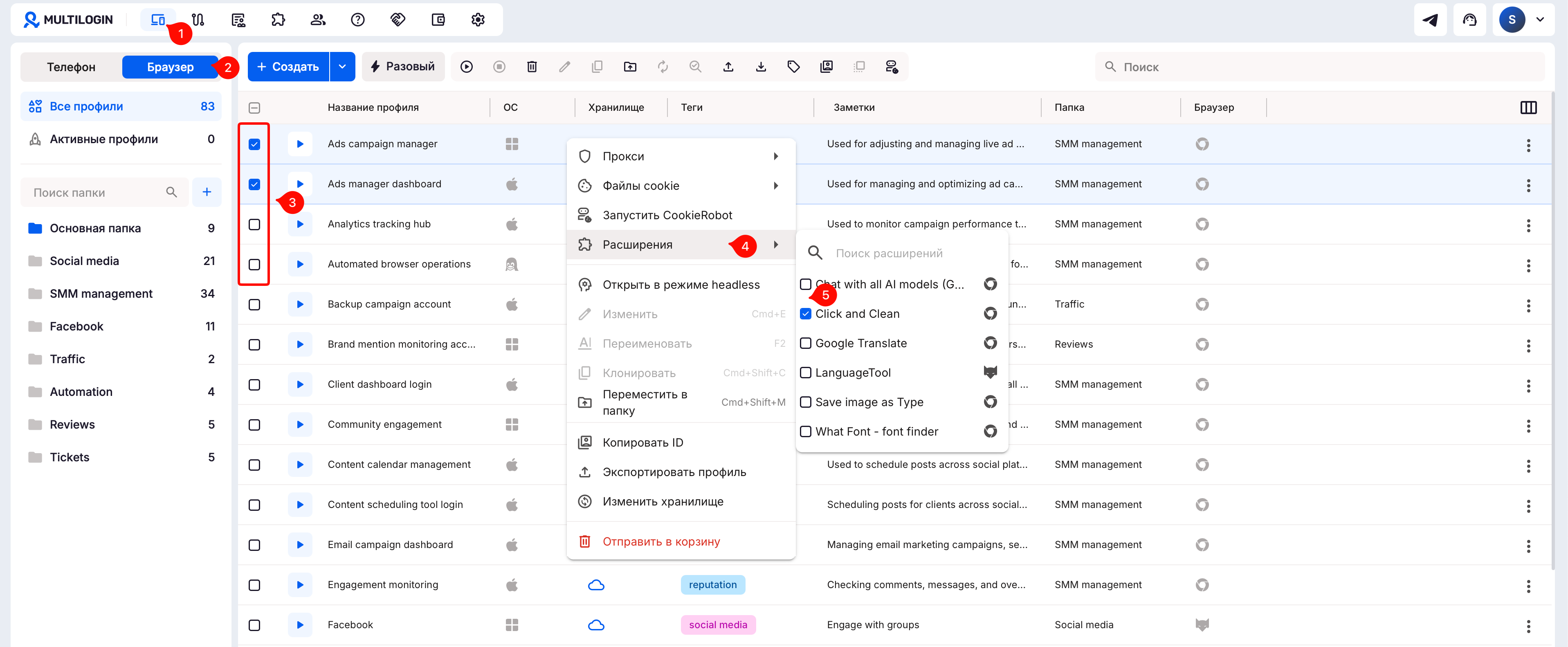
- Перейдите во вкладку «Профили» в верхнем меню.
- Выберите «Браузер» в меню слева.
- Кликните правой кнопкой мыши на профиле (или нескольких профилях) в списке.
- В контекстном меню выберите «Расширения».
- Выберите расширения, которые хотите добавить к выбранным профилям.
Через настройки профиля
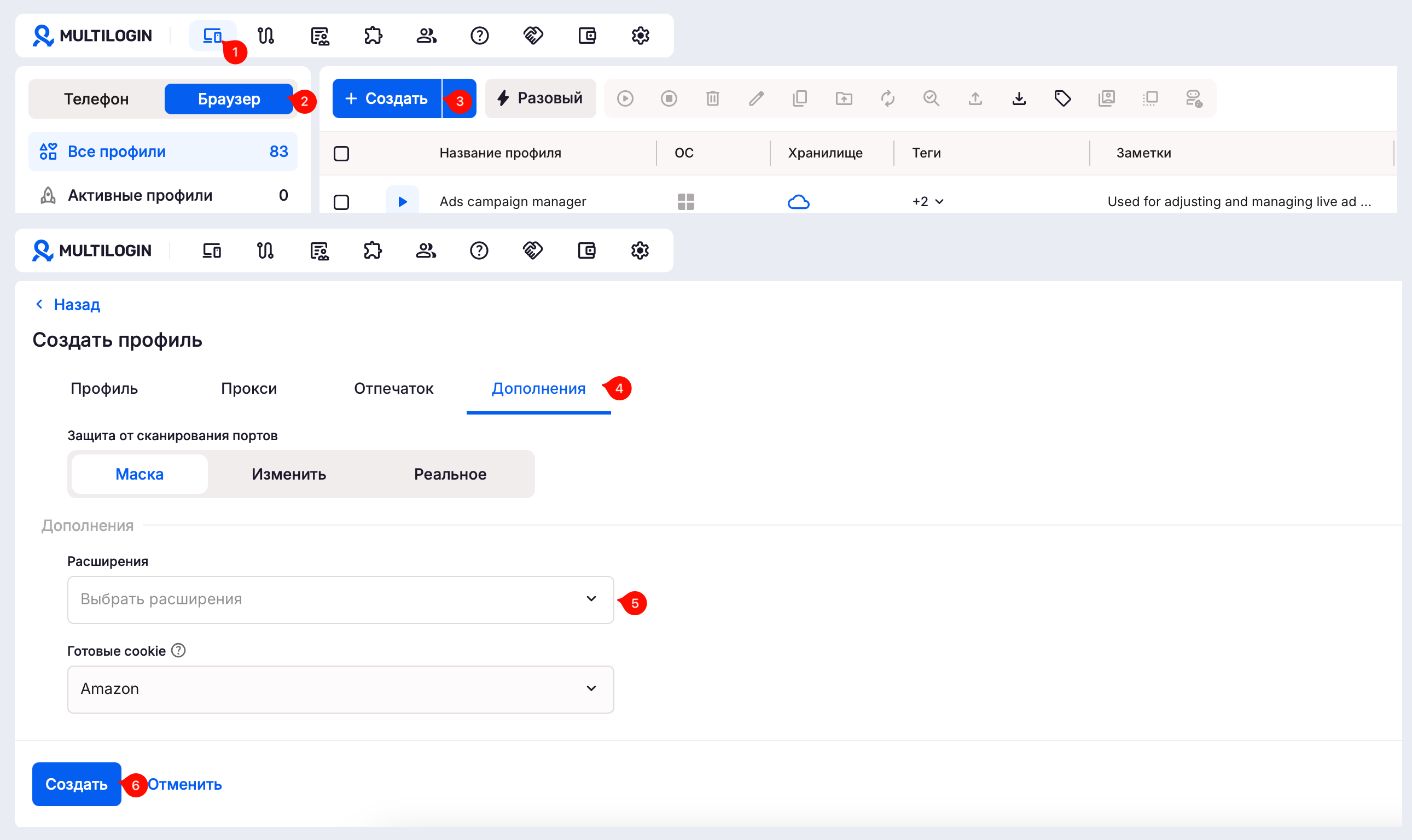
- Перейдите во вкладку «Профили» в верхнем меню.
- Выберите «Браузер» в меню слева.
- Перейдите в раздел «Дополнения» в настройках профиля.
- Выберите, какие расширения вы хотите добавить в профиль.
- Чтобы сохранить изменения, создайте или обновите профиль.
Частые вопросы
Могу ли я установить несколько расширений?
Да, просто убедитесь, что они не конфликтуют друг с другом.
Останутся ли расширения после закрытия профиля?
Да, расширения сохраняются в профиле, пока вы не удалите их.
Можно ли добавить одно расширение в несколько профилей?
Да. Расширение из менеджера можно назначить нескольким совместимым браузерным профилям.
Можно ли использовать расширение Chrome в Stealthfox?
Нет. Для Mimic нужны расширения Chrome, для Stealthfox, расширения Firefox.
Стоит ли использовать расширения Stealthfox?
Только если вам нужен именно Firefox или расширение Firefox. Stealthfox больше не обновляется и остается на ядре 146.


