Tổng quan về các yêu cầu API lưu trữ đối tượng
 ~8 phútTác giả Yelena V
Trong Multilogin, các endpoint Object Storage API cho phép tải lên, tải xuống, xóa, khôi phục, kiểm tra và chuyển đổi các đối tượng được lưu như cookie, tiện ích mở rộng, mẫu hồ sơ, mật khẩu, script tự động hóa và mẫu tham số khởi động.
➡️ Trong Postman, mở “Multilogin API” → “Object Storage” → thêm token tự động hóa trong “Authorization” → “Bearer Token” → chọn endpoint cần dùng. Giữ ứng dụng Multilogin mở nếu thao tác yêu cầu khởi động hồ sơ.
Bắt đầu với “Get list of object types” để tìm ID loại đối tượng. Sau đó dùng endpoint phù hợp để quản lý đối tượng, kiểm tra nơi sử dụng, xem siêu dữ liệu hoặc thống kê, đổi loại lưu trữ hoặc quản lý các đối tượng tiện ích mở rộng.
Hãy nhớ rằng đây chỉ là tổng quan về các tính năng, và phần giải thích về cấu hình sẽ rất ngắn gọn. Chúng tôi kỳ vọng bạn đã biết cách sử dụng Postman ở mức cơ bản. Các bài viết bên dưới được khuyến nghị nên đọc trước khi tiếp tục với bài viết này.
Các điểm cuối được chia thành các danh mục để thuận tiện cho bạn. Tất cả chúng đều có sẵn trong thư mục “Object Storage”, bộ sưu tập “ Multilogin API ”.
Danh sách các loại đối tượng
Endpoint: Get list of object types
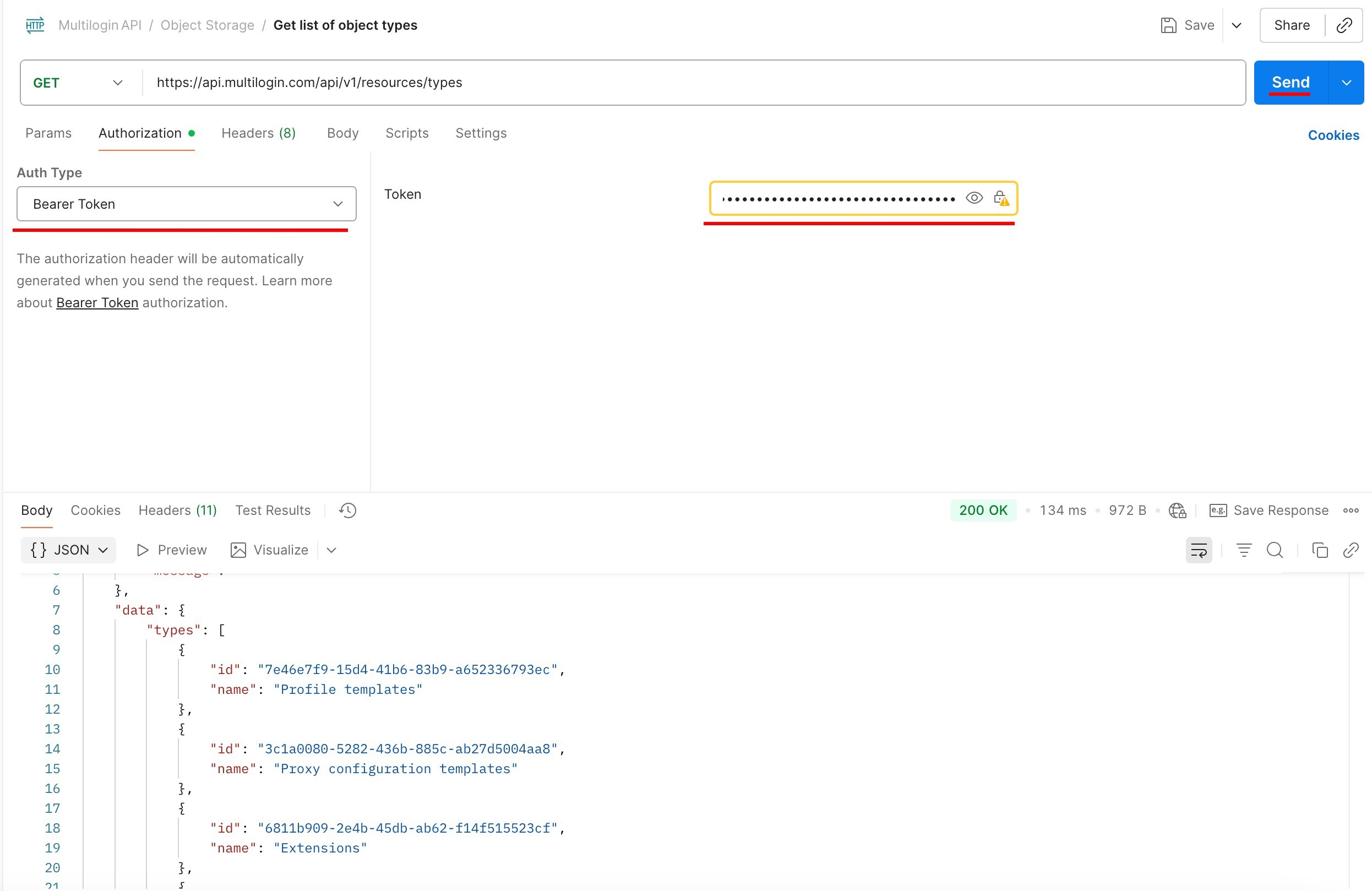
Đây có thể là yêu cầu API đầu tiên, và nên thực hiện trước. GET List of object types cung cấp nhiều danh mục khác nhau, được sử dụng để phân loại đối tượng. Các loại này bao gồm nhiều danh mục khác nhau, chẳng hạn như tiện ích mở rộng, cookie, mẫu hồ sơ, mật khẩu, tập lệnh tự động hóa và mẫu tham số khởi chạy.
Thêm token tự động hóa của bạn trong “Authorization” → “Bearer Token”.
Tải lên, tải xuống và xóa đối tượng
Cách tải đối tượng lên
Endpoint: Upload Object
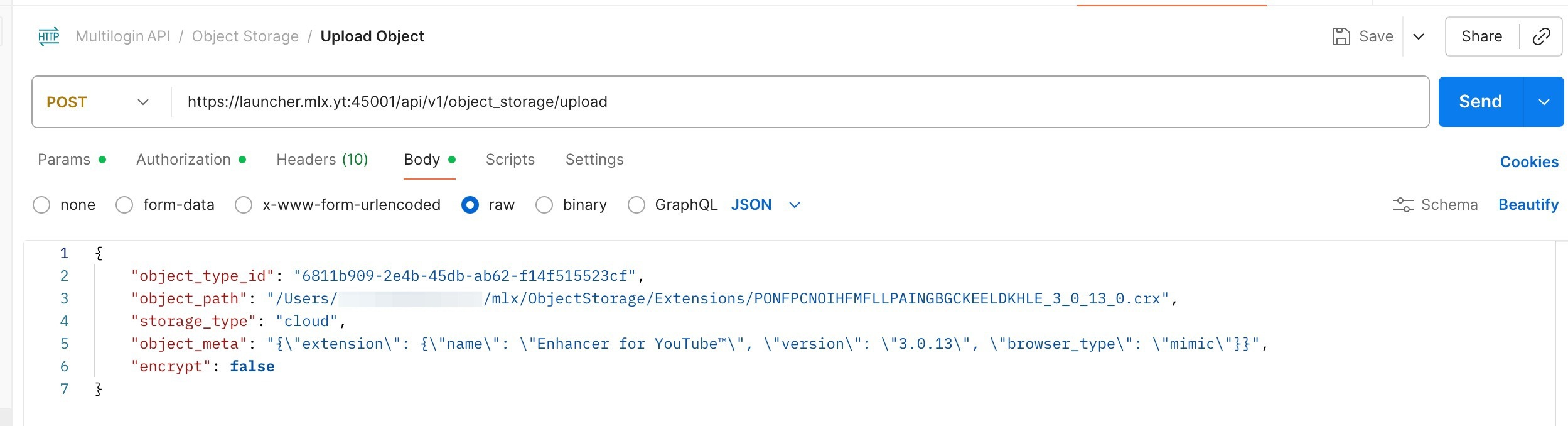
Phương thức POST Upload Object cho phép bạn tải một đối tượng lên bộ nhớ. Bạn cần thiết lập ID loại đối tượng (có thể nhận được từ yêu cầu sau: GET List of object types), đường dẫn đối tượng (thư mục nơi bạn đặt đối tượng) và loại lưu trữ (đám mây hoặc cục bộ). Ngoài ra còn có các giá trị tùy chọn, chẳng hạn như meta đối tượng (mô tả đối tượng) và mã hóa.
Cách tạo và tải lên đối tượng
Endpoint: Create and Upload Object
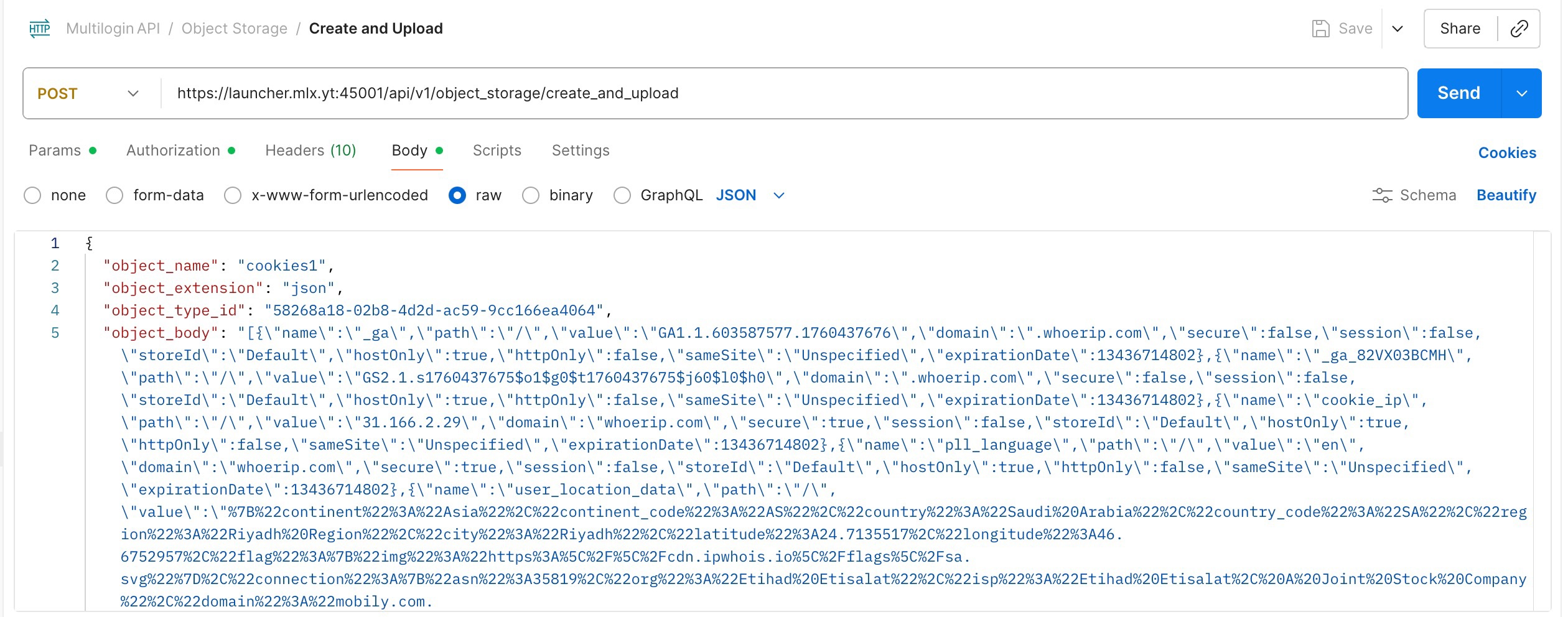
Phương thức POST Create and Upload Object có thể hỗ trợ tải lên tập tin, nhưng nó cũng cung cấp tùy chọn tạo tập tin mới ngay trong yêu cầu API . Ví dụ, điều này có thể hữu ích nếu bạn đã xuất cookie thông qua API . Nó có các tham số tương tự như POST Upload Object, nhưng nó cũng có tham số object_name cho tên tập tin và object_extension cho phần mở rộng tập tin.
Cách tải xuống đối tượng
Endpoint: Download Object
Nếu bạn cần tải đối tượng từ đám mây, bạn có thể sử dụng GET Download Object. Bạn cần biết ID của đối tượng (bạn sẽ nhận được ID này trong quá trình tải lên đối tượng hoặc bạn có thể tìm thấy nó thông qua điểm cuối GET Objects Meta). Thay thế <id_upload> trong thanh điểm cuối bằng ID đó.

Làm thế nào để xóa đối tượng?
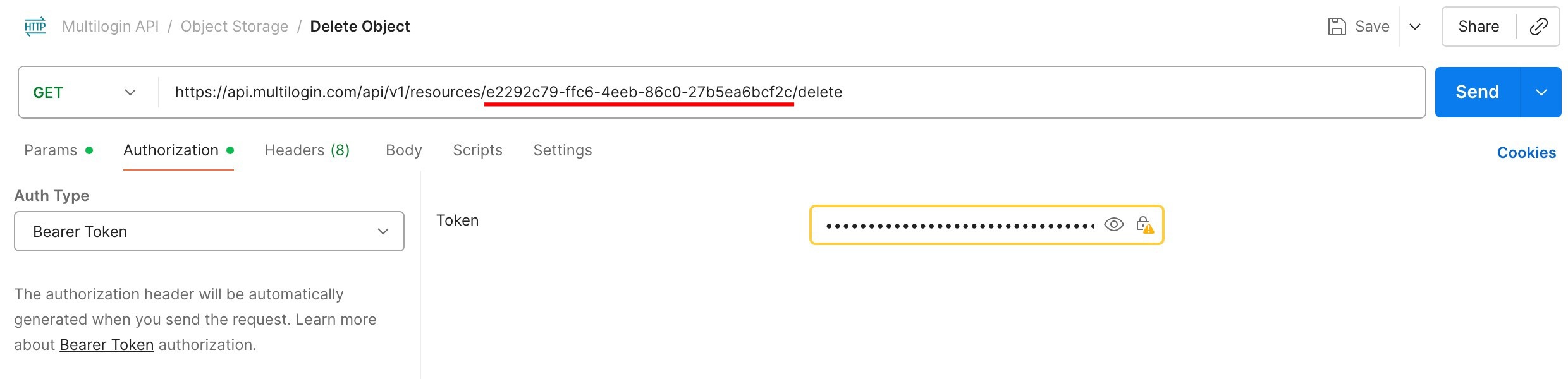
Endpoint: Delete Object
Bạn có thể sử dụng phương thức GET Delete Object để xóa các đối tượng khỏi bộ nhớ. Bạn cần cung cấp ID của đối tượng (bạn nhận được ID này trong quá trình tải lên đối tượng hoặc có thể tìm thấy nó thông qua điểm cuối GET Objects Meta). Ngoài ra, còn có một tham số permanently , xác định xem đối tượng có được chuyển vào thùng rác hay không. Giá trị của tham số này được đặt mặc định là false .
Cách khôi phục vật thể
Endpoint: Restore Object
Nếu bạn đã xóa đối tượng và chuyển nó vào thùng rác (tham khảo chương Xóa đối tượng để biết thêm chi tiết), bạn có thể khôi phục đối tượng đó. Bạn cần biết ID của đối tượng (bạn sẽ nhận được ID này trong quá trình tải lên đối tượng, hoặc bạn có thể tìm thấy nó thông qua điểm cuối GET List of object types). Thay thế :id trong thanh điểm cuối bằng ID đó.

Các điểm cuối liên quan đến thống kê đối tượng
Làm thế nào để phát hiện hồ sơ nào đang sử dụng đối tượng đó?
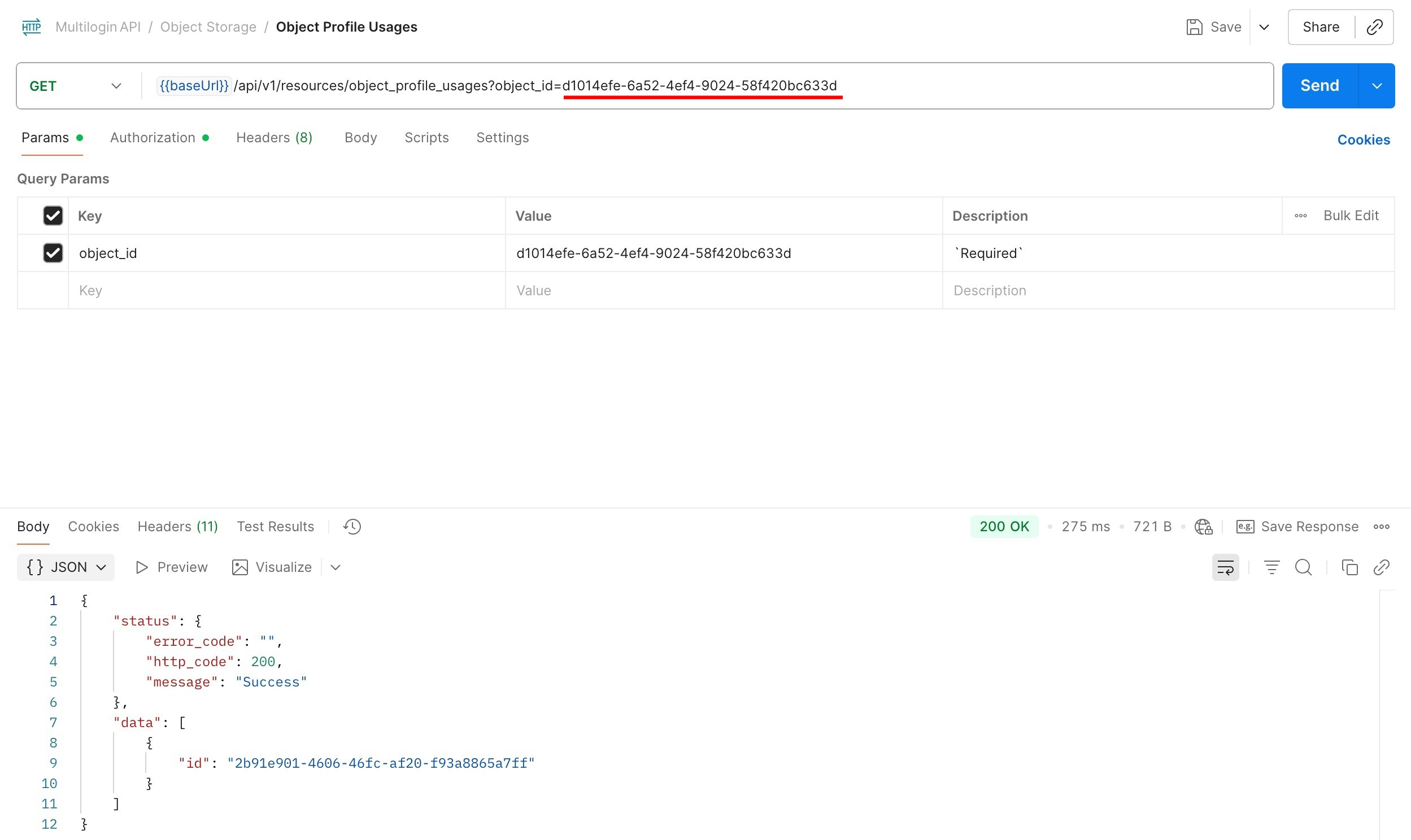
Endpoint: Object Profile Usages
Bạn có thể sử dụng GET Object Profile Usages cho mục đích đó. Hãy đặt ID đối tượng của bạn (bạn nhận được ID này trong quá trình tải lên đối tượng hoặc bạn có thể tìm thấy nó thông qua điểm cuối GET List of object types) và thay thế Object ID trong thanh điểm cuối.
Làm thế nào để lấy số liệu thống kê cho các đối tượng?
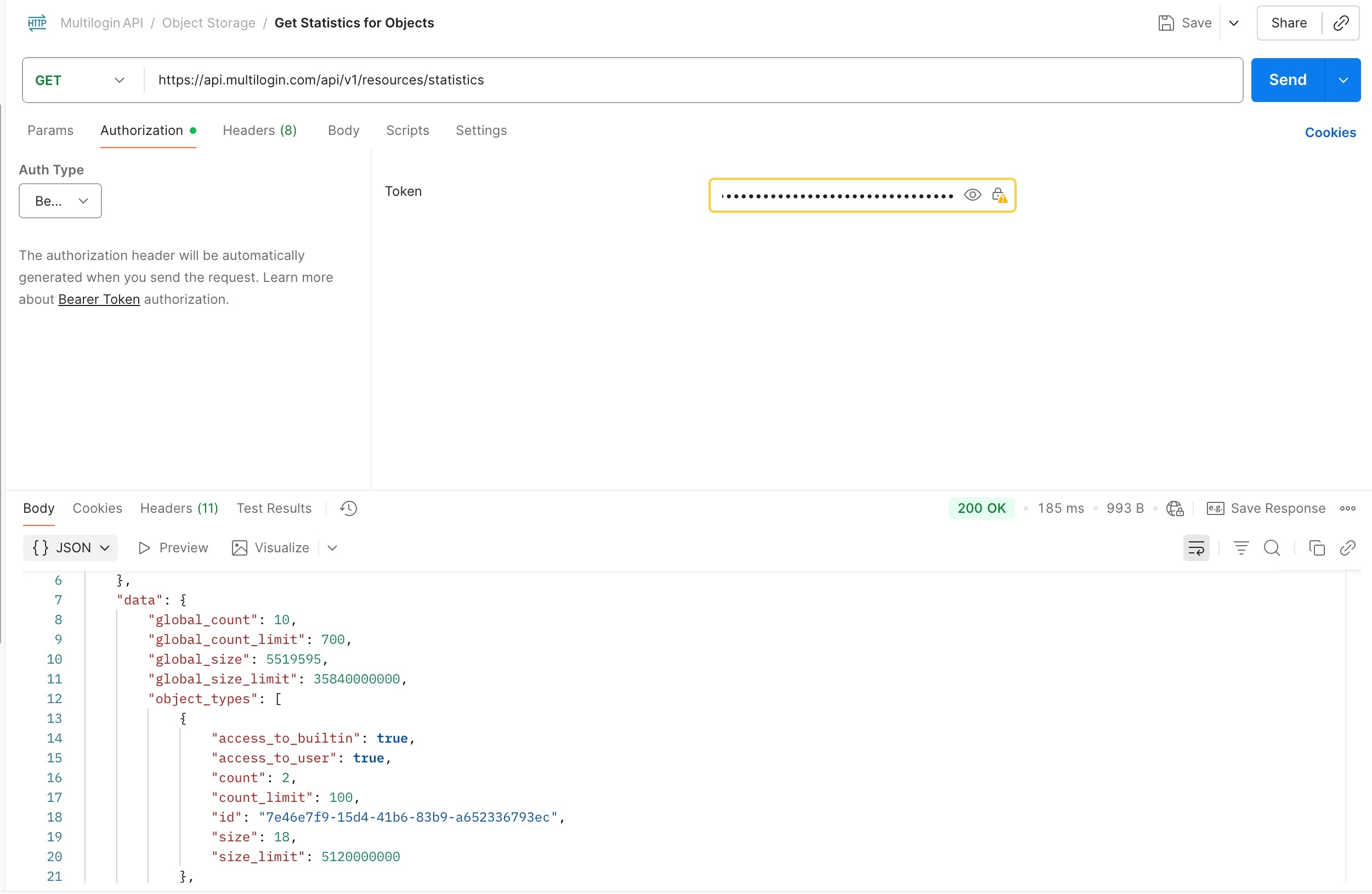
Endpoint: Get Statistics for Objects
Yêu cầu GET Statistics for Objects cung cấp thông tin về các đối tượng: chúng chiếm bao nhiêu dung lượng, chúng có sẵn cho người dùng hay không, v.v. Chỉ cần token tự động hóa để thực hiện yêu cầu API này.
Làm thế nào để nhận thông tin meta về các đối tượng?
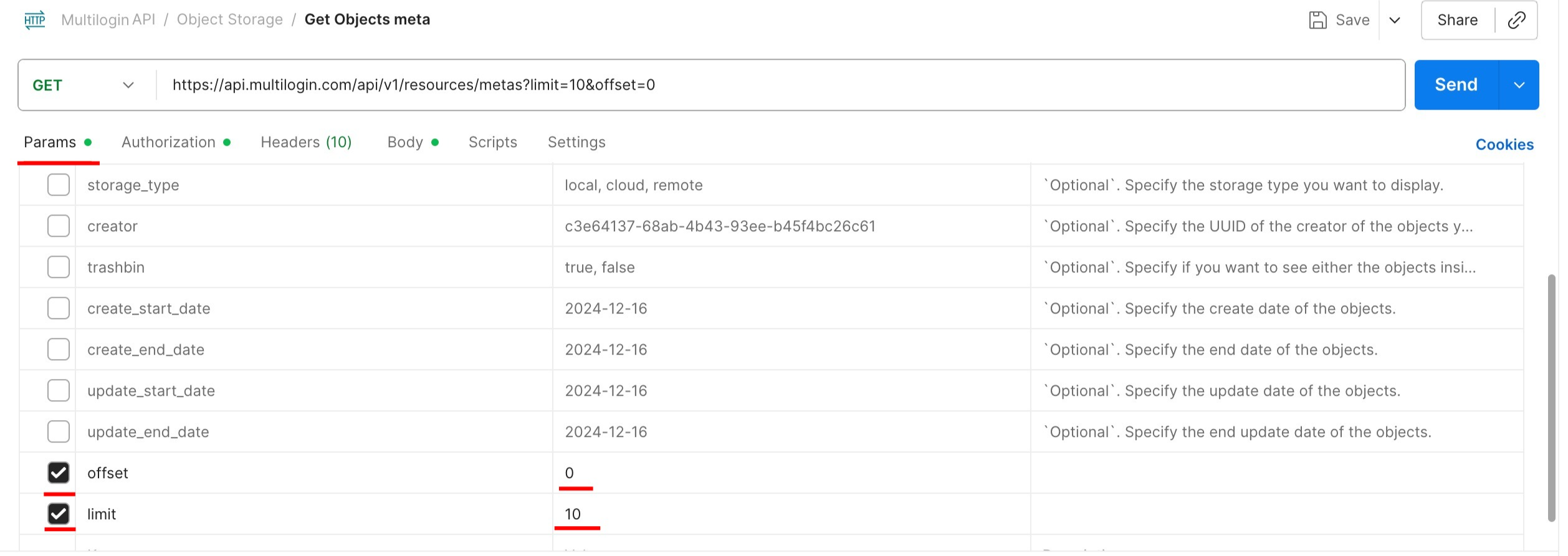
Endpoint: Get Objects meta
Điểm cuối này hiển thị nhiều thông tin liên quan đến hồ sơ, chẳng hạn như ID, ngày tạo, tên, v.v. Nó có nhiều tham số sắp xếp, có thể giúp tìm kiếm các đối tượng cần thiết. Hãy nhớ rằng cần phải thiết lập giá trị limit và offset . Bạn có thể thêm và điều chỉnh giá trị của các tham số trong tab “Tham số”.
Làm thế nào để nhận được thông tin meta về hồ sơ cụ thể?
Endpoint: Get Objects meta by ID
Nếu bạn cần thông tin về một đối tượng cụ thể, bạn có thể sử dụng điểm cuối này thay vì GET Object Meta. Bạn cần thiết lập ID đối tượng cho yêu cầu (bạn sẽ nhận được ID này trong phản hồi khi tải lên đối tượng, hoặc bạn có thể tìm thấy nó thông qua điểm cuối GET Object Meta). Thay thế giá trị :id bằng ID đó.

Cách in danh sách các đối tượng được sử dụng trong hồ sơ
Endpoint: List of Objects per profile
Trường hợp sử dụng tương tự như GET Object Profile Usages, nhưng nó cung cấp danh sách các đối tượng được sử dụng trong hồ sơ cụ thể. Bạn cần chỉ định ID hồ sơ trong tham số profile_id (đây là cách bạn có thể lấy nó: Cách sao chép ID hồ sơ trong Multilogin).
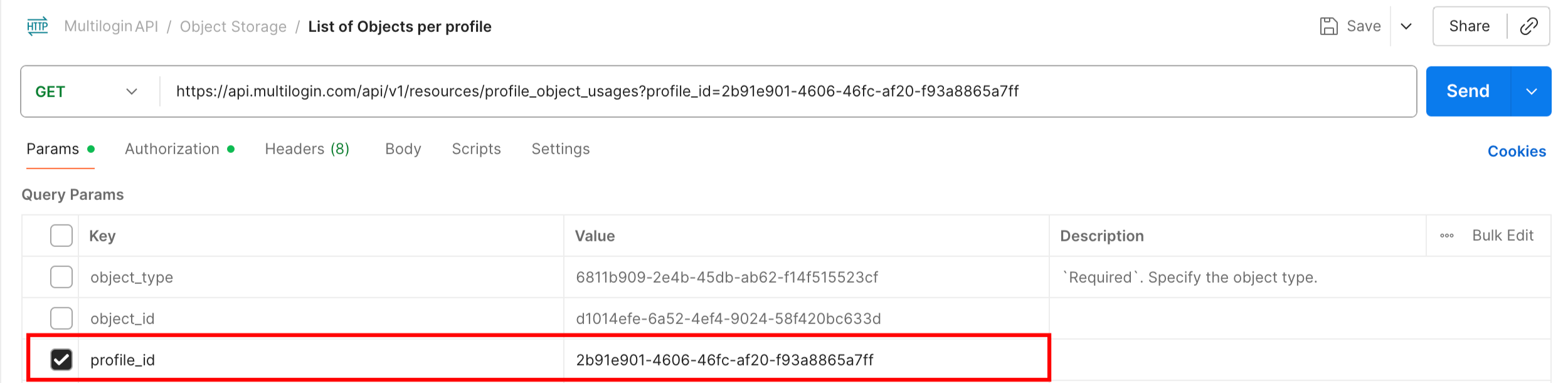
Hãy đảm bảo rằng loại yêu cầu được đặt là GET.
Chuyển đổi loại lưu trữ
Cách chuyển đổi đối tượng đám mây thành đối tượng cục bộ
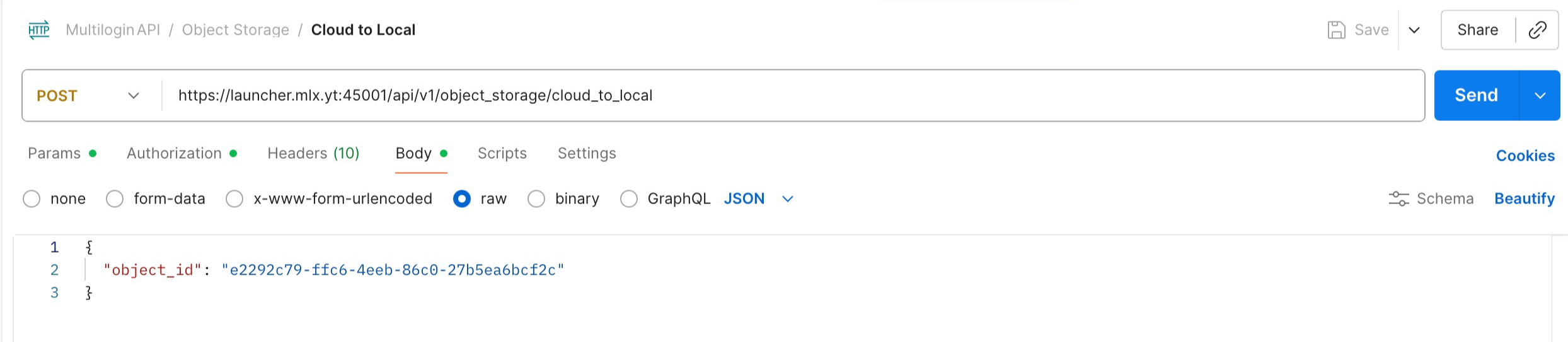
Endpoint: Cloud to Local
Điểm cuối này được sử dụng để chuyển một đối tượng cục bộ lên bộ nhớ đám mây. Bạn cần thiết lập giá trị object_id cho nó (bạn có thể nhận được giá trị này thông qua GET Objects Meta).
Cách chuyển đổi đối tượng cục bộ thành đối tượng đám mây
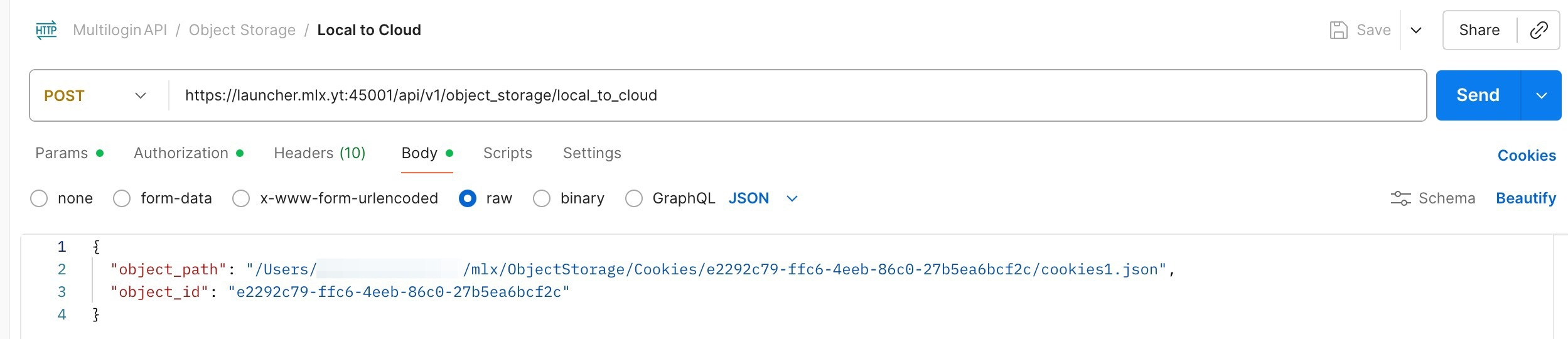
Endpoint: Local to Cloud
Điểm cuối này được sử dụng để chuyển một đối tượng từ bộ nhớ cục bộ sang bộ nhớ đám mây. Bạn cần thiết lập thư mục của đối tượng trong tham số object_path và thiết lập object_id (bạn có thể lấy nó thông qua GET Objects Meta).
Quản lý mở rộng
Liên quan đến tính năng quản lý tiện ích mở rộng, được đề cập trong bài viết sau: Cách cài đặt tiện ích mở rộng trình duyệt trong Multilogin (Phương pháp quản lý tiện ích mở rộng).
Cách tạo đối tượng mở rộng
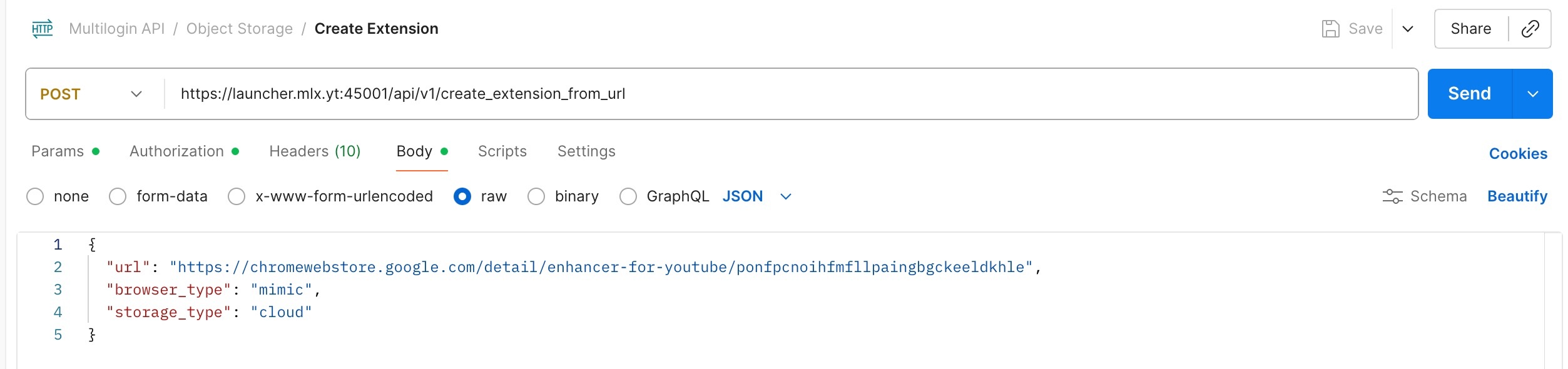
Endpoint: Create Extension
Phương thức POST Create Extension tạo một đối tượng từ liên kết tiện ích mở rộng. Thiết lập các giá trị browser_type ( Mimic hoặc Stealthfox), storage_type (đám mây hoặc cục bộ) và url cho tiện ích mở rộng (từ Chrome Web Store cho Mimic và Firefox Add-ons cho Stealthfox ).
Nếu bạn có phần mở rộng cục bộ trên thiết bị lưu trữ của mình, hãy tham khảo điểm cuối sau: POST Upload Object .
Cách bật và tắt tiện ích mở rộng
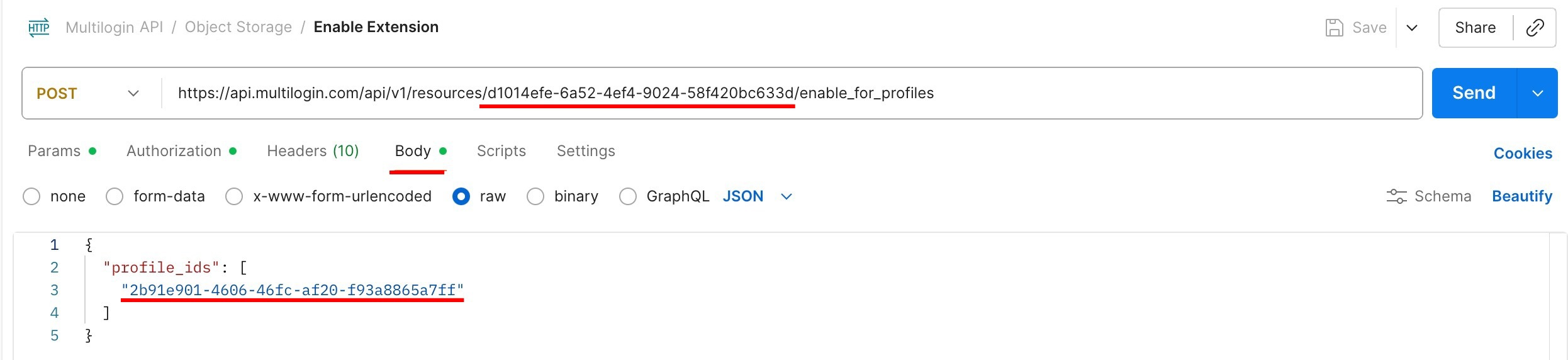
Endpoint:
Bạn có thể sử dụng các điểm cuối này để cấp quyền truy cập tiện ích mở rộng cho hồ sơ hoặc ngược lại. Cấu trúc của cả hai đều tương tự: đặt ID đối tượng tiện ích mở rộng (bạn có thể nhận được ID này qua POST Upload Object, POST Create Extension hoặc GET Objects Meta) trong thanh điểm cuối và ID hồ sơ (đây là cách bạn có thể lấy chúng: Cách sao chép ID hồ sơ trong Multilogin ) trong tab Body.