


如何在 Postman 中用密码保护浏览器配置文件
 约10分钟作者Yelena V
在 Multilogin 中,你可以为浏览器配置文件设置密码,限制启动、克隆、移动或更新等操作。多位团队成员使用同一配置文件时,这能帮助你控制谁可以修改它。
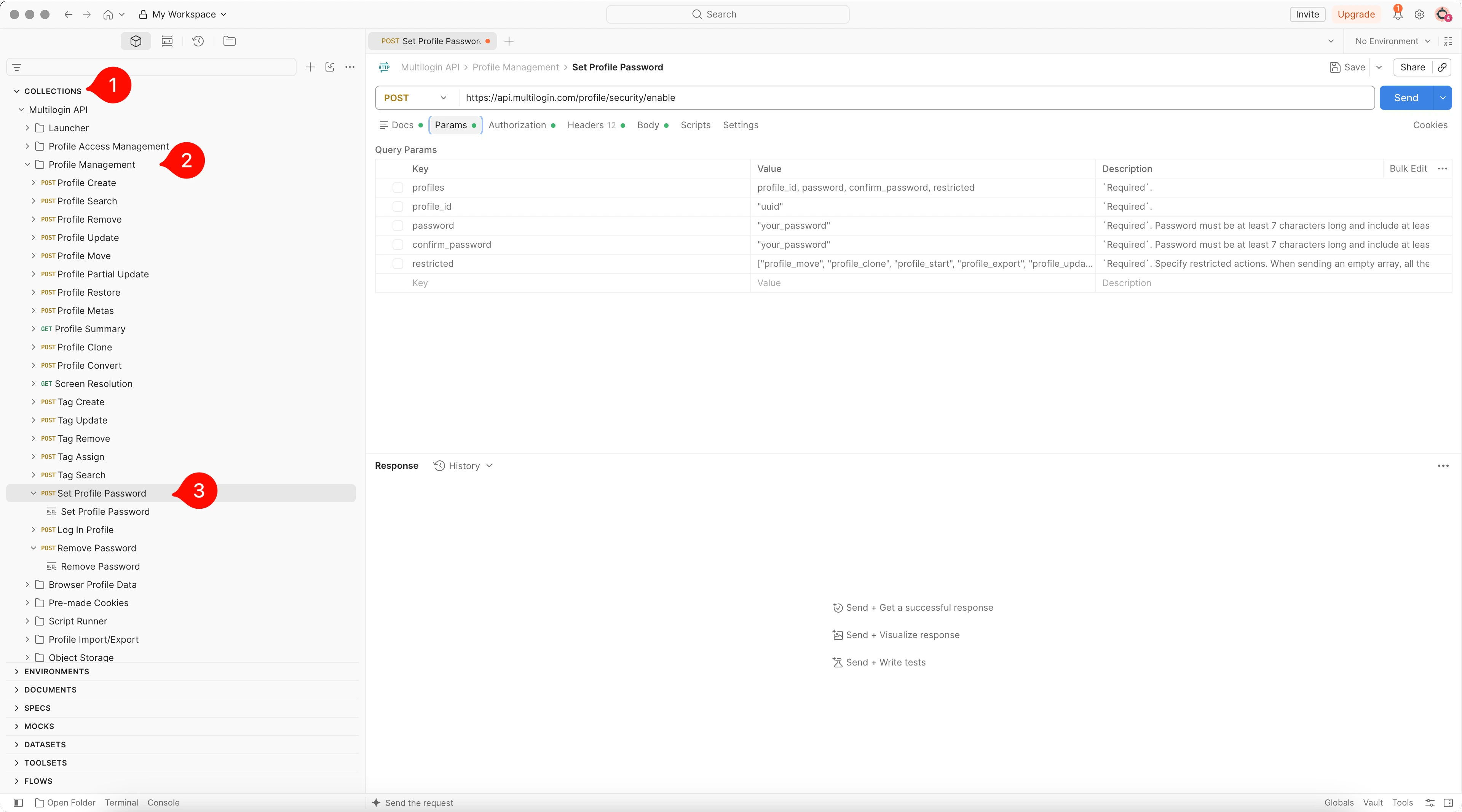
➡️ 此功能仅通过 API 提供。要在 Postman 中设置,请前往“Collections” → “Multilogin API” → “Profile Management” → “Set Profile Password”。
你可以选择哪些操作需要配置文件密码,并使用配置文件身份验证令牌授权支持的请求。
谁可以使用此 API 请求?
- 👨💻 账户所有者和所有团队成员
- 💰 适用于 Pro 10 及以上套餐
配置文件密码如何工作
配置文件密码保护允许你选择哪些 API 操作需要额外的身份验证。
为配置文件设置密码后,用户必须先使用该密码完成身份验证,才能执行所选操作。“Log in Profile” API 请求会返回配置文件身份验证令牌,你可以将其用于支持的请求。
只有 restricted 字段中列出的操作需要额外验证。“Profile Move”请求使用另一种方式,下文会说明。
重要:如果不指定任何限制,默认会限制所有支持的操作。
如果只想限制部分操作,请将对应的键加入 restricted 字段。例如,只限制配置文件更新时,使用 profile_update。
密码保护可以限制哪些操作
| 限制键 | API 操作 |
|---|---|
profile_move |
Profile Move |
profile_clone |
Profile Clone |
profile_start |
Start Browser Profile |
profile_export |
Profile Export, Cookie Export |
profile_update |
Profile Update, Profile Partial Update |
profile_data_change |
Cookie Import |
开始之前
你需要准备:
- API 令牌或自动化令牌:用于验证发送到 Multilogin API 的请求。在 Postman 的“Authorization” → “Bearer Token”中填写。
- 配置文件身份验证令牌:用于授权受密码保护的配置文件上的指定操作。通过“Log in Profile”生成,并在需要时放入
X-Profile-Authentication请求头。 - 要保护的浏览器配置文件 ID
- 已导入 Multilogin API 集合的 Postman
如果还没准备好,请参阅:
使用 API 令牌或自动化令牌授权 Postman 请求。部分受保护的操作还需要单独的配置文件身份验证令牌。
如何设置密码
第 1 步:找到 API 请求
- 打开“Profile Management”文件夹
- 打开 POST Set Profile Password,配置请求
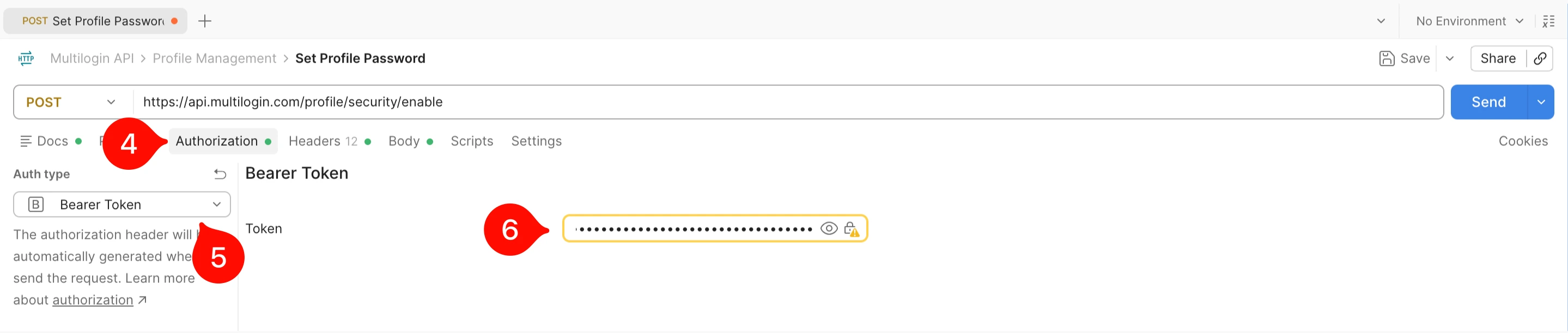
- 从“Params”选项卡切换到“Authorization”
- 将“Auth Type”设为“Bearer Token”
- 在右侧“Token”字段中粘贴之前复制的 API 令牌
第 2 步:复制配置文件 ID
参阅如何复制 Multilogin 配置文件 ID。设置密码保护时需要这个 ID。
第 3 步:编辑并发送请求
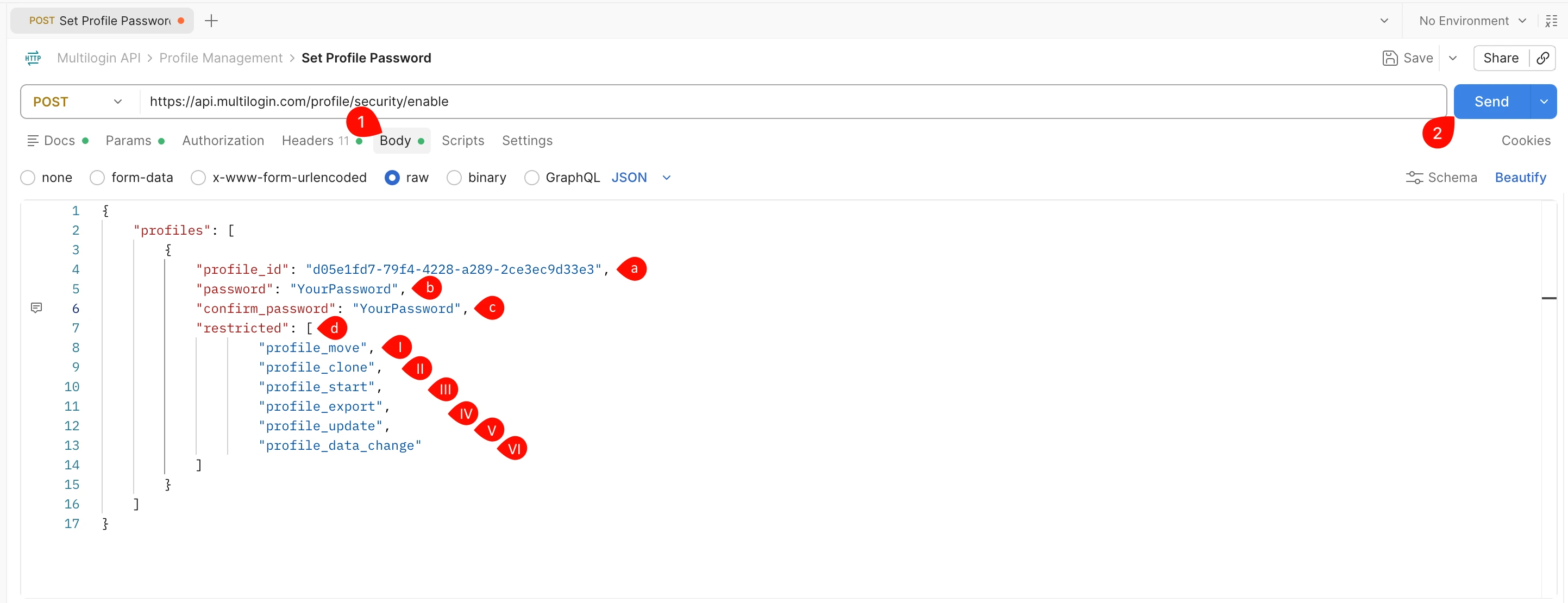
- 打开“Body”选项卡,编辑参数:
profile_id:上一步复制的配置文件 IDpassword:配置文件密码。至少包含 7 个字符,其中至少有一个大写字母、一个数字和一个特殊字符confirm_password:再次输入同一密码-
restricted:profile_move:限制将配置文件移动到其他文件夹,对应 POST Profile Moveprofile_clone:对应 POST Profile Cloneprofile_start:对应 GET Start Browser Profileprofile_export:对应 POST Profile Export 和 POST Cookie Exportprofile_update:对应 POST Profile Update 和 POST Profile Partial Update-
profile_data_change:限制导入 Cookie。对应 POST Cookie Import你可以自行选择要限制的操作。例如,只想限制配置文件更新时,在
restricted中保留profile_update即可。如果清空整个restricted列表,默认会启用所有限制。
- 点击“Send”
如何获取配置文件身份验证令牌
设置密码后,你和使用该配置文件的其他用户需要生成与密码关联的专用令牌。操作如下。
第 1 步:找到 API 请求
- 打开“Profile Management”文件夹
- 打开 POST Log in Profile,配置请求
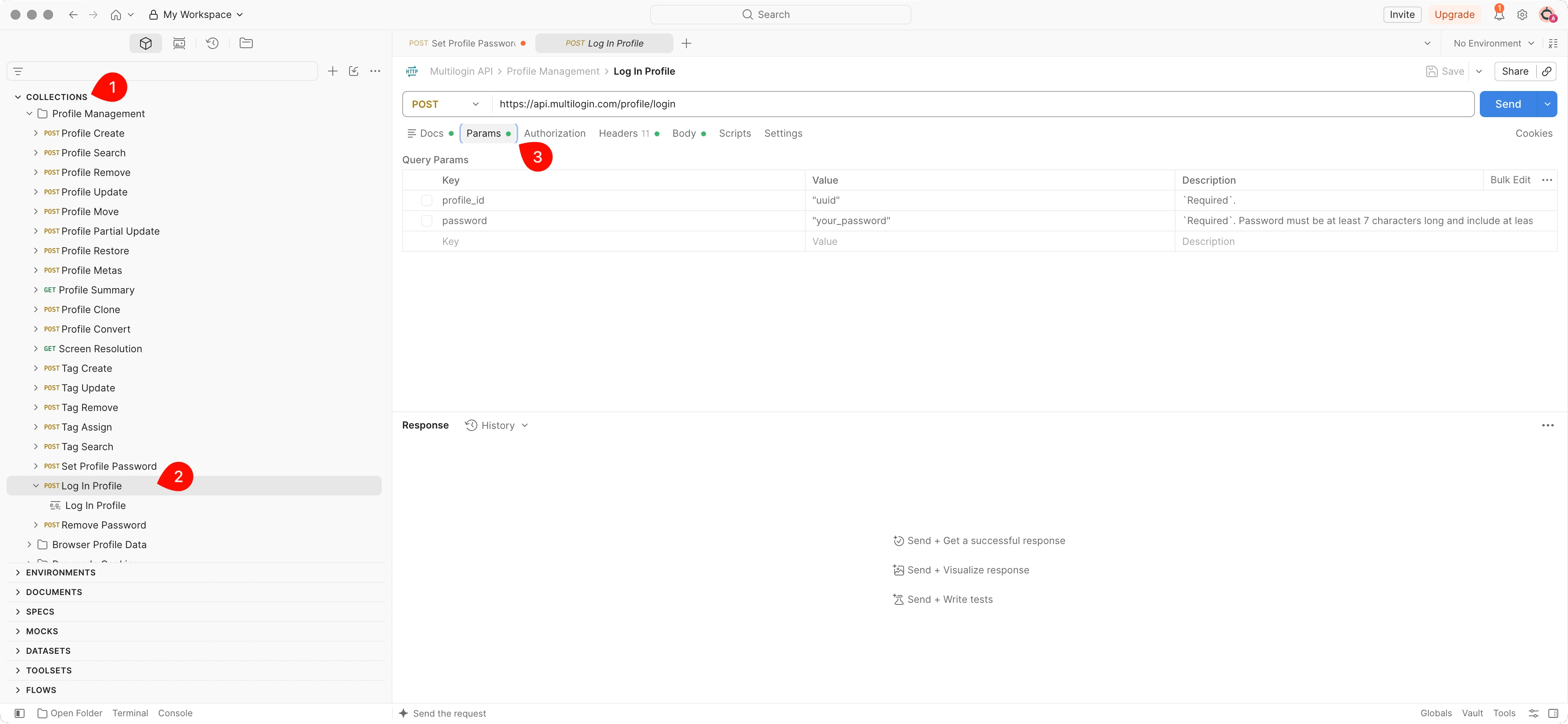
- 从“Params”选项卡切换到“Authorization”
- 将“Auth Type”设为“Bearer Token”
- 在右侧“Token”字段中粘贴之前复制的 API 令牌
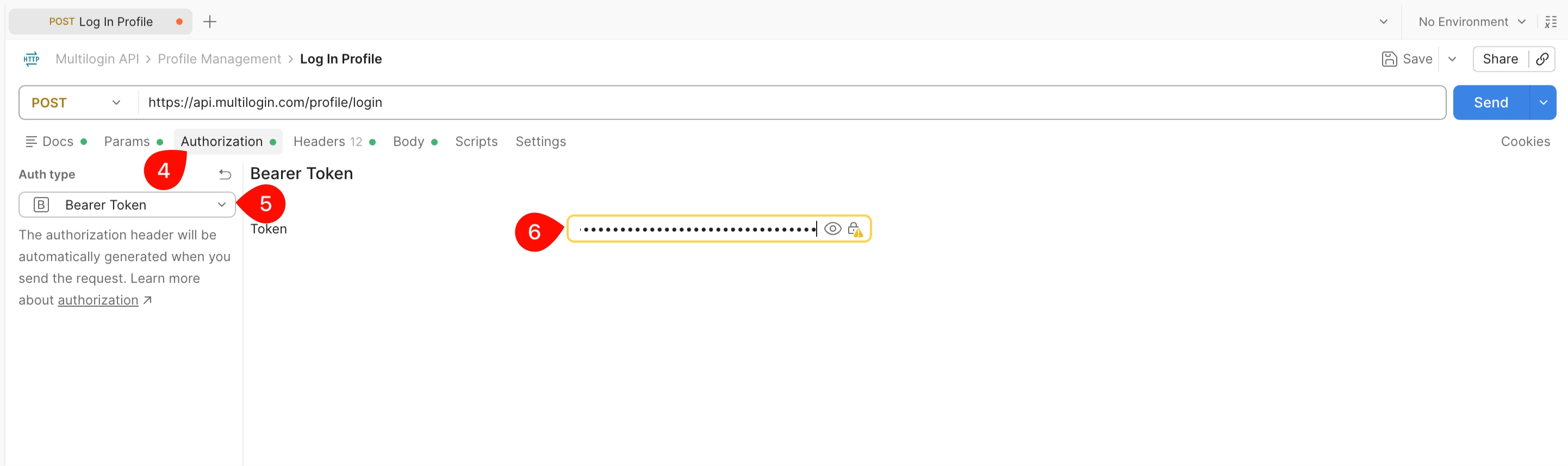
第 2 步:复制配置文件 ID
参阅如何复制 Multilogin 配置文件 ID。获取令牌时需要配置文件 ID,生成的令牌仅关联该配置文件。
第 3 步:编辑并发送请求
- 打开“Body”选项卡,编辑参数:
password:你或其他用户通过 POST Set Profile Password 设置的配置文件密码profile_id:上一步复制的配置文件 ID
- 点击“Send”
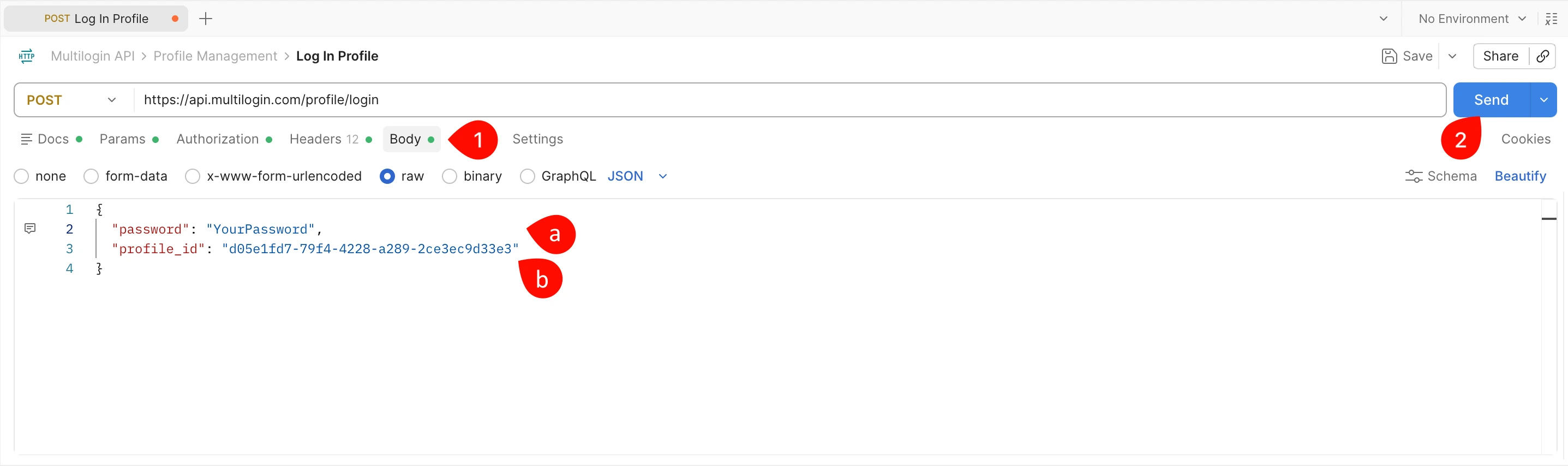
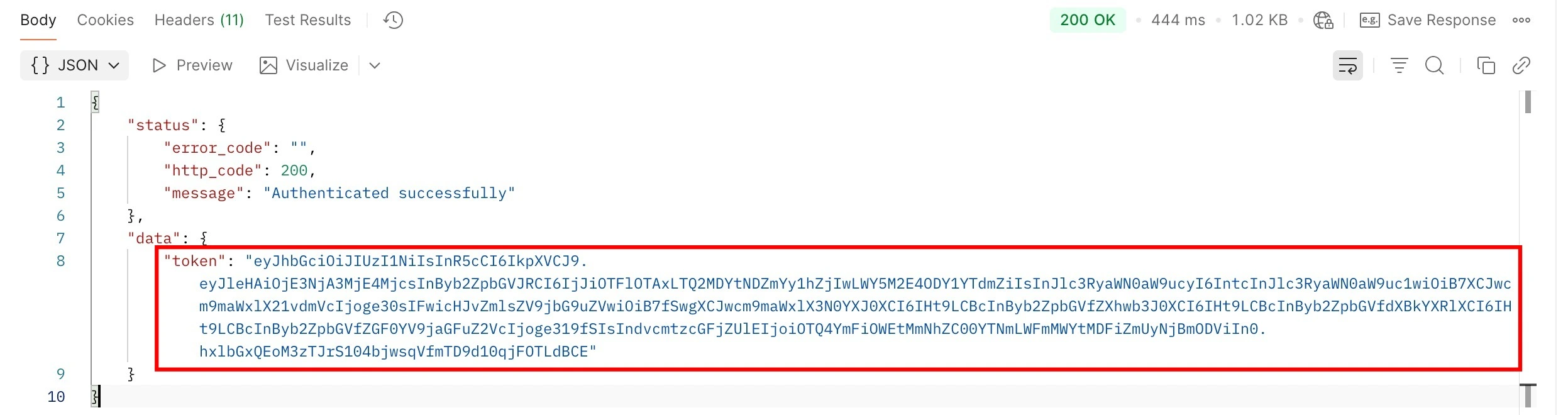
第 4 步:从响应正文复制令牌
复制完整令牌,不要包含两侧的引号。对受密码保护的配置文件发送请求时,需要使用这个令牌。
如何对受密码保护的配置文件发送请求
设置密码并通过“Log in Profile”获取令牌后,就可以执行受限制的 API 请求。不是所有接口都需要这个令牌,只有 restricted 中指定的操作需要。支持的操作如下:
- POST Profile Move
- POST Profile Clone
- GET Start Browser Profile
- POST Profile Update
- POST Profile Partial Update
- POST Cookie Export
- POST Cookie Import
- POST Profile Export
POST Profile Move 的操作方式不同,详见后文。
第 1 步:找到要运行的 API 请求
从上面的列表中选择要使用的接口。本文以 GET Start Browser Profile 为例。其他请求的位置、参数和接口地址可能不同。
第 2 步:编辑请求参数
本例请按照如何使用 Postman 启动 Multilogin 配置文件中的“开始之前”步骤操作。
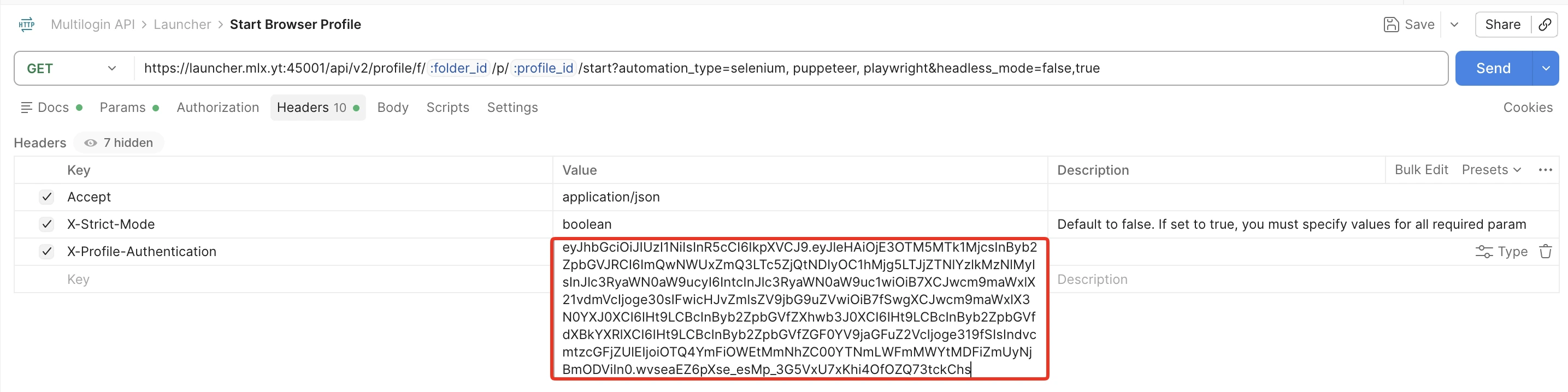
第 3 步:添加配置文件身份验证请求头
- 复制如何获取配置文件身份验证令牌一节中的令牌
- 打开“Headers”选项卡,点击空白的“Key”字段

- 在“Key”字段中输入
X-Profile-Authentication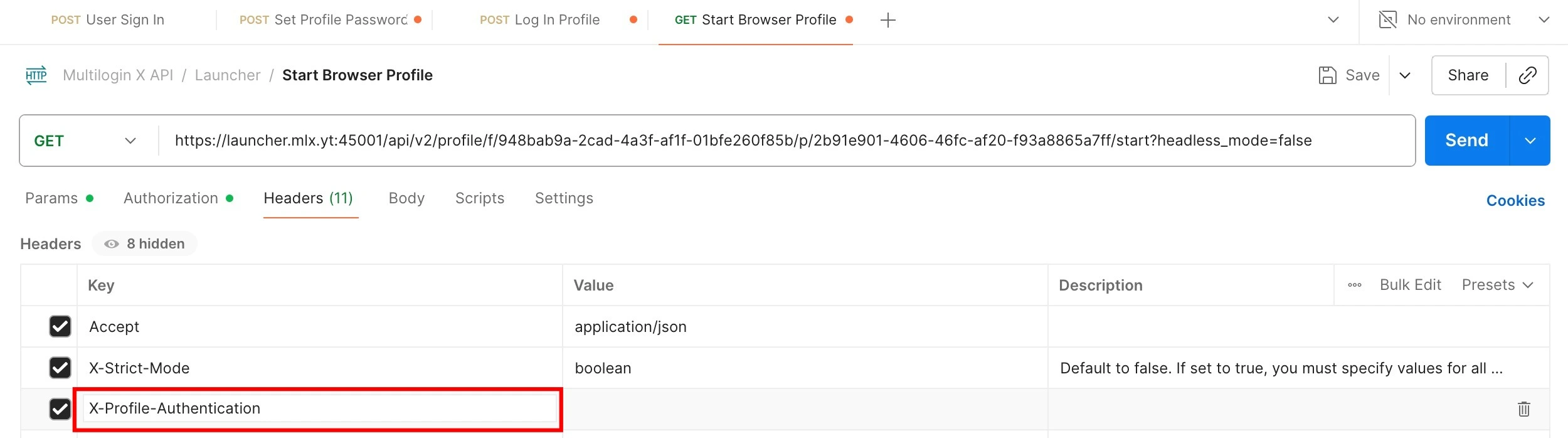
- 在“Value”字段中输入
Bearer,后接你的配置文件身份验证令牌。
第 4 步:点击“Send”
完成准备后,即可向受密码保护的配置文件发送请求。
如何运行 Profile Move 请求
POST Profile Move 的处理方式与其他接口基本相同,但请求正文有所不同。
第 1 步:将默认请求正文替换为适用于密码保护的版本
- POST Profile Move 的默认请求正文如下:

- 将其替换为包含
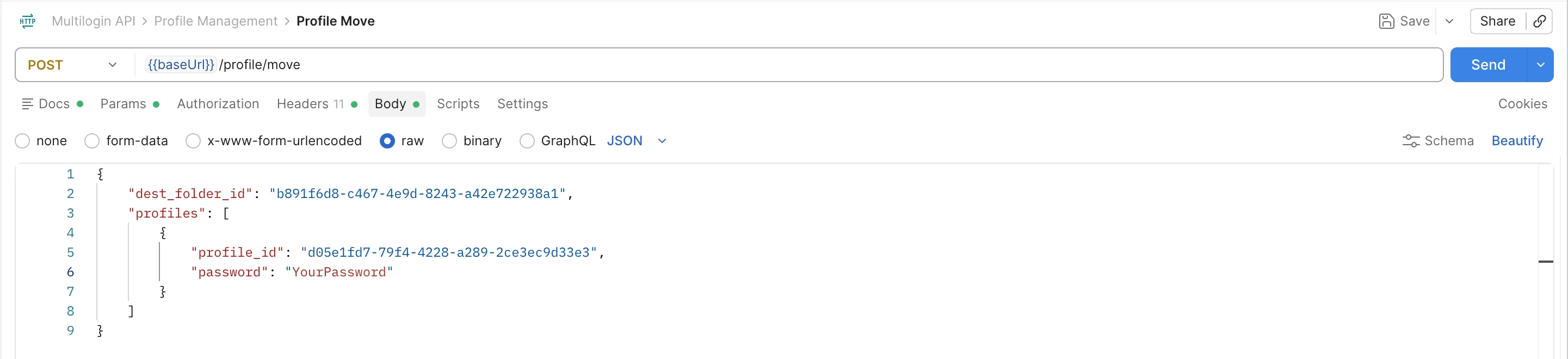
password参数的请求正文。你可以参阅 API 文档,也可以复制下面的示例:
{
    "dest_folder_id": "{{FolderCreateID}}",
    "profiles": [
        {
            "profile_id": "{{ProfileMimic}}",
            "password": "{{ProfilePassword}}"
        }
    ]
}
- 替换以下参数值:
dest_folder_id:目标文件夹 ID。获取方法见如何在 DevTools 中获取配置文件、文件夹和工作区 IDprofile_id:之前获取的配置文件 IDpassword:为配置文件设置的密码
第 2 步:点击“Send”
如果配置正确,配置文件会移动到目标文件夹。
此请求不需要配置文件身份验证令牌。
如何移除密码
如果不再需要密码保护,可以按以下步骤移除密码。
第 1 步:找到 API 请求
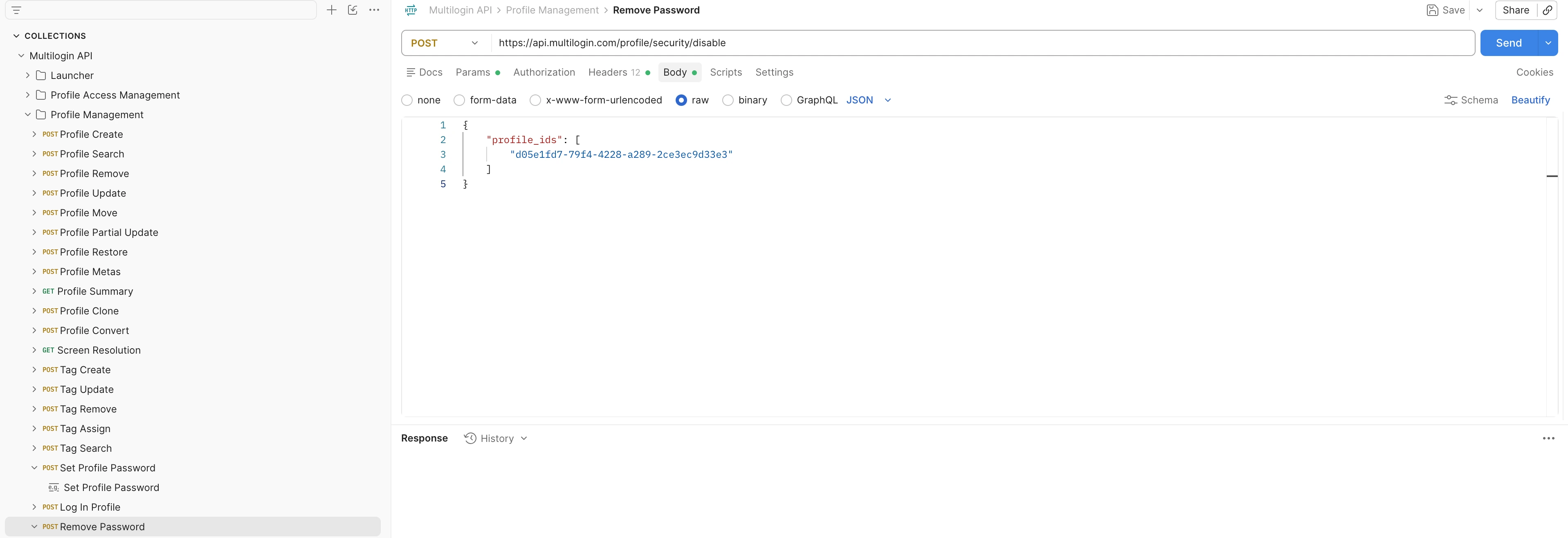
按如何对受密码保护的配置文件发送请求中查找请求的方式操作。本次使用的 POST Remove Password 位于“Profile Management”文件夹。
第 2 步:编辑请求参数
填写配置文件 ID。获取方法见如何复制 Multilogin 配置文件 ID。
第 3 步:添加令牌并发送请求
- 从“Params”选项卡切换到“Authorization”
- 将“Auth Type”设为“Bearer Token”
- 在右侧“Token”字段中粘贴 API 令牌
- 添加
X-Profile-Authentication请求头,值为Bearer后接配置文件身份验证令牌,然后点击“Send”

常见问题
为什么 Postman 返回“Wrong JWT token”?
普通 API 令牌可能已过期或不正确。普通 API 令牌在 30 分钟后过期。
获取新令牌或使用有效的自动化令牌,然后检查“Authorization” → “Bearer Token”。
为什么会出现“Missing authorization header”?
检查是否已在“Authorization” → “Bearer Token”中填写普通 API 令牌。
对于需要配置文件身份验证的请求,还要检查 X-Profile-Authentication 请求头。
为什么无法执行受限制的操作?
检查配置文件 ID 是否正确、你的工作区角色是否允许该操作,以及是否已提供所需的配置文件身份验证信息。


