


Cách sử dụng trình quản lý mẫu hồ sơ
 ~3 phútTác giả Yelena V
Hồ sơ trình duyệt mẫu lưu lại các cài đặt mà bạn thường sử dụng lại, như proxy, dấu vân tay, hệ điều hành, và các chi tiết hồ sơ trình duyệt.
➡️ Để tạo một cái, hãy vào “Mẫu hồ sơ” → “Tạo” → chọn cài đặt của bạn → nhấn “Tạo”.
Sử dụng mẫu khi bạn đang tạo nhiều hồ sơ trình duyệt với cùng một cài đặt. Chúng giúp bạn bỏ qua những lần nhấp lặp lại, giữ cho các cài đặt của nhóm nhất quán, và tránh những sai sót nhỏ trong cài đặt.
Hướng dẫn này dành cho mẫu hồ sơ trình duyệt
Đối với công việc trên ứng dụng di động, hãy sử dụng Android điện thoại đám mây từ phần “Di động” — chúng được xây dựng cho các ứng dụng như TikTok, Instagram và Facebook.
Ai có thể sử dụng tính năng này?
- 👨💻 Chủ sở hữu và quản lý tài khoản
- 💰 Có trên Pro 20 trở lên
Cách tạo mẫu hồ sơ
- Đi tới mục “Mẫu hồ sơ” nằm trên thanh điều hướng phía trên
- Nhấp vào “Tạo”
- Điều chỉnh các cài đặt bạn cần
- Nhấp vào “Tạo mẫu”

Cách thiết lập mẫu hồ sơ mặc định
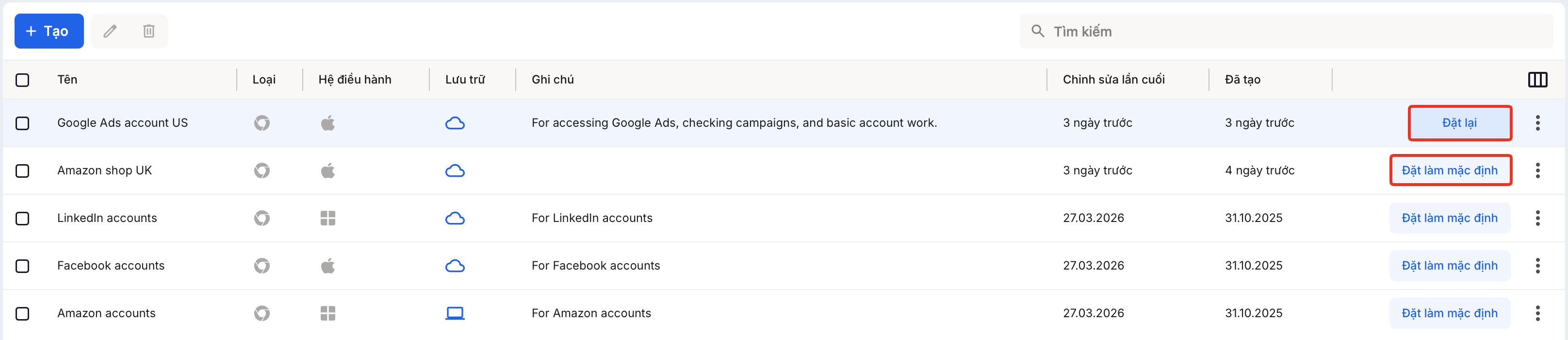
- Đặt làm mặc định: nhấp vào “Đặt làm mặc định” bên cạnh mẫu bạn muốn tự động áp dụng cho tất cả hồ sơ mới
- Xóa mặc định: nhấp vào “Đặt lại” bên cạnh cùng một mẫu
Cách chỉnh sửa hoặc đổi tên mẫu hồ sơ
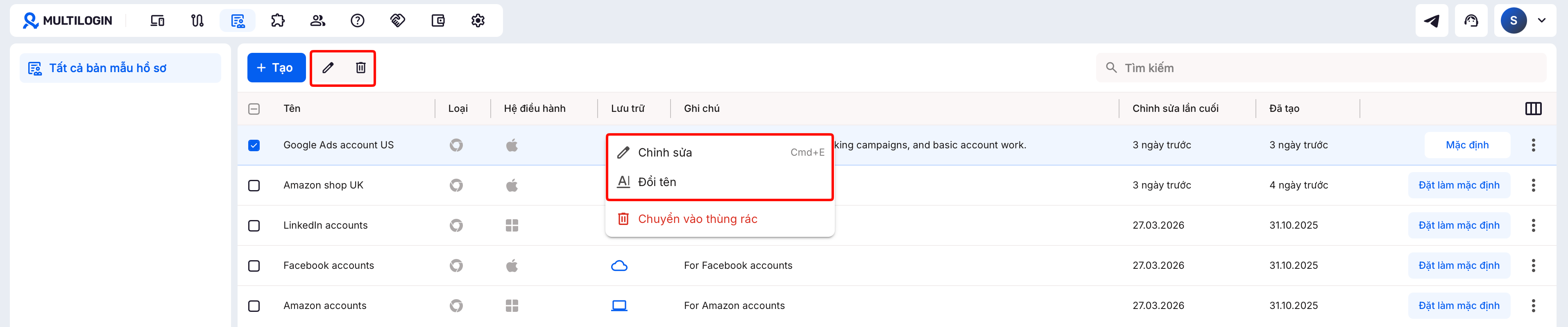
- Chỉnh sửa mẫu: chọn mẫu → nhấp vào “Chỉnh sửa” trong menu trên cùng hoặc nhấp chuột phải vào mẫu → chọn “Chỉnh sửa”
- Đổi tên mẫu: nhấp chuột phải vào mẫu → nhấp vào “Đổi tên” → nhập tên mới → nhấn Enter
Cách xóa mẫu hồ sơ
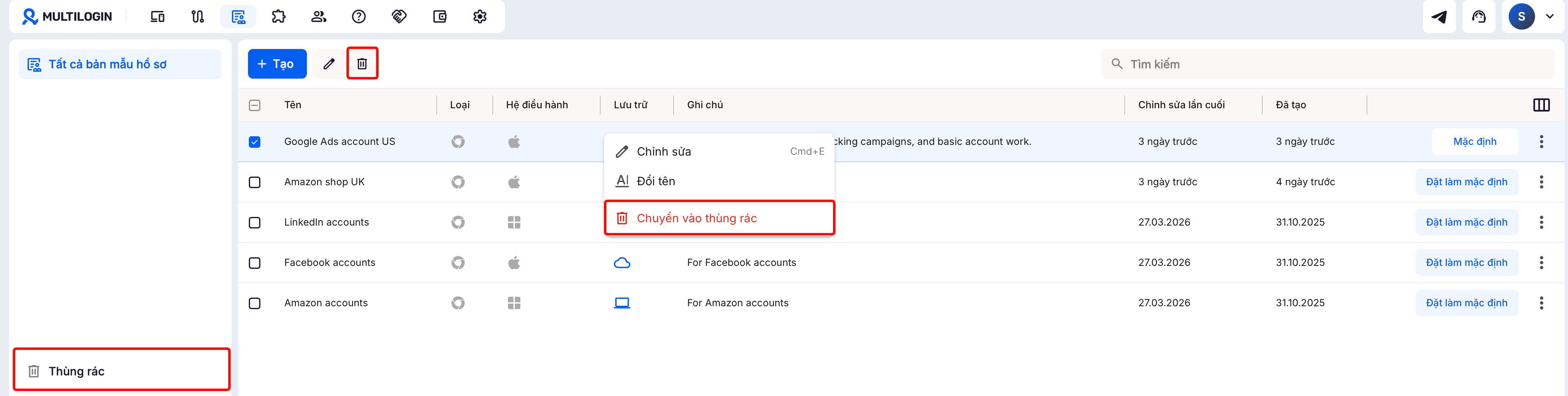
Xóa mẫu bằng cách di chuyển chúng vào thùng rác. Trong thùng rác, bạn có thể:
- Khôi phục mẫu
- Xóa vĩnh viễn các mẫu
- Làm trống thùng rác để xóa tất cả các mẫu cùng một lúc
Cách tạo hồ sơ từ mẫu
Hồ sơ thường xuyên
- Đi tới tab “Hồ sơ” trên menu trên cùng
- Chọn “Trình duyệt” từ bộ chọn bên trái
- Nhấp vào biểu tượng mũi tên bên cạnh nút “Tạo” trong phần “Hồ sơ”
- Chọn “Từ mẫu”
- Chọn một mẫu và xác nhận bằng “Tạo”

Hồ sơ nhanh
- Đi tới tab “Hồ sơ” trên menu trên cùng
- Chọn “Trình duyệt” từ bộ chọn bên trái
- Nhấp vào "Nhanh" trong bảng điều khiển chính
- Sử dụng bộ chọn "Mẫu" để áp dụng mẫu bạn cần
- Tất cả các cài đặt sẽ tự động điền – bạn vẫn có thể điều chỉnh trước khi bắt đầu hồ sơ

Cách lưu hồ sơ hiện có dưới dạng mẫu
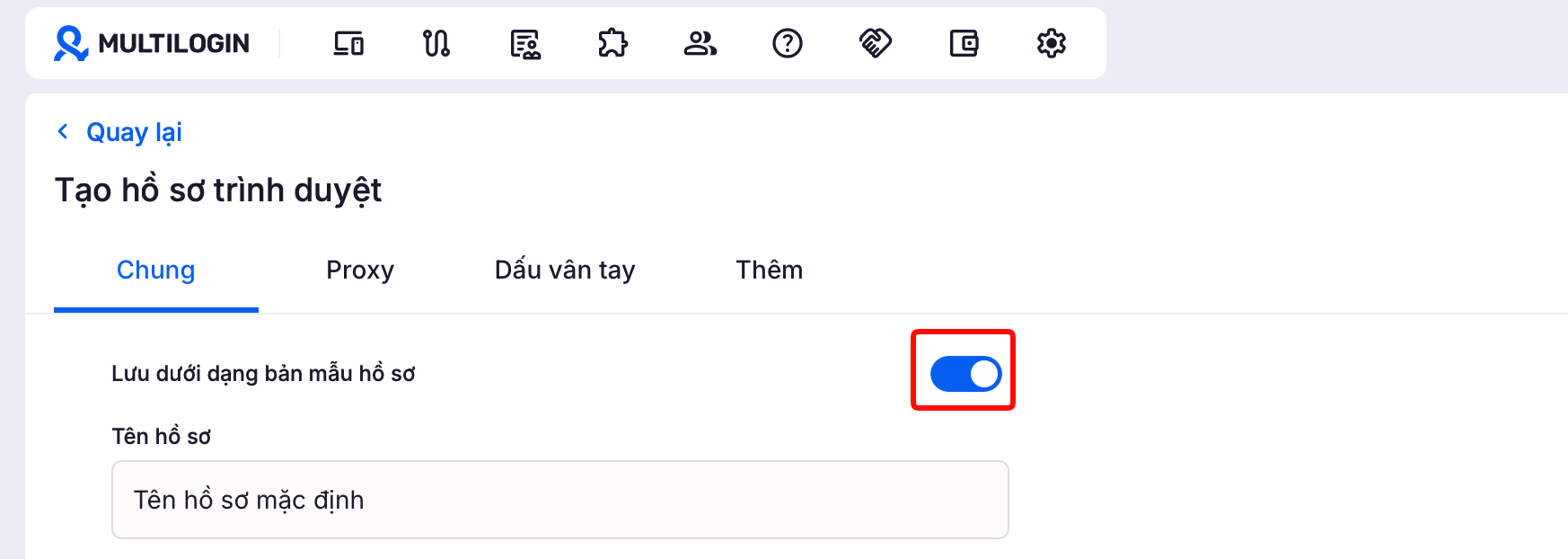
Mở cài đặt hồ sơ và nhấp vào “Lưu dưới dạng mẫu”. Nhấn “Tạo hồ sơ” hoặc “Cập nhật hồ sơ”. Cài đặt hồ sơ sẽ được lưu dưới dạng mẫu trong phần “Mẫu”
Câu hỏi thường gặp
Nếu tôi chỉnh sửa một mẫu hồ sơ, các hồ sơ được tạo từ mẫu đó có tự động cập nhật không?
Không. Hồ sơ vẫn độc lập sau khi được tạo. Điều này ngăn chặn việc bị cấm nếu cài đặt hồ sơ đột ngột thay đổi.
Ngoại lệ: thẻ và ghi chú sẽ đồng bộ giữa các mẫu và hồ sơ.
Nếu tôi tạo hồ sơ từ một mẫu, chúng có cùng dấu vân tay không?
Điều đó phụ thuộc vào cài đặt của mẫu.
- Nếu cài đặt dấu vân tay là Được ẩn, Multilogin sẽ tạo ra các giá trị khác nhau cho mỗi hồ sơ trình duyệt
- Nếu cài đặt là Tùy chỉnh hoặc Thực, các hồ sơ có thể chia sẻ cùng một giá trị
Vì vậy, nếu bạn đang tạo nhiều hồ sơ, hãy kiểm tra cài đặt mẫu trước khi bắt đầu.


