


Como usar o gerenciador de modelos de perfil
 ~3 minEscrito por Yelena V
Perfil de navegador templates salvam as configurações que você reutiliza com frequência, como proxy, impressão digital, sistema operacional e outros detalhes de perfil de navegador.
➡️ Para criar um, vá para “Templates de perfil” → “Criar” → escolha suas configurações → clique em “Criar”.
Use templates quando você estiver criando vários perfis de navegador com uma configuração similar. Eles ajudam você a pular cliques repetidos, manter as configurações da equipe consistentes e evitar pequenos erros de configuração.
Este guia é para perfil de navegador templates
Para trabalho com aplicativos móveis, use Android cloud phones da seção “Móvel” — eles são feitos para aplicativos como TikTok, Instagram e Facebook.
Quem pode usar esse recurso?
- 👨💻 Proprietário e gerente da conta
- 💰 Disponível no Pro 20 e superiores
Como criar modelos de perfil
- Vá para a seção “Modelos” encontrada no menu à esquerda
- Clique em “Criar”
- Ajuste as configurações que você precisa
- Clique em “Criar modelo”

Como definir um modelo de perfil padrão
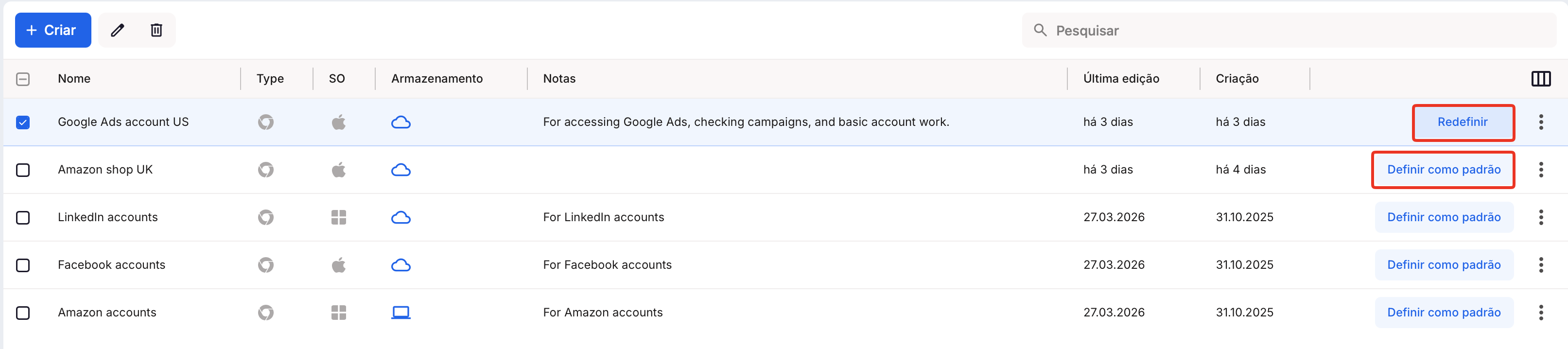
- Definir como padrão: clique em “Definir como padrão” ao lado do modelo que deseja aplicar a todos os novos perfis automaticamente
- Remover padrão: clique em “Redefinir” ao lado do mesmo modelo
Como editar ou renomear modelos de perfil
- Editar um modelo: selecione um modelo → clique em “Editar” no menu superior ou clique com o botão direito em um modelo → escolha “Editar”
- Renomear um modelo: clique com o botão direito em um modelo → clique em “Renomear” → digite um novo nome → pressione Enter

Como excluir modelos de perfil
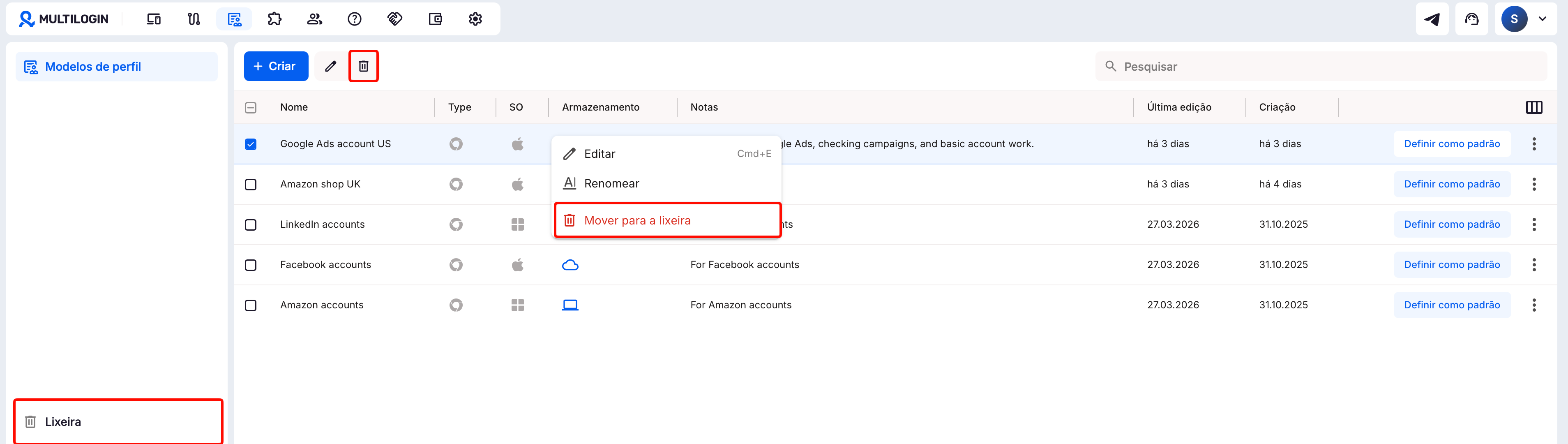
Exclua modelos movendo-os para a lixeira. Dentro da lixeira, você pode:
- Restaurar modelos
- Excluir modelos permanentemente
- Esvazie a lixeira para limpar todos os modelos de uma vez
Como criar perfis a partir de um modelo
Perfil regular
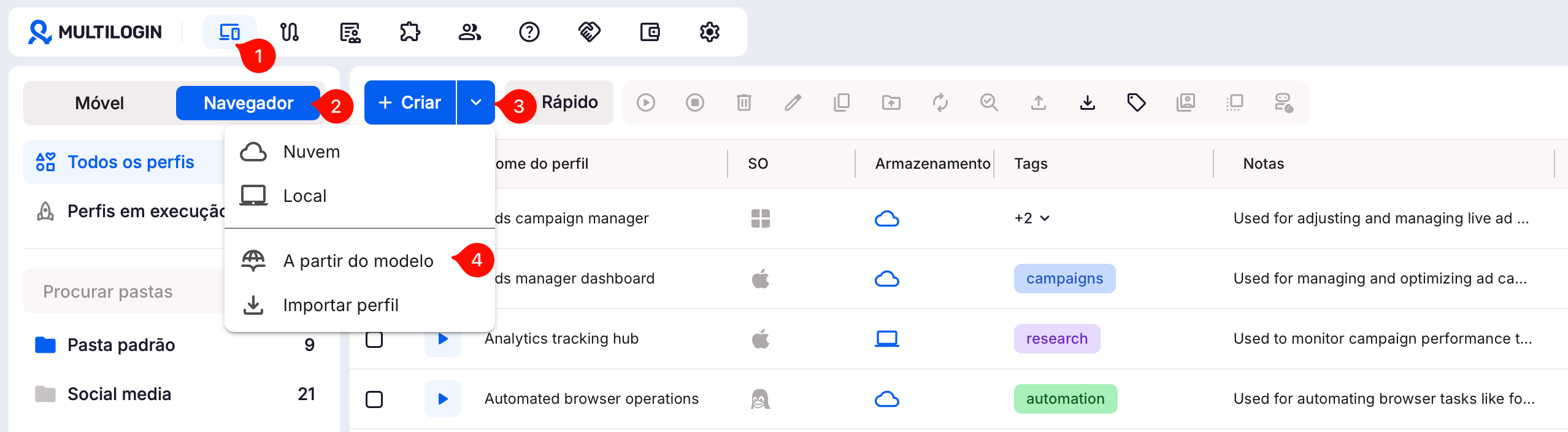
- Vá para a aba “Perfis” no menu superior
- Selecione “Navegador” no seletor à esquerda
- Clique no ícone de seta ao lado do botão “Criar” na seção “Perfis”
- Selecione “Do modelo”
- Selecione um modelo e confirme com “Criar”
Perfil rápido
- Vá para a aba “Perfis” no menu superior
- Selecione “Navegador” no seletor à esquerda
- Clique em “Rápido” no painel principal
- Use um seletor de “Modelos” para aplicar um modelo que você precisa
- Todas as configurações serão preenchidas automaticamente – você ainda pode fazer ajustes antes de iniciar o perfil

Como salvar um perfil existente como modelo
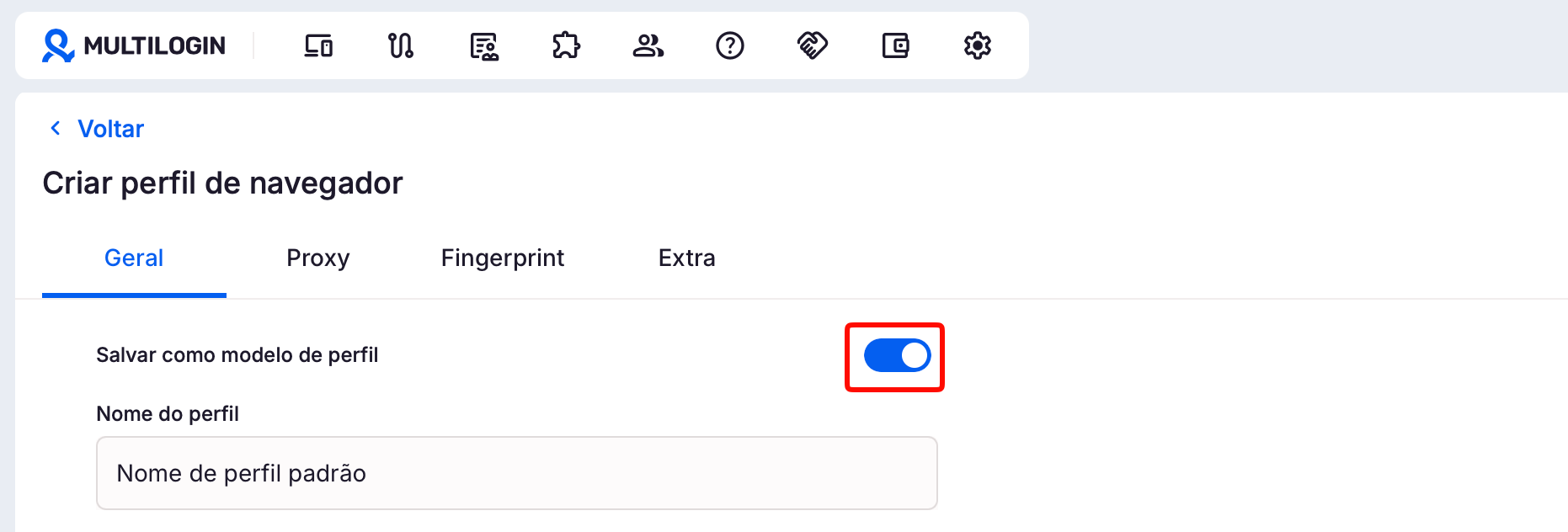
Abra as configurações do perfil e clique em “Salvar como modelo”. Clique em “Criar perfil” ou “Atualizar perfil”. As configurações do perfil serão salvas como um modelo na seção “Modelos”
Perguntas frequentes
Se eu editar um modelo, os perfis criados a partir dele serão atualizados automaticamente?
Não. Os perfis permanecem independentes após a criação. Isso evita banimentos que poderiam ocorrer caso as configurações de um perfil fossem alteradas repentinamente.
Exceção: tags e notas são sincronizadas entre modelos e perfis.
Se eu criar perfis a partir de um modelo, eles terão a mesma impressão digital?
Depende das configurações do modelo.
- Se as configurações de impressão digital estiverem Mascaradas, Multilogin gera valores diferentes para cada novo perfil de navegador
- Se as configurações forem Personalizadas ou Reais, os perfis podem compartilhar os mesmos valores
Portanto, se você estiver criando muitos perfis, verifique as configurações do modelo antes de começar.


