


Как использовать шаблоны профилей
 ~2 минАвтор Yelena V
Шаблоны браузерных профилей сохраняют готовые настройки: прокси, отпечаток, ОС и другие параметры.
➡️ Чтобы создать шаблон, откройте «Шаблоны профилей» → «Создать», выберите настройки и нажмите «Создать».
Используйте шаблоны, если часто создаете похожие браузерные профили. Так не придется каждый раз все настраивать вручную.
Этот гайд — про браузерные профили
Для мобильных приложений используйте облачные телефоны Android в разделе «Телефон». Они подходят для TikTok, Instagram, Facebook и других приложений.
Кто может использовать эту функцию?
- 👨💻 Владелец и менеджер аккаунта.
- 💰 Доступно на Pro 20 и выше.
Как создать шаблоны профилей
- Перейдите в раздел «Шаблоны профилей» в верхнем меню.
- Нажмите «Создать».
- Настройте необходимые вам параметры.
- Нажмите «Создать шаблон».

Как установить шаблон профиля по умолчанию
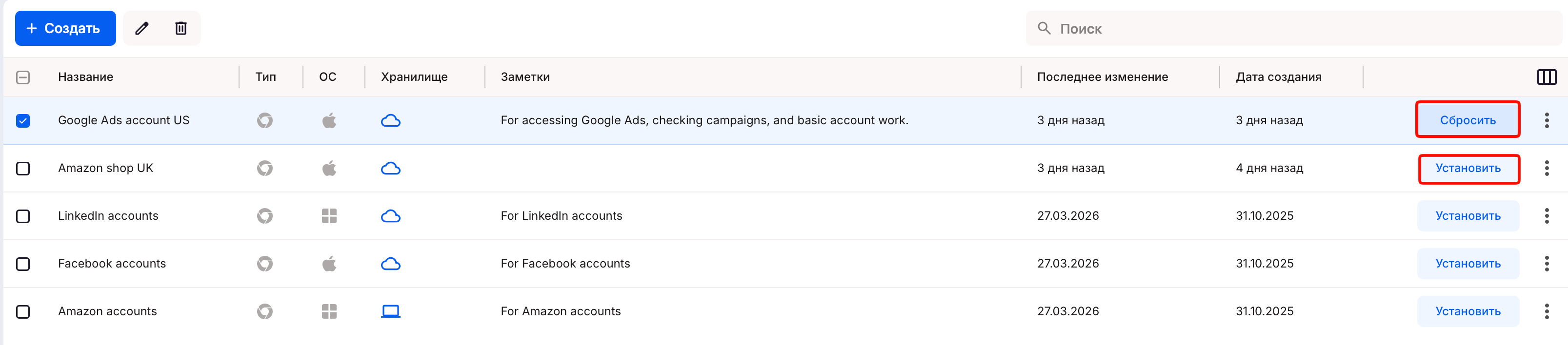
- Установить как шаблон по умолчанию: нажмите «По умолчанию» рядом с шаблоном, который вы хотите автоматически применять ко всем новым профилям.
- Удалить настройки по умолчанию: нажмите «Сбросить» рядом с тем же шаблоном.
Как редактировать шаблоны профилей
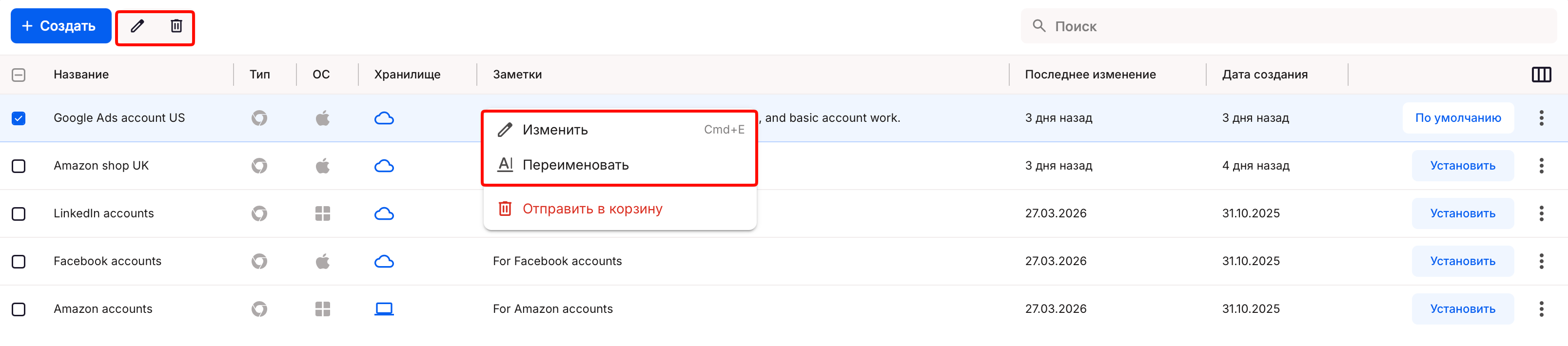
- Редактируйте шаблон: выберите шаблон → нажмите «Изменить» в верхнем меню или щелкните правой кнопкой мыши шаблон → выберите «Изменить».
- Переименуйте шаблон: щелкните правой кнопкой мыши шаблон → нажмите «Переименовать» → введите новое название → нажмите Enter.
Как удалить шаблоны профилей
Удаляйте шаблоны, перемещая их в корзину. В корзине вы можете:
- Восстановить шаблоны.
- Удалить шаблоны навсегда.
- Очистить корзину, чтобы удалить все шаблоны одновременно.

Как создать профили из шаблона
Обычный профиль
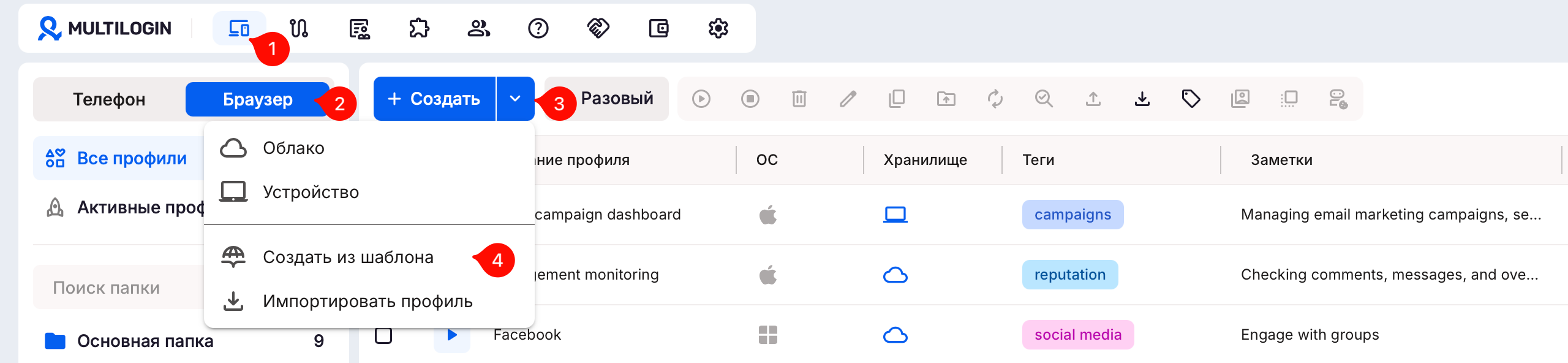
- Перейдите во вкладку «Профили» в верхнем меню.
- Выберите «Браузер» в меню слева.
- Нажмите на значок стрелки рядом с кнопкой «Создать» в разделе «Профили».
- Выберите «Из шаблона».
- Выберите шаблон и подтвердите, нажав «Создать».
Разовый профиль
- Перейдите во вкладку «Профили» в верхнем меню.
- Выберите «Браузер» в меню слева.
- Нажмите «Разовый» на главной панели.
- Используйте селектор «Шаблон», чтобы применить нужный вам шаблон.
- Все настройки будут заполнены автоматически — но вы все равно можете изменить их перед запуском профиля.

Как сохранить профиль как шаблон
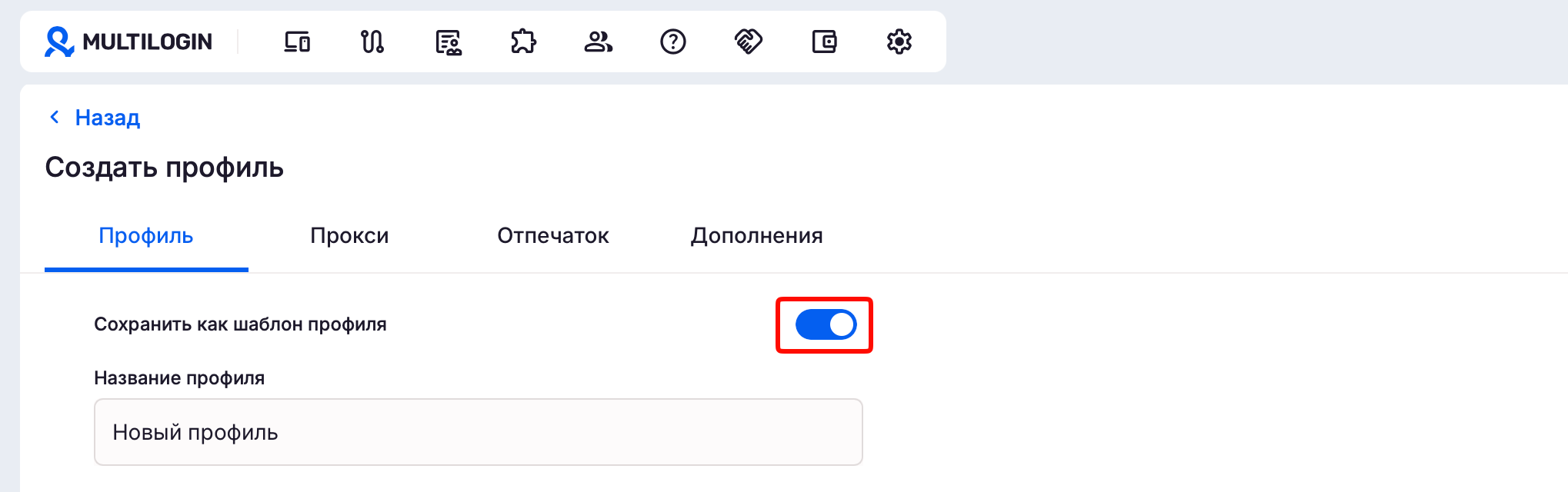
Откройте настройки профиля и нажмите «Сохранить как шаблон». Затем нажмите «Создать» или «Обновить». Настройки профиля будут сохранены как шаблон в разделе «Шаблоны».
Частые вопросы
Если изменить шаблон, старые профили тоже изменятся?
Нет. Готовый профиль уже не зависит от шаблона.
Это удобно: старые профили не изменятся случайно, если вы позже отредактируете шаблон.
У профилей из шаблона будут одинаковые отпечатки?
Зависит от настроек шаблона.
- Если отпечаток стоит на «Маска», Multilogin создаст разные значения для каждого нового браузерного профиля.
- Если выбрано «Изменить» или «Реальное», у профилей могут быть одинаковые значения.
Если создаете много профилей, сначала проверьте шаблон.


