Как получить ID пользователя в DevTools
 ~2 минАвтор Yelena V
Используйте DevTools, чтобы найти ID пользователя Multilogin, если он требуется для работы с поддержкой или технического процесса.
➡️ Откройте Multilogin → откройте DevTools → перейдите в «Network» → откройте «Команда» → найдите запрос users → откройте ответ и скопируйте нужный ID пользователя.
Используйте этот способ только тогда, когда вам нужен идентификатор конкретного пользователя. Для ID профиля или проекта используйте специальные опции копирования в Multilogin.
ID пользователя идентифицирует пользователя Multilogin в данных команды/проекта, возвращаемых Multilogin.
Десктопное приложение
- Перейдите на страницу «Профили» в Multilogin.
- Откройте DevTools. Вот как это сделать:
-
Windows и Linux: нажмите
Ctrl + Shift + F12. -
macOS: нажмите
Cmd + Shift + Fn + F12.
-
Windows и Linux: нажмите
- Переключитесь на вкладку «Network» в DevTools.
- Выберите опцию «Команда» в верхнем меню Multilogin.
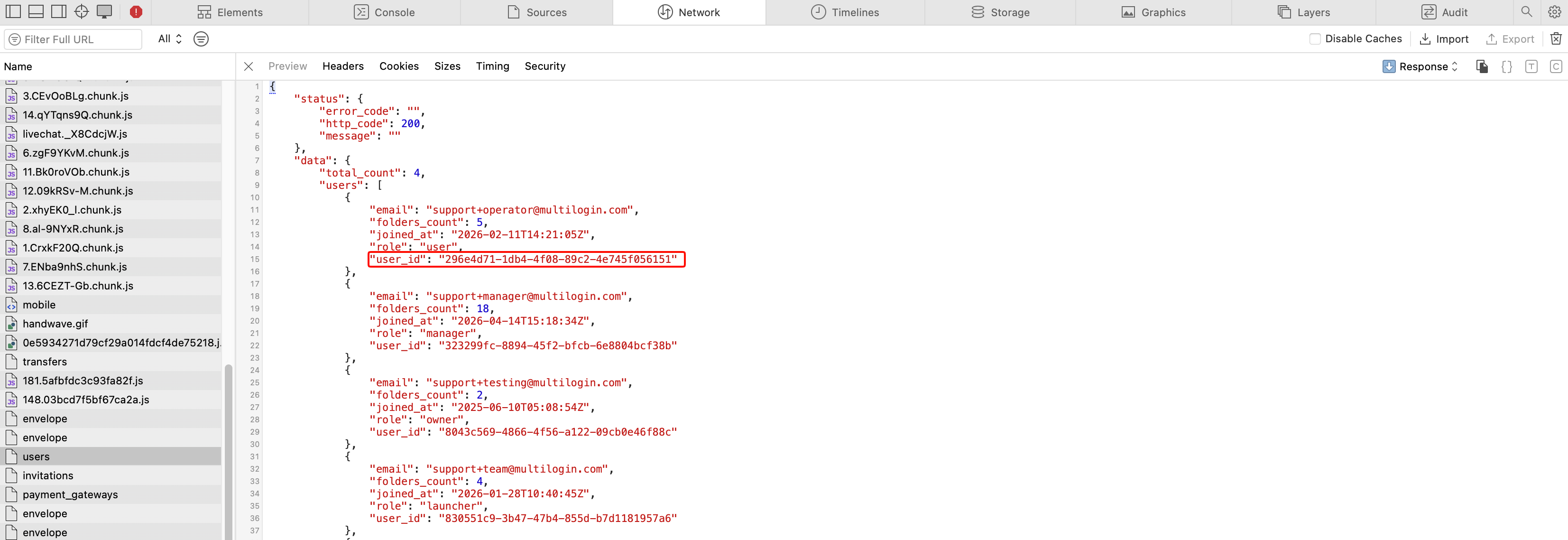
- В DevTools появятся логи: найдите пункт users и нажмите на него.
- В открывшейся панели переключитесь на вкладку «Preview» — там вы найдете ID пользователя.
Веб-версия
Перейдите на страницу «Профили» в Multilogin.
- Откройте DevTools. Вот как это сделать для браузеров на базе Chromium и Firefox:
-
Windows и Linux: нажмите
Ctrl + Shift + I. -
macOS: нажмите
Cmd + Option + I.
-
Windows и Linux: нажмите
- Переключитесь на вкладку «Network» в DevTools и обновите страницу.
- Выберите опцию «Команда» в верхнем меню Multilogin.
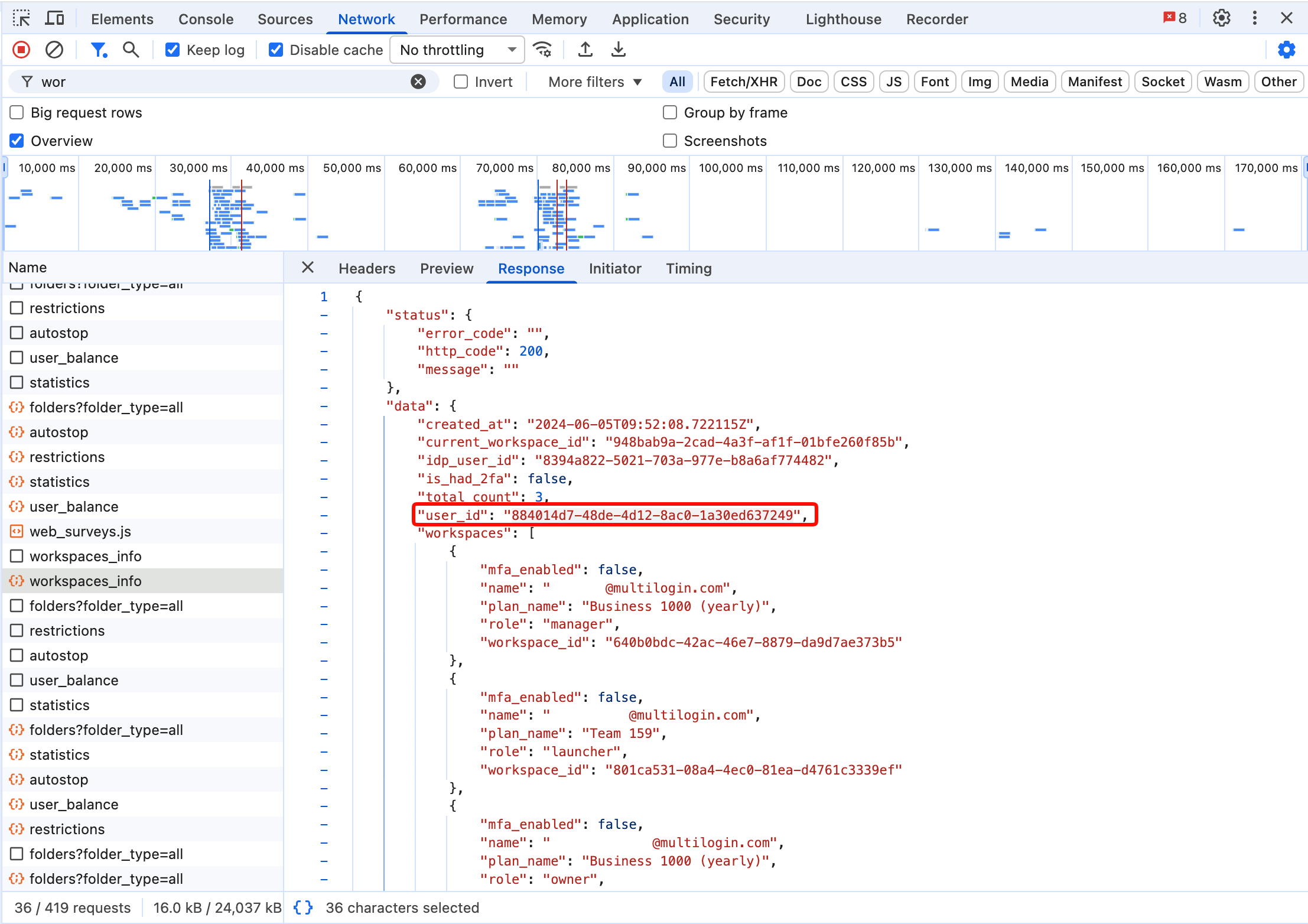
- В логах DevTools найдите workspaces_info и нажмите на него.
- В открывшейся панели переключитесь на вкладку «Response» — там вы найдете ID пользователя.