


Como executar CookieRobot na interface Multilogin
 ~4 minEscrito por Yelena V
O CookieRobot acessa os sites selecionados em perfis de navegador do Multilogin que estão parados e coleta cookies automaticamente, sem precisar abrir cada site manualmente.
➡️ Acesse “Perfis” → “Navegador” → selecione até 10 perfis parados → clique em “Executar CookieRobot” → adicione os sites que deseja visitar → clique em “Run”.
Quando a tarefa terminar, o Multilogin exibirá a mensagem “CookieRobot task completed”.
Quem pode usar este recurso?
- 👨💻 Proprietário da conta e todos os membros da equipe
- 💰 Disponível no Pro 50 e superiores
O que o CookieRobot faz
CookieRobot abre sites para você, aceita pop-ups de cookies automaticamente e realiza outras ações para coletar cookies para seus perfis. Isso ajuda seus perfis a parecerem mais legítimos, como se fossem de uma pessoa real navegando na internet.
Por que CookieRobot é útil
- Economiza tempo: você não precisa visitar cada site individualmente.
- Dê um ar mais real aos seus perfis: crie um histórico de navegação para eles.
- Funciona em lote: você pode executar até 10 perfis simultaneamente para acelerar o processo.
Como acessar as configurações CookieRobot
CookieRobot não pode ser executado em perfis que já estejam ativos, portanto, você precisa desativá-los primeiro.
- Acesse sua lista de perfis.
- Selecione até 10 perfis usando as caixas de seleção à esquerda.
- Clique em “Executar CookieRobot ” na barra de ferramentas superior ou no menu de contexto (clique com o botão direito do mouse).
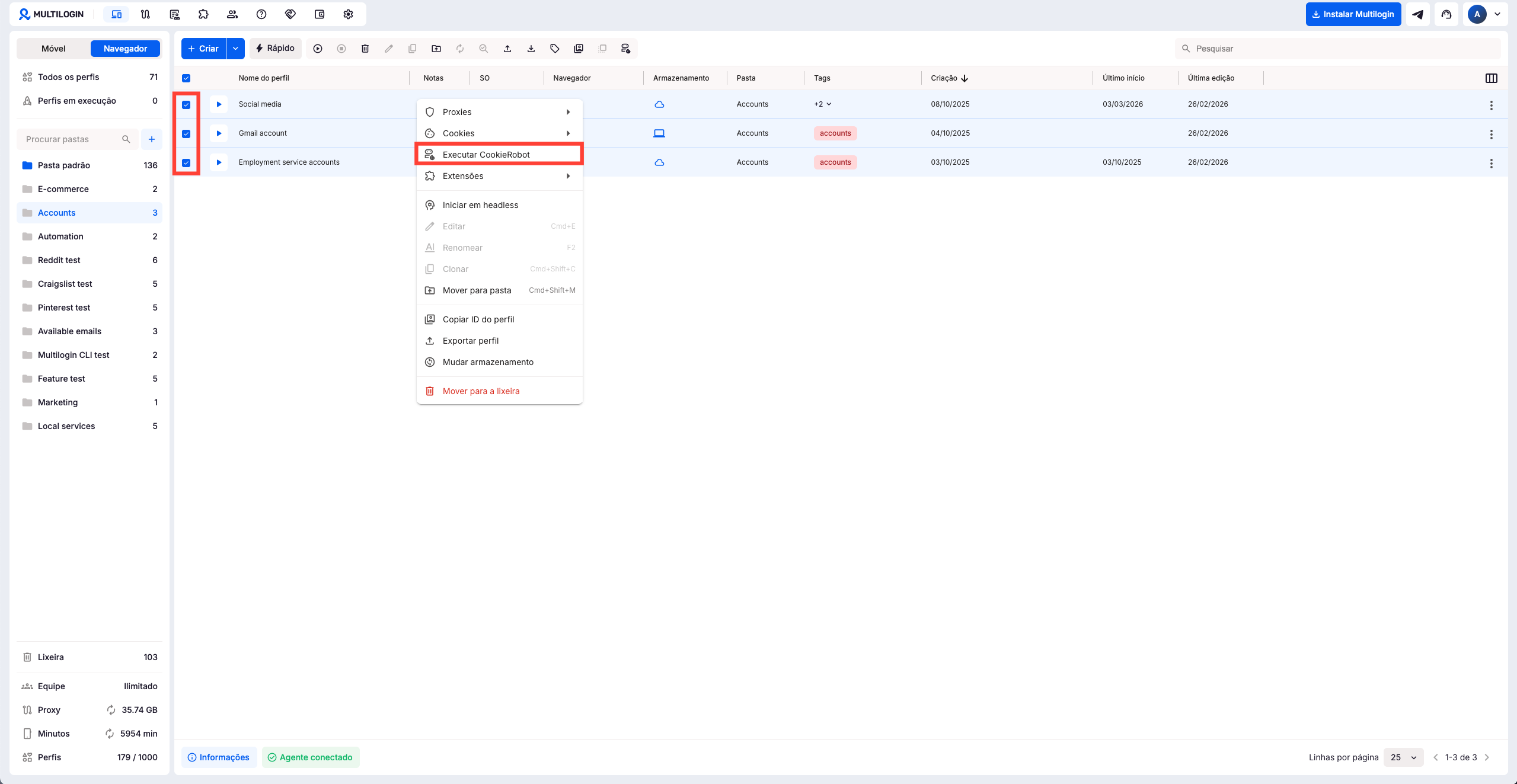
Como configurar e executar CookieRobot
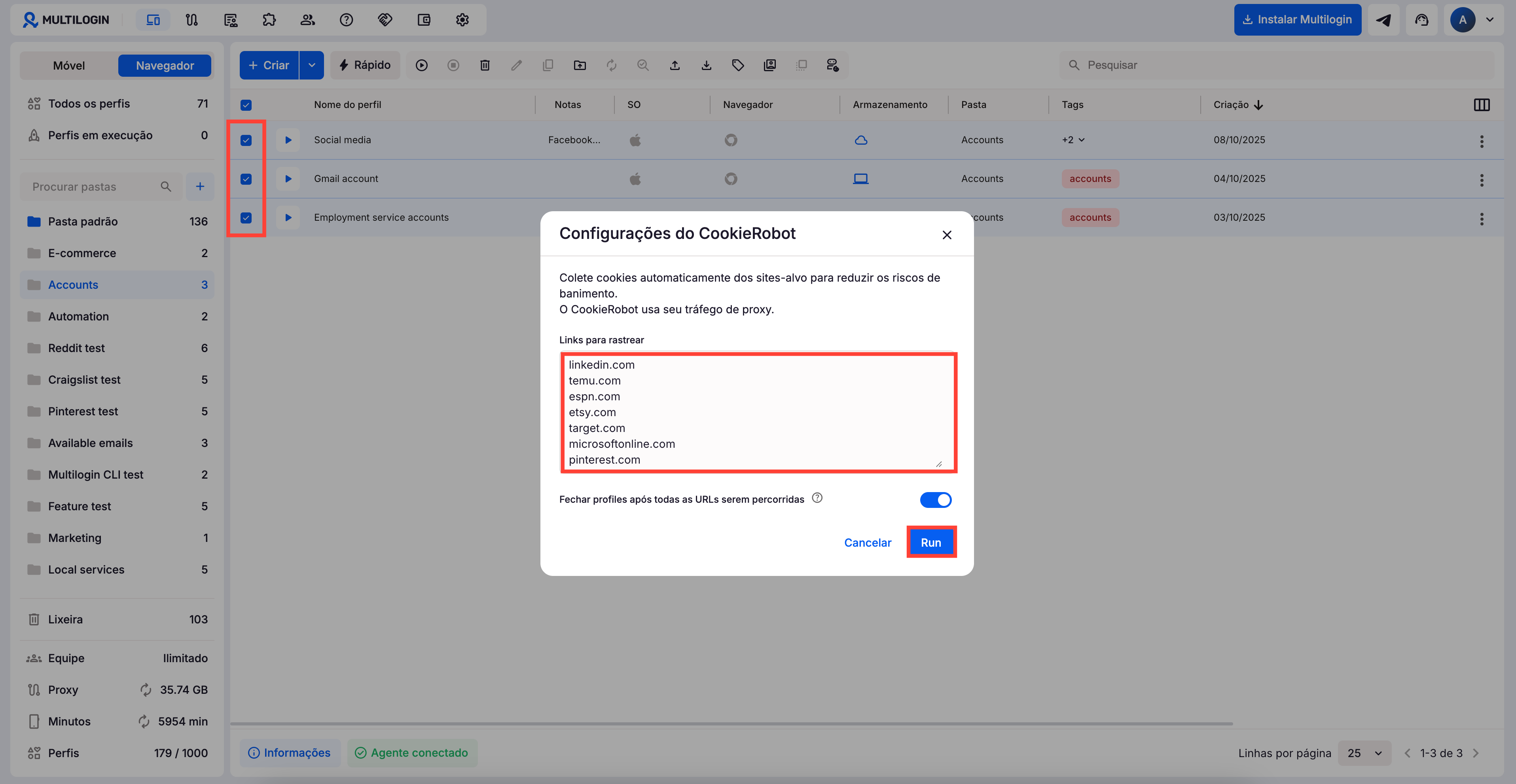
Ao clicar em “Executar CookieRobot”, você verá uma janela com as configurações:
- Adicione URLs separados por vírgulas, espaços ou quebras de linha no campo "Links a serem rastreados" ou deixe em branco para usar a lista padrão de sites.
- Ative ou desative a configuração para fechar automaticamente o perfil após a conclusão da indexação de todos os sites.
- Clique em “Executar” e uma mensagem aparecerá dizendo “Executando CookieRobot para X perfis”.
Assim que CookieRobot terminar, exibiremos a mensagem "Tarefa CookieRobot concluída".
Perguntas frequentes
Quais sites devo adicionar à lista "Links para rastrear"?
Adicione sites relevantes para o seu caso de uso, além de sites populares que a maioria das pessoas visita na sua região de destino. Não se esqueça também de adicionar o domínio desejado. Dessa forma, o CookieRobot terá mais chances de encontrar cookies úteis.
Graças às regras de segurança do navegador, um site geralmente não consegue ler diretamente os cookies de outro. Mas aqui está o problema: cookies de terceiros, pixels de rastreamento e scripts podem rastrear sua atividade em diferentes sites.
Assim, embora um site não possa ver os cookies de outro, essas ferramentas de rastreamento ainda podem segui-lo pela internet.
Quantos sites CookieRobot deve visitar?
Em vez de executar uma lista enorme de uma só vez, é melhor executar CookieRobot em lotes balanceados algumas vezes ao longo de vários dias. Isso ajuda a manter seu proxy estável e reduz o risco de vazamentos de IP.
Qual é a lista de sites padrão?
Aqui está a lista que CookieRobot usa, caso você deixe o campo “Links para rastrear” vazio:
- aliexpress.com
- amazon.com
- ebay.com
- fiverr.com
- google.com
- reddit.com
- twitch.com
- twitter.com
- yahoo.com
- youtube.com
- en.wikipedia.org
Ao usar a lista padrão, lembre-se de considerar a origem do domínio. Por exemplo, se você estiver coletando cookies para uma conta da Amazon no Reino Unido, deverá usar amazon.co.uk, e não amazon.com.
CookieRobot usará dados de proxy?
Sim, CookieRobot usa dados de proxy. Para economizar tráfego, ative a opção de economia de tráfego de proxy nas configurações do seu perfil. Você pode desativá-la posteriormente, se necessário.
Não recomendamos coletar cookies sem um proxy e usá-los posteriormente com um IP diferente. Os sites podem rastrear seu IP e a mudança de localização pode levantar suspeitas.
Por quanto tempo CookieRobot permanece em cada site?
Por padrão, CookieRobot passa cerca de 3 minutos em cada site. Ele realiza 3 ações, como clicar no pop-up de consentimento de cookies (sim, ele faz isso automaticamente). Assim que o cronômetro atinge 3 minutos, ele passa para o próximo site.
Em que ordem CookieRobot visita os sites?
CookieRobot embaralha a lista de sites, para que o processo pareça natural e aleatório.
CookieRobot aceita cookies automaticamente?
Sim! Se um site solicitar seu consentimento para o uso de cookies, CookieRobot clicará automaticamente em "Permitir cookies" para você.


