


Как запустить CookieRobot в интерфейсе Multilogin
 ~3 минАвтор Yelena V
CookieRobot автоматически посещает выбранные сайты в остановленных браузерных профилях Multilogin и собирает файлы cookie, поэтому вам не нужно открывать каждый сайт вручную.
➡️ Откройте «Профили» → «Браузер» → выберите до 10 остановленных профилей → нажмите «Запустить CookieRobot» → добавьте сайты, которые хотите посетить → нажмите «Run».
Когда задача завершится, Multilogin покажет сообщение «CookieRobot task completed».
Кто может использовать эту функцию?
- 👨💻 Владелец аккаунта и все участники команды.
- 💰 Доступно на Pro 50 и выше.
Зачем использовать CookieRobot
CookieRobot сам открывает сайты, принимает всплывающие окна и собирает файлы cookie. Это помогает вашим профилям выглядеть более правдоподобно, как если бы их использовали обычные юзеры.
Преимущества CookieRobot
- Экономит время: вам не нужно посещать каждый сайт самостоятельно.
- Делает профили реалистичными: создает историю просмотров.
- Поддерживает массовые действия: вы можете запустить CookieRobot на 10 профилях одновременно.
Как открыть настройки CookieRobot
CookieRobot не запускается на открытых профилях — сначала остановите их.
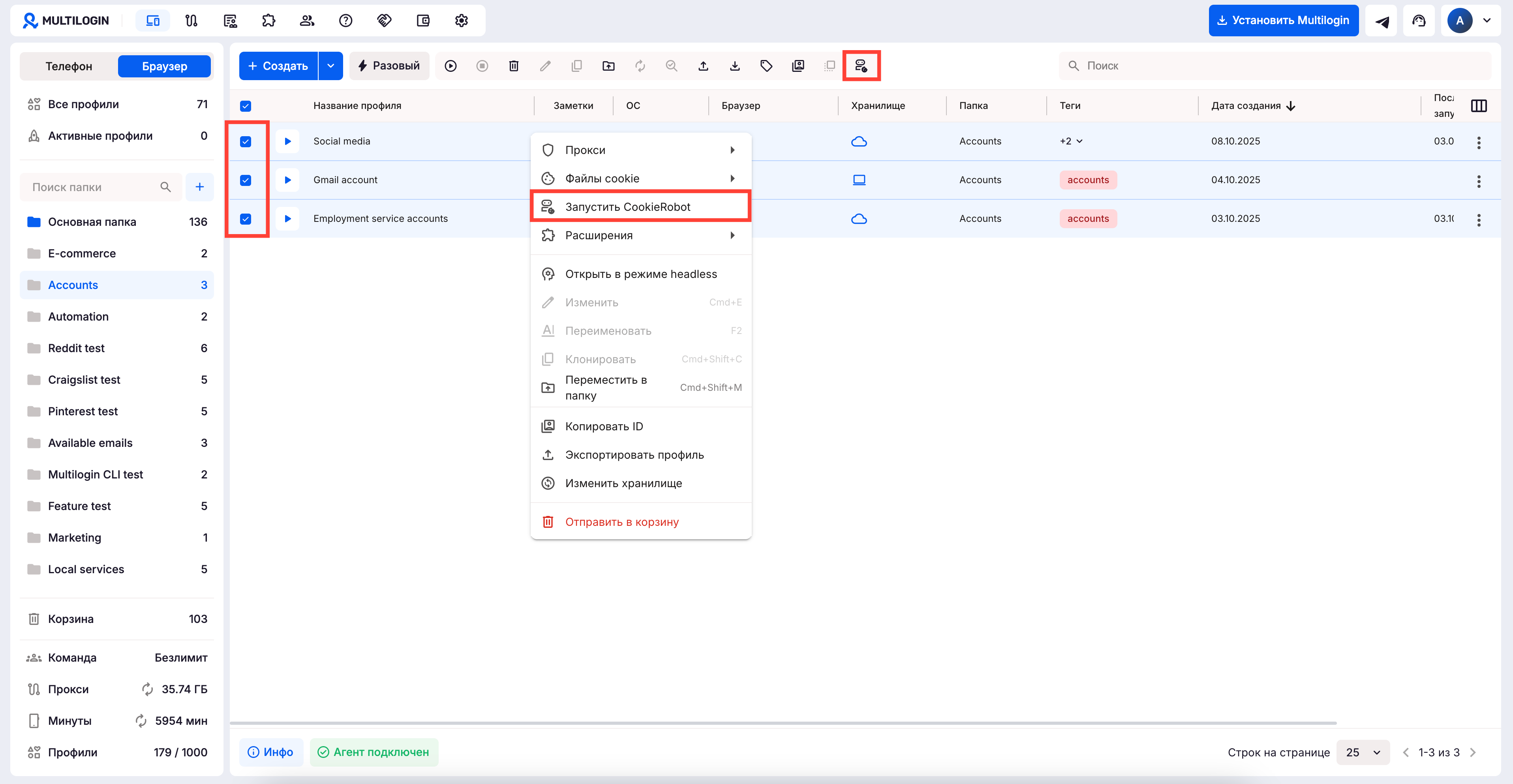
- Откройте список профилей.
- Выберите до 10 профилей, используя флажки слева.
- Нажмите «Запустить CookieRobot» на верхней панели инструментов или в контекстном меню.
Как настроить и запустить CookieRobot
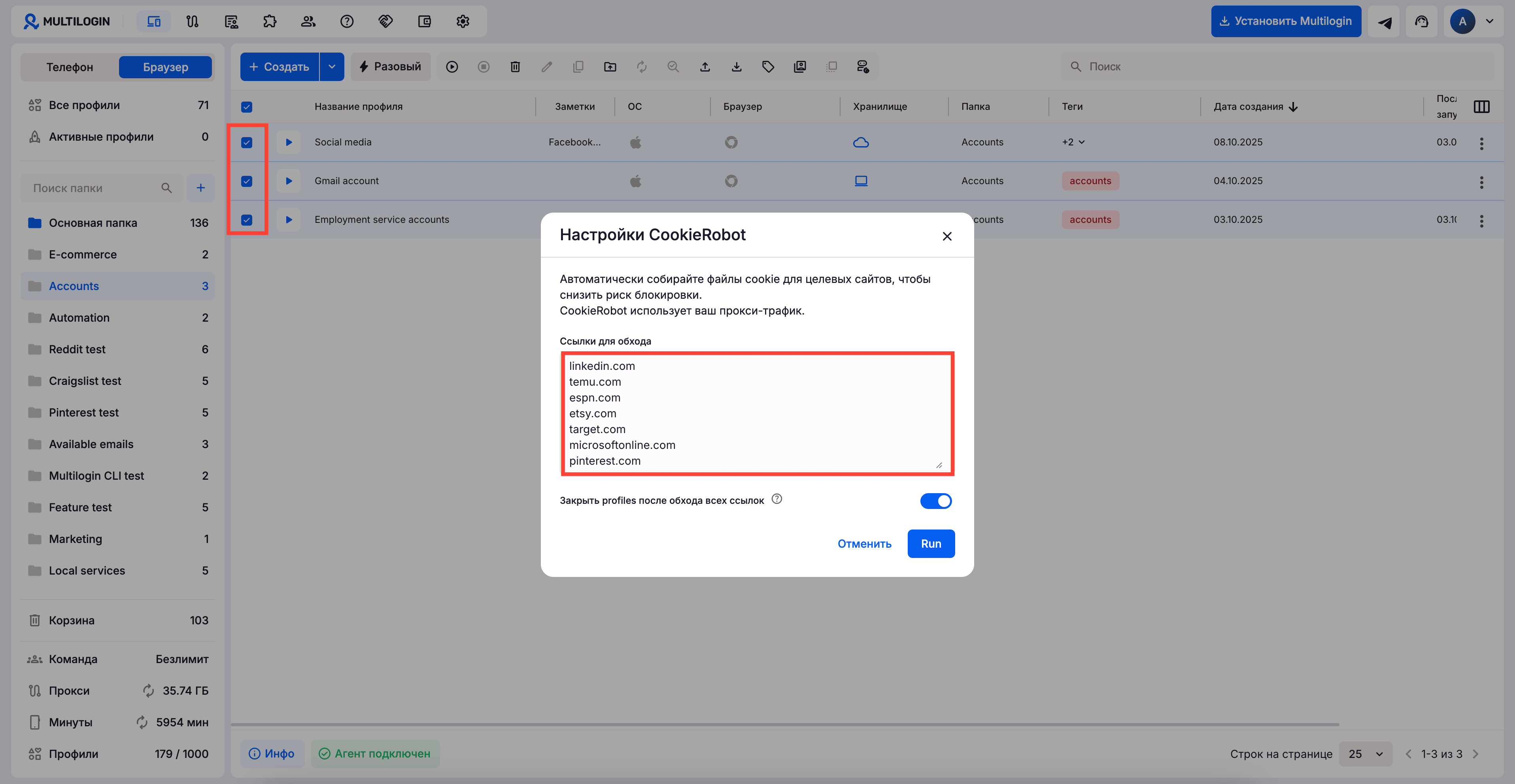
После нажатия кнопки «Запустить CookieRobot» вы увидите окно с его настройками:
- Добавьте ссылки, разделенные запятыми, пробелами или переносами строк, в поле «Ссылки для обхода» или оставьте его пустым, чтобы использовать список сайтов по умолчанию.
- Включите или выключите настройку автоматического закрытия профиля после завершения обхода всех сайтов.
- Нажмите «Запустить», и появится сообщение «Идет запуск CookieRobot для профилей X».
После завершения работы CookieRobot мы покажем сообщение «Задача CookieRobot выполнена».
Частые вопросы
Какие сайты добавить в «Ссылки для обхода»?
Добавьте сайты, которые соответствуют вашей теме, а также популярные площадки в нужном регионе. Обязательно укажите целевой домен. Это увеличивает шанс собрать нужные файлы cookie.
Хотя сайты не читают cookie друг друга напрямую, сторонние cookie и трекинг-скрипты все равно могут отслеживать вас между сайтами.
Сколько сайтов должен посетить CookieRobot ?
Лучше запускать небольшие списки несколько раз в течение нескольких дней. Так прокси работает стабильнее и меньше риск утечек IP.
Какой список сайтов используется по умолчанию?
Вот список, который использует CookieRobot, если вы оставите поле «Ссылки для обхода» пустым:
- aliexpress.com
- amazon.com
- ebay.com
- fiverr.com
- google.com
- reddit.com
- twitch.com
- twitter.com
- yahoo.com
- youtube.com
- ru.wikipedia.org
Помните про регион: если нужен Amazon UK, используйте amazon.co.uk, а не .com.
Использует ли CookieRobot прокси?
Да, CookieRobot использует прокси. Для экономии трафика включите функцию экономии трафика в настройках профиля. При необходимости вы сможете отключить ее позже.
Мы не рекомендуем собирать файлы cookie без прокси и использовать их позже с другим IP. Сайты могут отслеживать ваш IP, и смена местоположения может вас раскрыть.
Сколько CookieRobot остается на сайте?
Около 3 минут. За это время он делает примерно 3 действия, включая автоматическое нажатие «Разрешить cookie».
В каком порядке CookieRobot посещает сайты?
В случайном. Это выглядит естественнее.
Принимает ли CookieRobot файлы cookie автоматически?
Да! Если сайт запрашивает разрешение на использование файлов cookie, CookieRobot автоматически нажмет «Разрешить».


