


Как использовать Script runner с Multilogin CLI
 ~3 минАвтор Yelena V
Уже все настроили для работы с Multilogin CLI? Отлично! Теперь можно подключить Script runner и запускать скрипты прямо внутри профилей. Ниже — пошаговое руководство, как это сделать.
➡️ Чтобы запустить скрипт через Multilogin CLI, поместите скрипт в папку Multilogin scripts → выполните script-list, чтобы убедиться, что он доступен → выполните script-start, указав название скрипта и ID браузерного профиля → используйте script-stop, когда захотите его остановить.
В этом руководстве рассказывается об автоматизации браузерных профилей с помощью Script runner.
Для автоматизации нативных приложений Android на облачных телефонах используйте ADB или Appium.
Используете CLI как участник команды? Команды Script runner можно запускать только для браузерных профилей, к которым у вас есть доступ в соответствии с вашей ролью в проекте и доступом к папкам.
Шаг 1: установите CLI
Запустите Multilogin, затем откройте Командную строку или Терминал, перейдите в папку CLI и запустите исполняемый файл CLI:
Windows
- Перейдите в папку CLI:

C:/Users/%username%/mlx/deps/cli - Запустите
xcli.exe
macOS
- Перейдите в папку CLI:
/Users/%username%/mlx/deps/cli - Запустите
./xcli:./xcli
Linux
- Перейдите в папку CLI:
/Home/%username%/mlx/deps/cli - Запустите
./xcli:./xcli
Смотрите статью для дополнительных деталей: Как начать работать с Multilogin CLI.
Шаг 2: откройте CLI
- Откройте командную строку (
cmdдля Windows иTerminalдля macOS/Linux). - Используя командную строку, перейдите в папку, где был сохранен
xcli.exe. Инструкции: Windows | macOS | Linux.
Попав в нужную папку, вы сможете запустить Multilogin CLI, просто вызвав следующую команду:
Windows
xcli commandname --flag “value”macOS/Linux
./xcli commandname --flag “value”Шаг 3: войдите в аккаунт
Чтобы запустить Script runner, вам сначала необходимо войти в свою учетную запись с помощью команды. Выберите вашу операционную систему и следуйте инструкциям ниже.
Windows
- Вставьте эту команду для входа:
xcli login --username 'ваша учетная запись' --password 'ваш пароль' - Замените значения каждого флага (
--usernameand--password) на ваши значения почты и пароля.

macOS
- Вставьте эту команду для входа:
./xcli login --username 'ваша учетная запись' --password 'ваш пароль' - Замените значения каждого флага (
--usernameand--password) на ваши значения почты и пароля.
Linux
- Вставьте эту команду для входа:
./xcli login --username 'ваша учетная запись' --password 'ваш пароль' - Замените значения каждого флага (
--usernameand--password) на ваши значения почты и пароля.
Шаг 4: запустите команды скриптов
Script runner позволяет запускать скрипты в браузерных профилях Multilogin через CLI. Вы можете изучить их через xcli -h.
script-list
Перечисляет все скрипты, хранящиеся в папке, через xcli script-list:
Windows
xcli script-listmacOS/Linux
./xcli script-listФайлы должны храниться в:
-
Windows:
C:\Users\%username%\mlx\deps\scripts. -
macOS:
/Users/%username%/mlx/deps/scripts. -
Linux:
/home/%username%/mlx/deps/scripts.
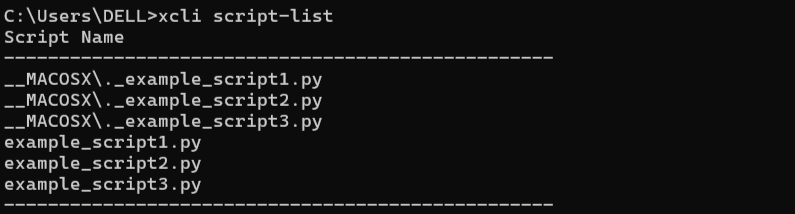
script-start
Убедившись, что скрипт находится в папке mlx\deps\scripts, вы готовы запустить профиль.
Чтобы использовать эту команду, вам нужно указать ID профиля (--profile-id) и файл скрипта (--script). Давайте рассмотрим это на примере:
Windows
xcli script-start --script example_script1.py --profile-id profile_idmacOS/Linux
./xcli script-start --script example_script1.py --profile-id profile_id
Вы можете запустить скрипт для нескольких профилей одновременно, используя следующий флаг несколько раз:
--profile-id
Представьте себе профиль X и профиль Y. Мы хотим запустить example_script1.py. Команда будет следующей:
Windows
xcli script-start --script example_script1.py --profile-id X --profile-id YmacOS/Linux
./xcli script-start --script example_script1.py --profile-id X --profile-id Yscript-stop
Эта команда останавливает один или несколько профилей, которые запускают скрипты. Единственный требуемый флаг — --profile-id:
Windows
xcli script-stop --profile-id profile_idmacOS/Linux
./xcli script-stop --profile-id profile_id
cookie-robot
Скрипт CookieRobot для Multilogin уже включен в параметры CLI Script runner!
Вместо того чтобы вручную указывать скрипт в script-start, вы можете напрямую запустить его командой xcli cookie-robot --profile-id “profileid”:
Windows
xcli cookie-robot --profile-id profile_idmacOS/Linux
./xcli cookie-robot --profile-id profile_id
Вот вы и настроили Script runner! Мы подготовили специальную статью для запуска CookieRobot в Multilogin CLI.


