


Como usar o Script runner com Multilogin CLI
 ~4 minEscrito por Yelena V
Tudo configurado com Multilogin CLI? Agora você está pronto para usar scripts em seus perfis de navegador via Multilogin CLI. As etapas abaixo o guiarão pela configuração do Script runner no CLI, para que você possa começar a executar scripts rapidamente a partir de um comando de prompt.
➡️ Para executar um script com a CLI do Multilogin, coloque o script na pasta scripts do Multilogin → execute script-list para confirmar que ele está disponível → execute script-start com o nome do script e o ID do perfil de navegador → use script-stop quando quiser interrompê-lo.
Este guia explica a automação de perfis de navegador com o Script runner.
Para automatizar aplicativos Android nativos em telefones em nuvem, use ADB ou Appium.
Usando a CLI como membro da equipe? Você só pode executar comandos do Script runner em perfis de navegador que sua função no espaço de trabalho e seu acesso às pastas permitem usar.
Etapa 1: inicie a CLI
Inicie Multilogin, depois abra o Prompt de Comando ou Terminal, vá para a pasta CLI e execute o executável CLI:
Windows
- Vá para a pasta CLI:

C:/Users/%username%/mlx/deps/cli - Execute
xcli.exe
macOS
- Vá para a pasta CLI:
/Users/%username%/mlx/deps/cli - Execute
./xcli:./xcli
Linux
- Vá para a pasta CLI:
/Home/%username%/mlx/deps/cli - Execute
./xcli:./xcli
Siga o artigo para mais detalhes: Como começar a trabalhar com CLI.
Etapa 2: execute o app
-
Abra seu prompt de comando local (
cmdpara Windows eTerminalpara macOS / Linux) - Usando a linha de comando, mova para a pasta onde
xcli.exefoi salvo. Instruções: Windows | macOS | Linux
Etapa 3: faça login
Para iniciar o Script runner, primeiro entre na sua conta usando o comando login. Selecione seu sistema operacional e siga as instruções abaixo.
Windows
- Cole este prompt para fazer login:
xcli login --username 'seu nome de usuário' --password 'sua senha' - Substitua os valores das flags (
--usernamee--password) pelo seu email e senha

macOS
- Cole este prompt para fazer login:
./xcli login --username 'seu nome de usuário' --password 'sua senha' - Substitua os valores das flags (
--usernamee--password) pelo seu email e senha

Linux
- Cole este prompt para fazer login:
./xcli login --username 'seu nome de usuário' --password 'sua senha' - Substitua os valores das flags (
--usernamee--password) pelo seu email e senha

Etapa 4: rode comandos de script
SO Script runner permite executar scripts em perfis de navegador do Multilogin pela CLI. Você pode vê-los via xcli -h !
script-list
Lista todos os scripts armazenados na pasta via xcli script-list:
Windows
xcli script-listmacOS/Linux
./xcli script-listOs arquivos devem ser armazenados em:
-
Windows:
C:\Users\%username%\mlx\deps\scripts -
macOS:
/Users/%username%/mlx/deps/scripts -
Linux:
/home/%username%/mlx/deps/scripts
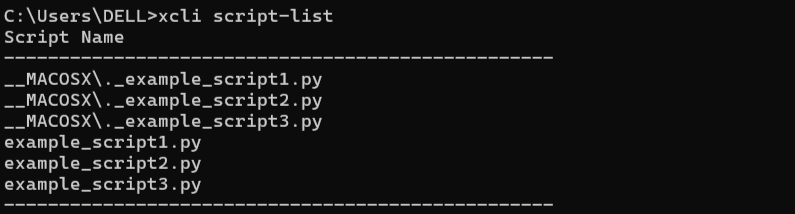
script-start
Após confirmar que o script está localizado na pasta mlx\deps\scripts, você estará pronto para iniciar seu perfil enquanto o executa.
Para usar este comando, você precisa especificar seu ID de perfil (--profile-id) e seu arquivo de script (--script). Vamos vê-lo aplicado em um exemplo:
Windows
xcli script-start --script example_script1.py --profile-id profile_idmacOS/Linux
./xcli script-start --script example_script1.py --profile-id profile_id
Você pode executar um script para vários perfis de uma só vez usando a flag --profile-id várias vezes. Vamos imaginar o perfil X e o perfil Y. Queremos executar o script example_script1.py.
O comando será o seguinte:
Windows
xcli script-start --script example_script1.py --profile-id X --profile-id YmacOS/Linux
./xcli script-start --script example_script1.py --profile-id X --profile-id Yscript-stop
Este comando para um ou mais perfis que estão executando scripts. O único sinalizador necessário é --profile-id:
Windows
xcli script-stop --profile-id profile_idmacOS/Linux
./xcli script-stop --profile-id profile_id
cookie-robot
O script do Cookie Robot para Multilogin já vem incluído nas opções do Script runner do CLI !
Em vez de especificar manualmente o script em script-start, você pode usar o comando xcli cookie-robot --profile-id “profileid” diretamente para iniciá-lo:
Windows
xcli cookie-robot --profile-id profile_idmacOS/Linux
./xcli cookie-robot --profile-id profile_id
Parece que você está pronto com o Script runner! Preparamos um artigo especial para executar o Cookie robot na ferramenta Multilogin CLI.


