


Cách sử dụng script runner với Multilogin CLI
 ~4 phútTác giả Yelena V
Đã thiết lập xong với Multilogin CLI? Bây giờ bạn đã sẵn sàng sử dụng các tập lệnh trong hồ sơ trình duyệt của mình thông qua Multilogin CLI . Các bước dưới đây sẽ hướng dẫn bạn thiết lập Script runner trong CLI, để bạn có thể bắt đầu chạy các tập lệnh ngay lập tức từ lệnh nhắc.
➡️ Để chạy script bằng Multilogin CLI, hãy đặt script vào thư mục scripts của Multilogin → chạy script-list để xác nhận script khả dụng → chạy script-start với tên script và ID hồ sơ trình duyệt → dùng script-stop khi bạn muốn dừng script.
Hướng dẫn này giới thiệu tính năng tự động hóa hồ sơ trình duyệt bằng Script runner.
Để tự động hóa ứng dụng Android gốc trên điện thoại đám mây, hãy sử dụng ADB hoặc Appium.
Bạn đang sử dụng CLI với tư cách thành viên nhóm? Bạn chỉ có thể chạy các lệnh Script runner cho những hồ sơ trình duyệt mà vai trò trong không gian làm việc và quyền truy cập thư mục của bạn cho phép sử dụng.
Bước 1: khởi động CLI
Khởi động Multilogin, sau đó mở Command Prompt hoặc Terminal, vào thư mục CLI và chạy tệp thực thi CLI:
Windows
- Đi đến thư mục CLI:

C:/Users/%username%/mlx/deps/cli - Chạy
xcli.exe
macOS
- Đi đến thư mục CLI:
/Users/%username%/mlx/deps/cli - Chạy
./xcli:./xcli
Linux
- Đi đến thư mục CLI:
/Home/%username%/mlx/deps/cli - Chạy
./xcli:./xcli
Theo dõi bài viết để biết thêm chi tiết: Cách bắt đầu làm việc với CLI.
Bước 2: chạy ứng dụng
-
Mở dấu nhắc lệnh cục bộ của bạn (
cmdcho Windows vàTerminalcho macOS / Linux ) - Sử dụng dòng lệnh, di chuyển đến thư mục nơi
xcli.exeđã được lưu. Hướng dẫn: Windows | macOS | Linux
Khi đã vào đúng thư mục, bạn sẽ có thể khởi chạy Multilogin CLI chỉ bằng cách gọi lệnh xcli commandname --flag “value” .
Bước 3: đăng nhập để xác thực
Để khởi chạy Script runner, trước tiên hãy đăng nhập vào tài khoản bằng lệnh login. Chọn hệ điều hành của bạn và làm theo hướng dẫn bên dưới.
Windows
- Dán lời nhắc này để đăng nhập:
xcli login --username 'tên người dùng của bạn' --password 'mật khẩu của bạn' - Thay thế giá trị của các flag (
--usernamevà--password) bằng email và mật khẩu của bạn

macOS
- Dán lời nhắc này để đăng nhập:
./xcli login --username 'tên người dùng của bạn' --password 'mật khẩu của bạn' - Thay thế giá trị của các flag (
--usernamevà--password) bằng email và mật khẩu của bạn

Linux
- Dán lời nhắc này để đăng nhập:
./xcli login --username 'tên người dùng của bạn' --password 'mật khẩu của bạn' - Thay thế giá trị của các flag (
--usernamevà--password) bằng email và mật khẩu của bạn

Bước 4: chạy lệnh script
Script runner cho phép bạn chạy script trong hồ sơ trình duyệt Multilogin từ CLI. Bạn có thể kiểm tra chúng qua xcli -h! 
script-list
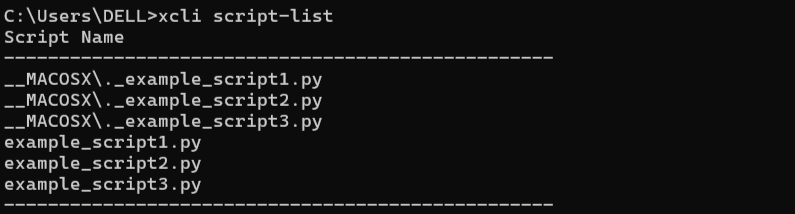
Liệt kê tất cả các tập lệnh được lưu trữ trong thư mục thông qua xcli script-list:
Windows
xcli script-listmacOS/Linux
./xcli script-listCác tập tin nên được lưu trữ trong:
-
Windows:
C:\Users\%username%\mlx\deps\scripts -
macOS:
/Users/%username%/mlx/deps/scripts -
Linux:
/home/%username%/mlx/deps/scripts
script-start
Sau khi xác nhận rằng tập lệnh nằm trong thư mục mlx\deps\scripts, bạn đã sẵn sàng để bắt đầu cấu hình trong khi chạy tập lệnh.
Để sử dụng lệnh này, bạn cần chỉ định ID hồ sơ ( --profile-id ) và tệp tập lệnh ( --script ). Hãy xem nó được áp dụng trong ví dụ sau:
Windows
xcli script-start --script example_script1.py --profile-id profile_idmacOS/Linux
./xcli script-start --script example_script1.py --profile-id profile_id
Bạn có thể khởi chạy một tập lệnh cho nhiều cấu hình cùng lúc bằng cách sử dụng cờ --profile-id nhiều lần. Hãy tưởng tượng cấu hình X và cấu hình Y. Chúng ta muốn khởi chạy example_script1.py.
Lệnh sẽ như sau:
Windows
xcli script-start --script example_script1.py --profile-id X --profile-id YmacOS/Linux
./xcli script-start --script example_script1.py --profile-id X --profile-id Yscript-stop
Lệnh này dừng một hoặc nhiều hồ sơ đang chạy tập lệnh. Cờ bắt buộc duy nhất là --profile-id:
Windows
xcli script-stop --profile-id profile_idmacOS/Linux
./xcli script-stop --profile-id profile_id
cookie-robot
Tập lệnh Cookie Robot cho Multilogin đã được tích hợp sẵn trong các tùy chọn trình chạy tập lệnh của CLI !
Thay vì chỉ định thủ công tập lệnh trong script-start, bạn có thể trực tiếp sử dụng lệnh xcli cookie-robot --profile-id “profileid” để bắt đầu nó:
Windows
xcli cookie-robot --profile-id profile_idmacOS/Linux
./xcli cookie-robot --profile-id profile_id
Có vẻ như bạn đã hoàn tất với Script runner! Chúng tôi đã chuẩn bị một bài viết đặc biệt để chạy Cookie Robot trong công cụ Multilogin CLI .


