


自动化脚本入门
 约5分钟作者Yelena V
本指南帮助你为运行 Multilogin 自动化脚本做好电脑准备。先选择要自动化浏览器配置文件还是 Android 云手机,再安装 IDE 和所需语言或运行环境,使用对应的 Multilogin 参考示例,最后运行脚本。
➡️ 浏览器自动化使用 Selenium、Puppeteer 或 Playwright。云手机上的原生 Android 应用自动化使用 ADB 或 Appium。
IDE 示例:Visual Studio Code、PyCharm、WebStorm、Xcode
可以按个人偏好选择 IDE,之后也能随时换用其他编辑器。
如果想通过终端(Windows 上为 Command Prompt/PowerShell)启动脚本,请查阅脚本所用编程语言的文档。例如,Python 官方提供以下使用和安装文档:
- Windows:在 Windows 上使用 Python
- macOS:在 macOS 上使用 Python
- Linux:在 Unix 平台使用 Python:Linux
开始前的准备
运行本指南的 Python + Selenium 示例前,请准备:
- 一个 Multilogin 浏览器配置文件
- 套餐支持自动化访问
- 已安装 Python
- Visual Studio Code 等 IDE
- 有效的 Multilogin 自动化令牌
- 运行示例流程时,Multilogin 桌面应用保持运行
第 1 步:下载并安装 IDE 客户端
需要下载用于编辑和运行代码的客户端。本文以 Visual Studio Code 为例。
- 访问 Visual Studio Code
- 点击“Download for <your OS>”
- 打开安装文件,按照说明操作
不同操作系统的步骤不同。VS Code 知识库提供各系统的安装详情:
第 2 步:选择要自动化的内容
根据任务选择工具:
- 浏览器交互:Selenium、Puppeteer 或 Playwright
- 云手机上的 Android 应用操作:ADB 或 Appium
- 创建、启动、停止或管理配置文件:Multilogin API 或 CLI
- AI 智能体工作流程:使用受支持的 Multilogin 智能体工具
本指南以 Python 和 Selenium 演示浏览器自动化设置。
第 3 步:打开 IDE,创建新文件
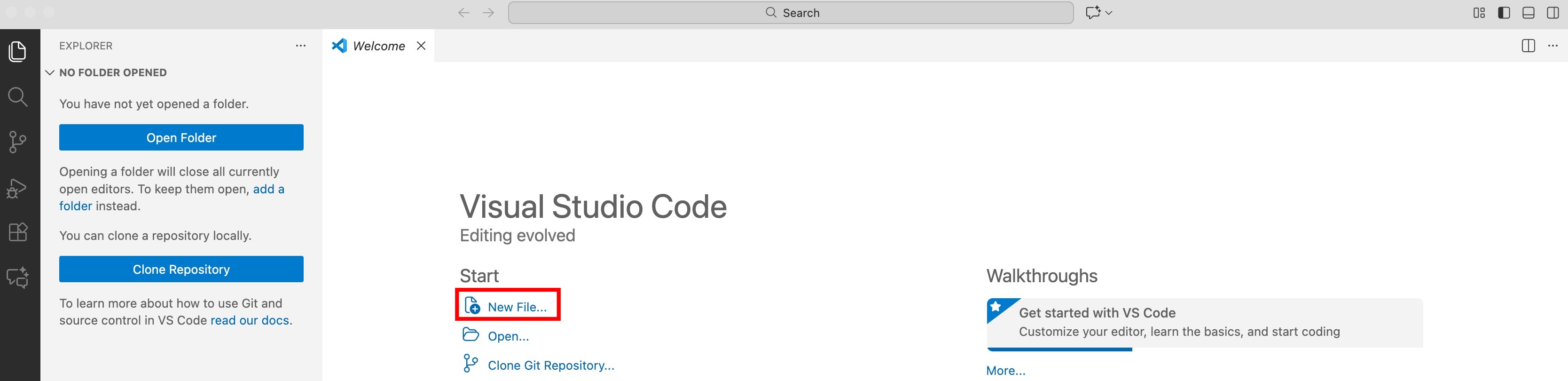
使用 VS Code 时,会显示欢迎屏幕。点击“New File”,在搜索栏输入文件名,例如 script.py。程序也会要求选择目录。
第 4 步:安装语言解释器
不同 IDE 的操作差别很大。使用 VS Code 和 Python 时,请按照知识库中的步骤操作:在 VS Code 中开始使用 Python。
第 5 步:使用参考脚本
准备就绪后,需要将脚本连接到 Multilogin API,并定义连接和启动配置文件的函数。我们提供了可按需修改的参考脚本。步骤如下:
- 确认应用已启动,这样才能启动配置文件
- 根据所选自动化框架,复制并编辑参考脚本:
第 6 步:安装 Python 和模块
从 Python 官方来源安装适合操作系统的 Python,然后确认可以使用:
python --version
或者,根据系统使用:
python3 --version
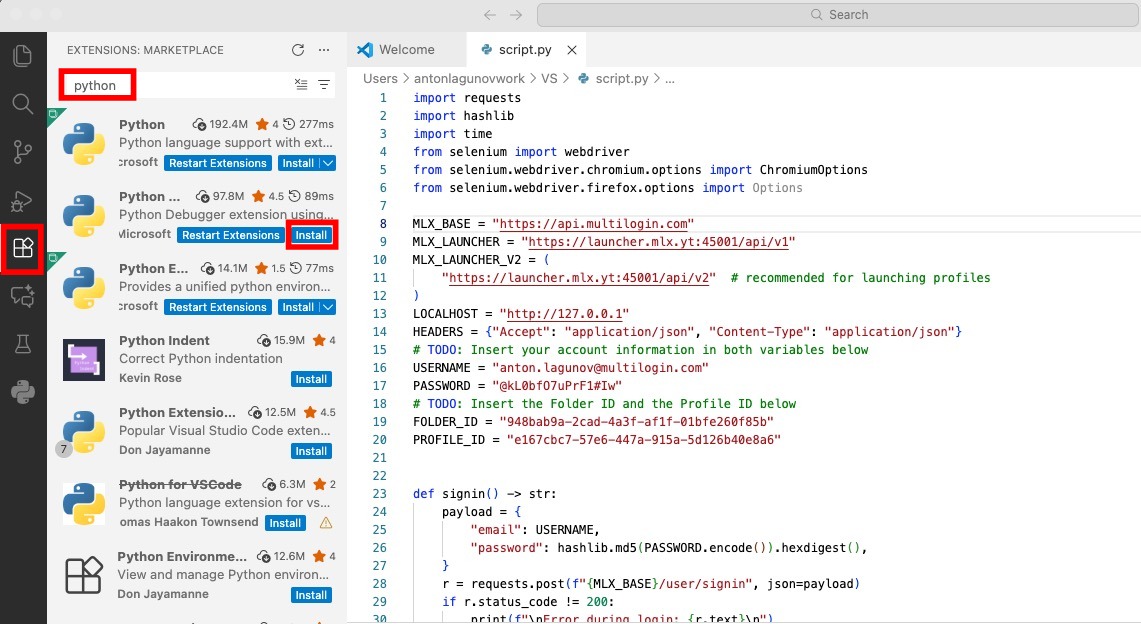
然后在 VS Code 中安装 Python 扩展。
- 点击左侧面板的 Extension marketplace 按钮
- 在搜索栏输入“Python”
- 点击“Python”扩展中的“Install”按钮
第 7 步:安装模块
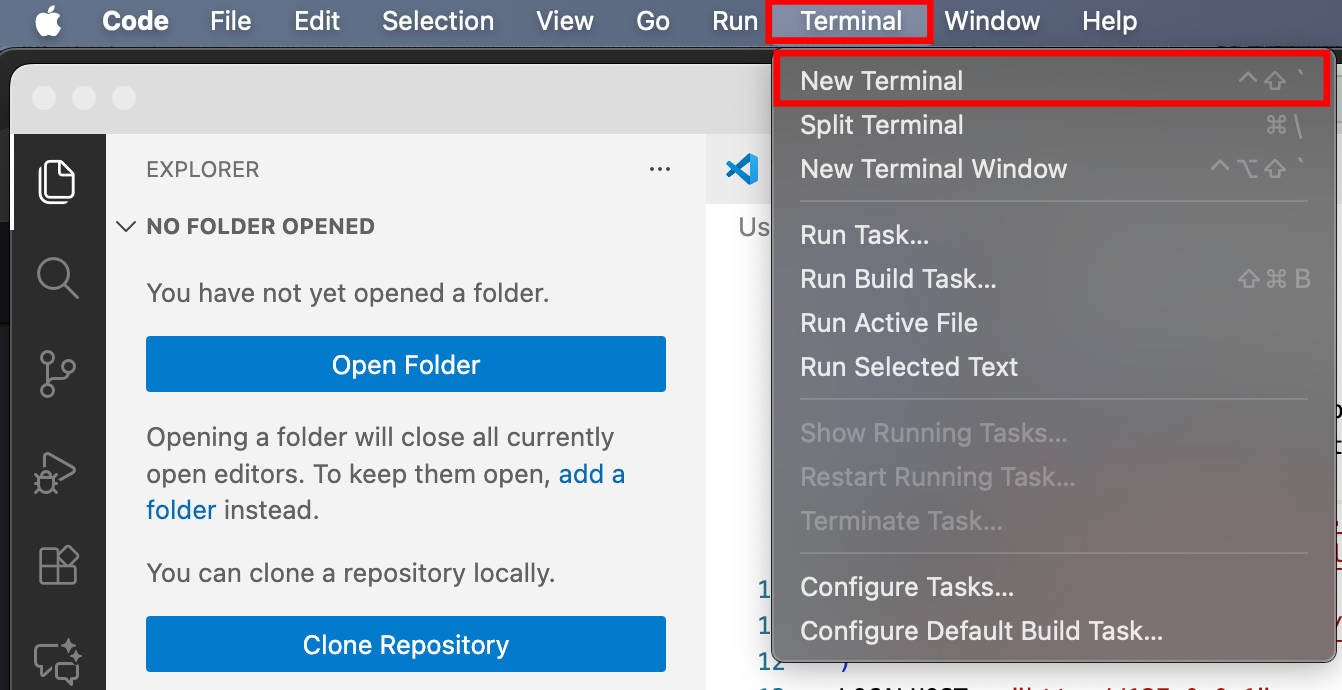
- 点击“Terminal” → “New terminal”
- 使用 Python 和我们的 Selenium 脚本时,需要安装
requests和selenium模块。输入以下命令:
pip install selenium
pip install requests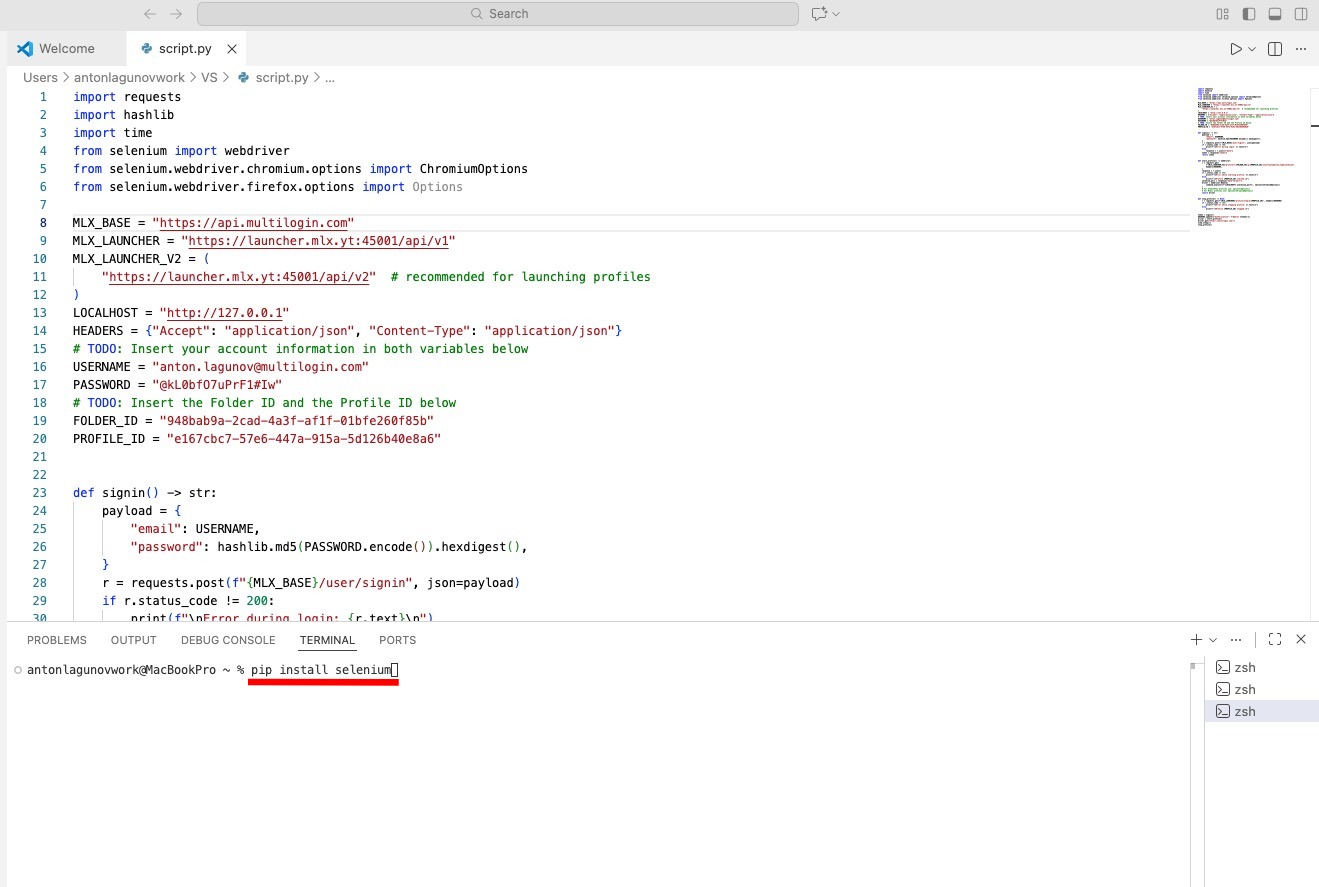
- 按照终端显示的说明操作,例如可能要求更新 pip 安装程序
如果运行脚本出现问题,可以尝试使用
pip3命令代替pip。
第 8 步:运行脚本
点击“Run” → “Run without debugging”(或“Start debugging”)
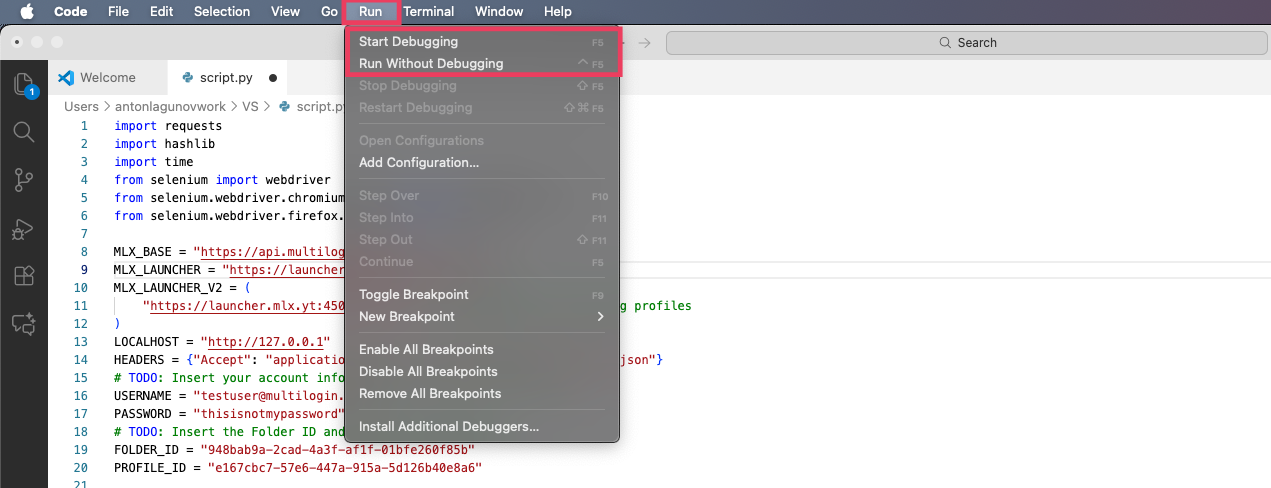
预期结果:脚本从 IDE 运行,并启动所选的 Multilogin 浏览器配置文件。如果参考脚本包含浏览器操作,这些操作会在该配置文件中执行。
示例运行成功后,可按工作流程调整脚本,或切换到适合浏览器自动化设置的框架。API 选项请参阅对应文档:如何使用 Postman 浏览 Multilogin API 文档。云手机工作流程请继续查看 ADB 或 Appium 指南。
本文包含第三方链接,我们并未正式认可这些网站。


