


Primeiros passos na automação por scripts
 ~4 minEscrito por Yelena V
Use este guia para preparar seu computador para scripts de automação do Multilogin. Primeiro, escolha se você precisa automatizar perfis de navegador ou telefones Android em nuvem. Depois, instale uma IDE e a linguagem/ambiente de execução necessários, use o exemplo de referência correspondente do Multilogin e execute o script.
➡️ Para automação do navegador, use Selenium, Puppeteer ou Playwright. Para automatizar aplicativos Android nativos em telefones em nuvem, use ADB ou Appium.
Você pode escrever e editar scripts em qualquer editor de texto e executá-los pelo Terminal/Prompt de Comando. Mas recomendamos simplificar o processo e usar uma IDE. IDE (ambiente de desenvolvimento integrado) é um software usado para escrever scripts do zero. Ele possui diversos recursos que facilitam a programação, como detecção de erros e execução do script sem sair do cliente.
Exemplos IDE: Visual Studio Code, PyCharm, WebStorm, Xcode
A escolha IDE depende inteiramente da sua preferência. Você sempre pode mudar para outro editor.
Se você deseja executar o script via terminal (ou Prompt de Comando/PowerShell no Windows), você precisa consultar a documentação da linguagem de programação na qual seu script foi escrito. Por exemplo, existem documentações oficiais relacionadas ao uso e instalação do Python:
- Windows: Usando Python no Windows
- macOS: Usando Python no macOS
- Linux: Usando Python em plataformas Unix – No Linux
Antes de começar
Para o exemplo de Python + Selenium deste guia, verifique se você tem:
- um perfil de navegador do Multilogin
- acesso à automação no seu plano
- Python instalado
- uma IDE, como Visual Studio Code
- um token de automação válido do Multilogin
- o aplicativo desktop do Multilogin em execução para seguir o fluxo do exemplo
Passo 1: baixe e instale o cliente IDE
Precisamos baixar um cliente para editar e executar nosso código. Este artigo usa o Visual Studio Code como referência.
- Acesse o Visual Studio Code.
- Clique em “Baixar para <seu sistema operacional>”
- Abra o arquivo de instalação e siga as instruções.
Lembre-se de que os passos variam de acordo com o sistema operacional. A base de conhecimento do VS Code contém mais informações sobre a instalação em cada sistema operacional:
- Windows: Visual Studio Code no Windows
- macOS: Visual Studio Code no macOS
- Linux: Visual Studio Code no Linux
Etapa 2: escolha o que você deseja automatizar
Escolha a ferramenta de acordo com a tarefa:
- Interações no navegador: Selenium, Puppeteer ou Playwright
- Ações em aplicativos Android em telefones em nuvem: ADB ou Appium
- Criar, iniciar, parar ou gerenciar perfis: Multilogin API ou CLI
- Fluxos com agentes de IA: use uma ferramenta de agente compatível com o Multilogin
Este guia usa Python e Selenium como exemplo de configuração para automação do navegador.
Passo 3: abra a IDE e crie um novo arquivo.
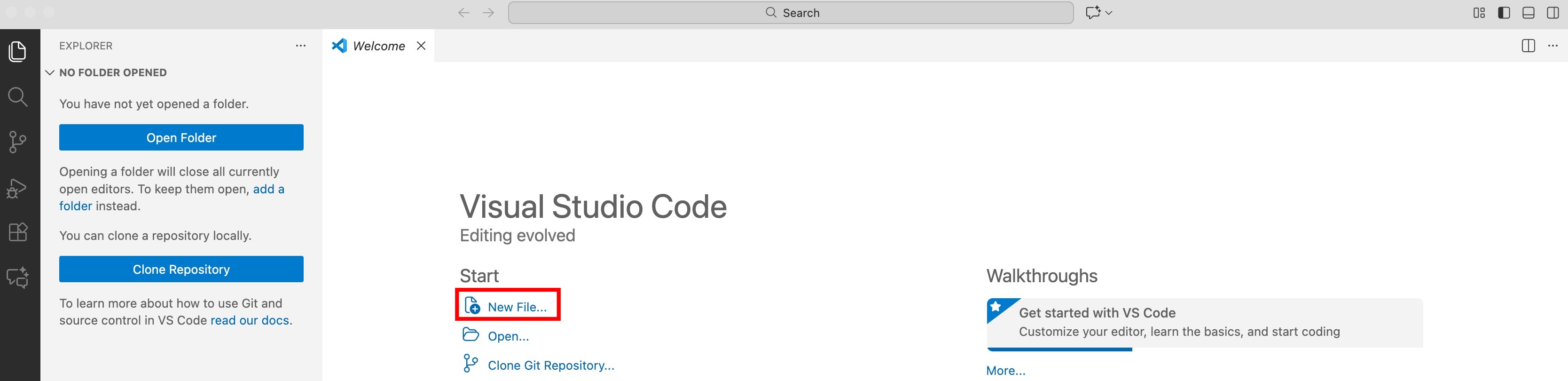
Se você usa o VS Code, verá uma tela de boas-vindas. Clique no botão “Novo Arquivo”. Digite um nome de arquivo na barra de pesquisa (por exemplo, script.py). O programa também solicitará que você escolha um diretório.
Passo 4: instale um interpretador para a linguagem de programação.
É completamente diferente para cada IDE. Se você usa o VS Code e o Python, siga os passos da base de conhecimento: Primeiros passos com Python no VS Code.
Passo 5: utilize um roteiro de referência
Agora que você está pronto para começar, precisa conectar o script à API Multilogin e definir as funções para conectar e iniciar o perfil. Temos scripts de referência que você pode usar e ajustar às suas necessidades. Siga os passos abaixo:
- Inicie o aplicativo, pois isso possibilita a criação do perfil
- Copie e edite o script de referência, dependendo da sua plataforma de automação preferida:
Passo 6: Instale o Python e os módulos.
Instale o Python pela fonte oficial do Python para seu sistema operacional e confirme que ele funciona:
python --version
Ou, dependendo do sistema:
python3 --version
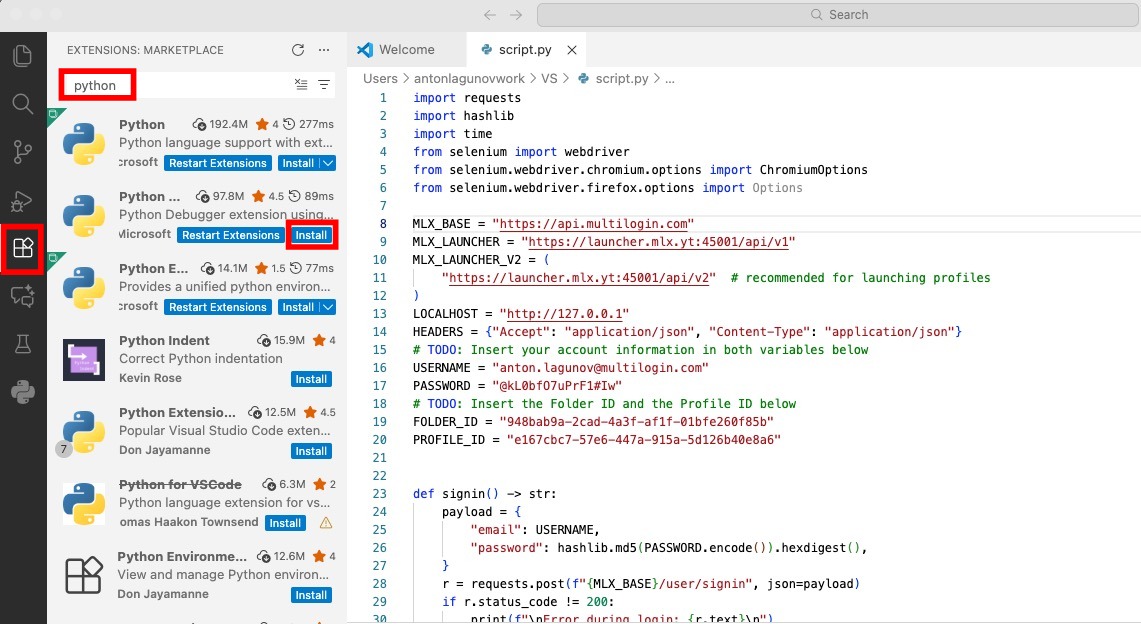
Depois, instale a extensão do Python no VS Code.
- Clique no botão "Mercado de extensões" no painel esquerdo.
- Digite “Python” na barra de pesquisa.
- Clique no botão “Instalar” na extensão “Python”.
Passo 7: instalar módulos
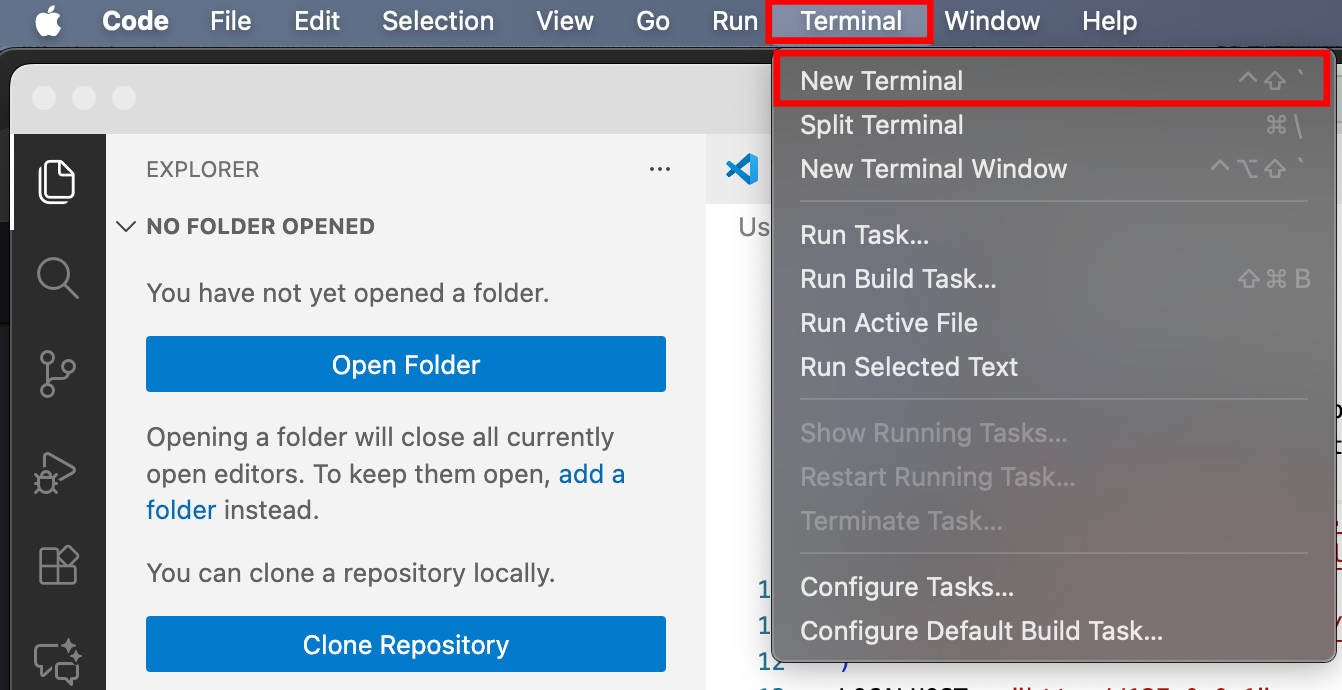
- Clique em “Terminal” → “Novo terminal
- No caso do Python e do nosso script Selenium, você precisará instalar os módulos
requestseselenium. Digite os seguintes comandos:
pip install selenium
pip install requests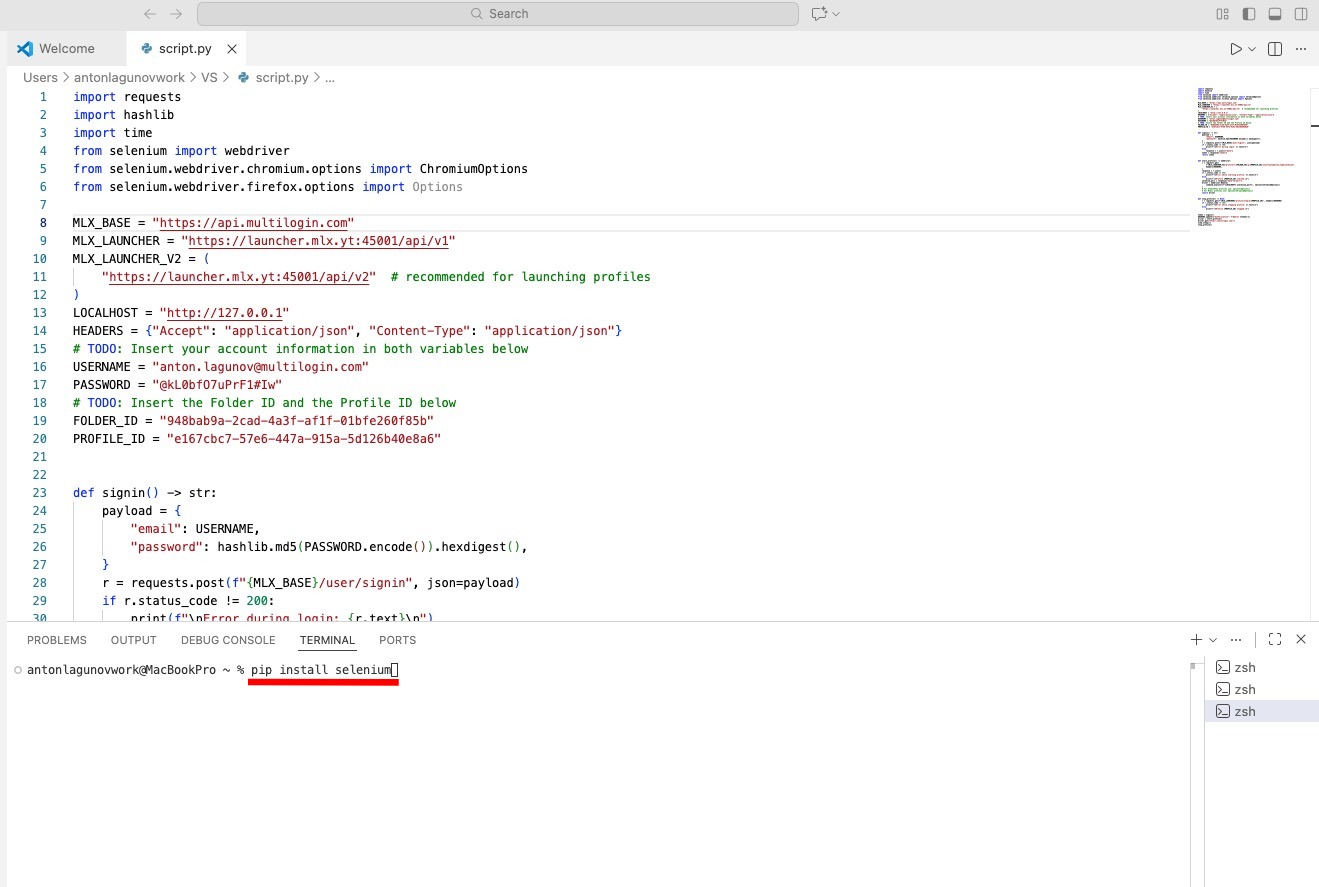
- Siga os passos indicados no terminal (por exemplo, pode ser solicitado que você atualize o instalador do pip).
Se houver problemas ao executar o script, considere usar o comando
pip3em vez depip.
Passo 8: execute o script
Clique em “Executar” → “Executar sem depuração” (ou “Iniciar depuração”)
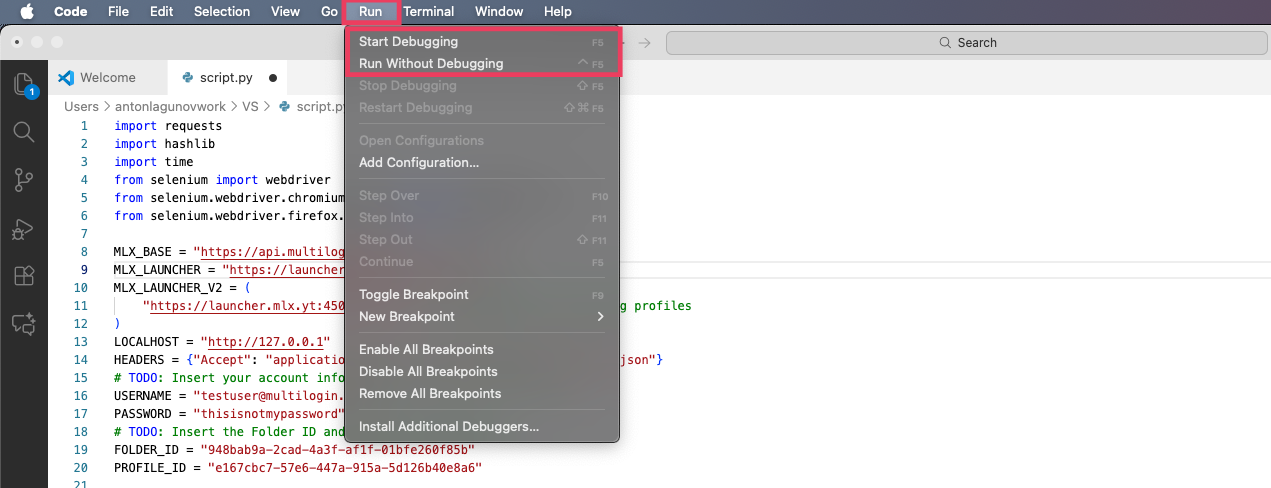
Resultado esperado: o script é executado pela sua IDE e inicia o perfil de navegador do Multilogin selecionado. Se o script de referência incluir ações no navegador, elas serão executadas dentro desse perfil.
Quando o exemplo estiver funcionando, ajuste o script para seu fluxo de trabalho ou mude para o framework que melhor se adapta à sua configuração de automação do navegador. Você pode consultar as opções da nossa API na documentação correspondente: Como navegar na documentação API Multilogin com o Postman. Para fluxos com telefones em nuvem, siga os guias de ADB ou Appium.
Este artigo inclui links de terceiros que não endossamos oficialmente.


