


Начало работы со скриптами автоматизации
 ~4 минАвтор Yelena V
Используйте это руководство, чтобы подготовить компьютер к запуску скриптов автоматизации Multilogin. Сначала определите, что вы хотите автоматизировать — браузерные профили или облачные телефоны Android. Затем установите IDE и необходимый язык программирования/среду выполнения, используйте подходящий пример Multilogin и запустите скрипт.
➡️ Для автоматизации браузера используйте Selenium, Puppeteer или Playwright. Для автоматизации нативных Android-приложений на облачных телефонах используйте ADB или Appium.
Вы можете писать и редактировать скрипты в любом текстовом редакторе и запускать их через терминал/командную строку. Но мы рекомендуем упростить себе жизнь и использовать для этого IDE. IDE (integrated development environment, интегрированная среда разработки) — это программное обеспечение для написания скриптов с нуля. В нём реализованы различные функции для удобства кодирования, такие как обнаружение ошибок и запуск скрипта (не выходя из программы).
Примеры IDE: Visual Studio Code, PyCharm, WebStorm, Xcode.
Выбор IDE полностью зависит от ваших предпочтений. Вы всегда можете переключиться на другой редактор.
Если вы хотите запустить скрипт через терминал (или командную строку/Powershell в Windows), вам необходимо обратиться к документации по языку программирования, на котором написан ваш скрипт. Например, есть официальная документация по использованию и установке Python:
- Windows: Using Python on Windows
- macOS: Using Python on macOS
- Linux: Using Python on Unix Platforms – On Linux
Перед началом
Для примера с Python + Selenium в этом руководстве вам понадобятся:
- браузерный профиль Multilogin
- доступ к автоматизации в вашей подписке
- установленный Python
- IDE, например Visual Studio Code
- действующий токен автоматизации Multilogin
- запущенное десктопное приложение Multilogin для выполнения примера
Шаг 1: загрузите и установите клиент
Нам нужно скачать клиент для редактирования и запуска нашего кода. В этой статье будет использоваться Visual Studio Code.
- Перейти по ссылке: Visual Studio Code.
- Нажмите «Download for <ваша ОС>».
- Откройте установочный файл и следуйте инструкциям.
Имейте в виду, что установка для каждой ОС отличается. Более подробную информацию об установке для каждой ОС можно найти в базе знаний VS Code:
- Windows : Visual Studio Code on Windows
- macOS : Visual Studio Code on macOS
- Linux : Visual Studio Code on Linux
Шаг 2: выберите, что хотите автоматизировать
Выберите инструмент в зависимости от задачи:
- Действия в браузере: Selenium, Puppeteer или Playwright
- Действия в Android-приложениях на облачных телефонах: ADB или Appium
- Создание, запуск, остановка или управление профилями: Multilogin API или CLI
- Сценарии с AI-агентами: используйте поддерживаемый инструмент агента Multilogin
В этом руководстве Python и Selenium используются в качестве примера настройки автоматизации браузера.
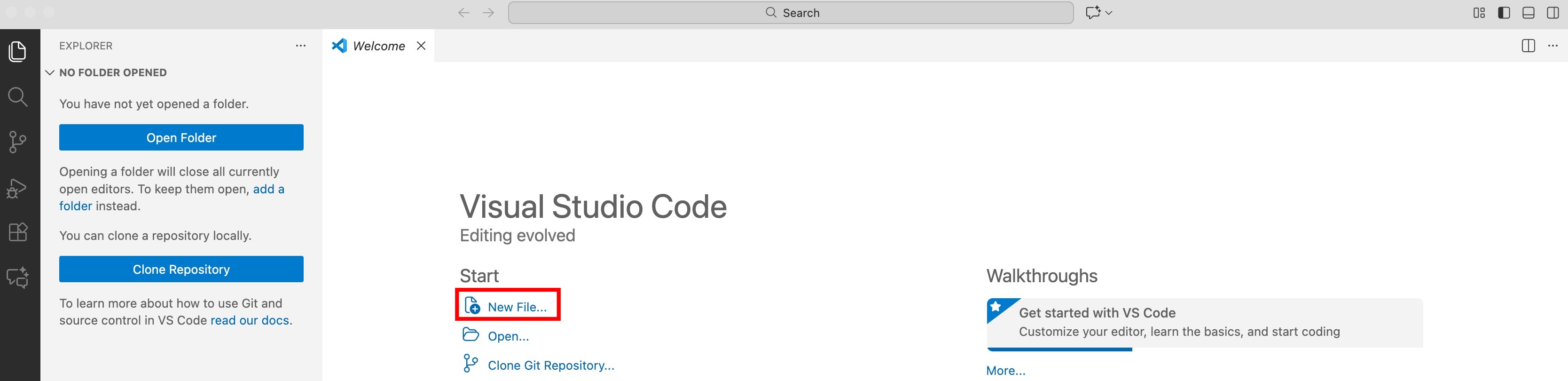
Шаг 3: откройте IDE и создайте новый файл
Если вы используете VS Code, вы увидите экран приветствия. Нажмите кнопку «Создать файл». Введите имя файла в строку поиска (например, script.py). Программа также попросит выбрать директорию.
Шаг 4: установите интерпретатор языка
Инструкция полностью отличается для каждого IDE. Если вы используете VS Code и Python, следуйте инструкциям из базы знаний: Getting Started with Python in VS Code.
Шаг 5: используйте эталонный сценарий
Теперь, когда вы готовы начать, вам нужно подключить скрипт к API Multilogin и указать функции для подключения и запуска профиля в самом скрипте. У нас есть скрипты-образцы, которые вы можете использовать и адаптировать под свои нужды. Выполните следующие шаги:
- Запустите приложение: без него профиль не запустится.
- Скопируйте и отредактируйте эталонный скрипт в зависимости от выбранной вами платформы автоматизации:
Шаг 6: установка Python и модулей
Установите Python с официального сайта Python для вашей операционной системы, а затем проверьте, что он работает:
python --version
Или, в зависимости от вашей системы:
python3 --version
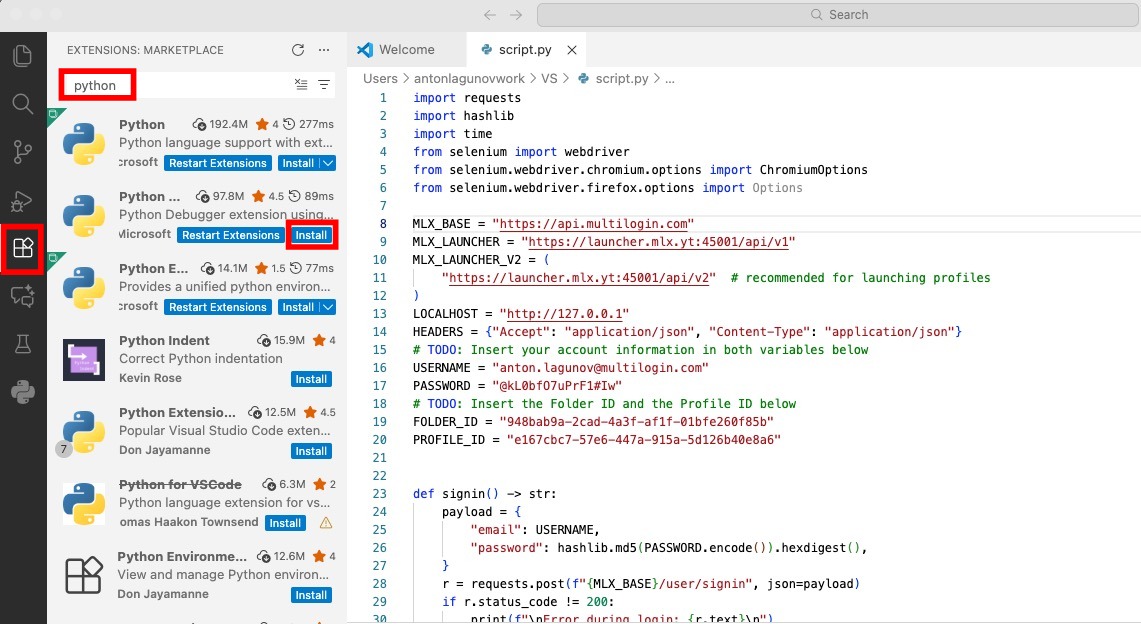
Затем установите расширение Python в VS Code.
- Нажмите кнопку «Расширения» на левой панели.
- Введите «Python» в строке поиска.
- Нажмите кнопку «Установить» рядом с расширением «Python».
Шаг 7: установка модулей
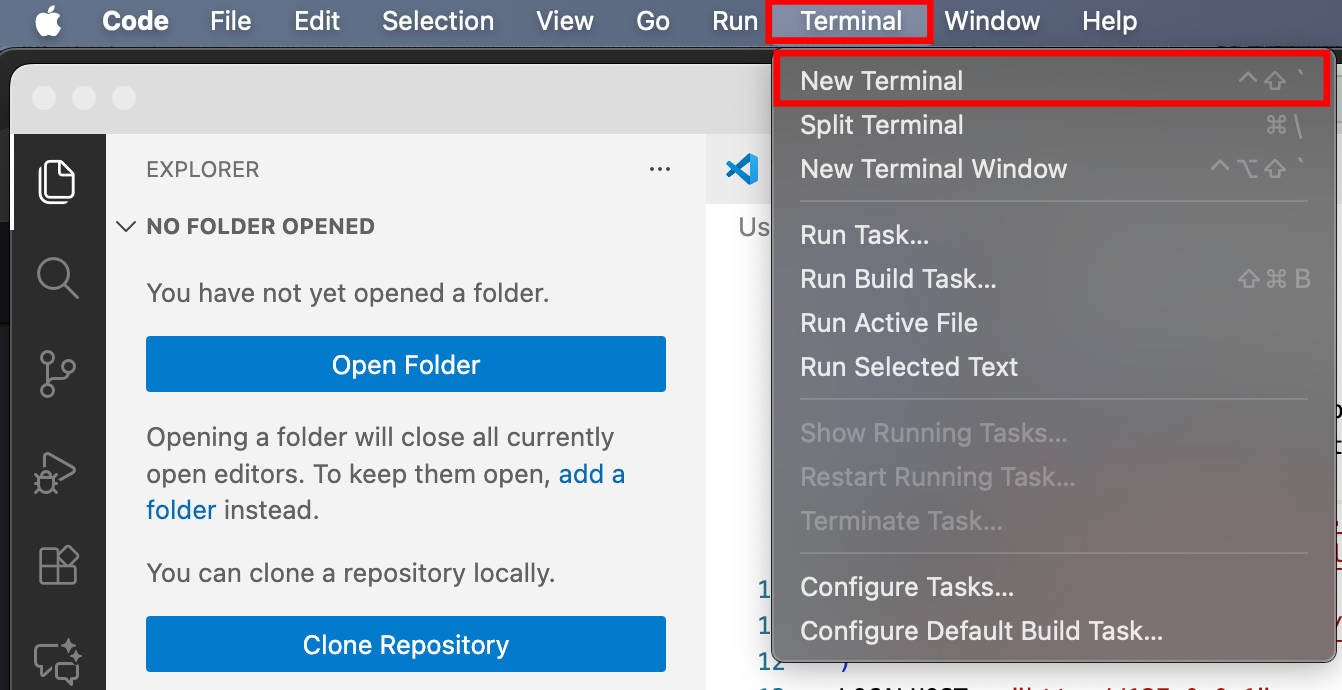
- Нажмите «Терминал» → «Создать терминал».
- В случае Python и нашего скрипта с использованием Selenium вам потребуется установить
requestsи модулиselenium. Введите следующие команды:
pip install selenium
pip install requests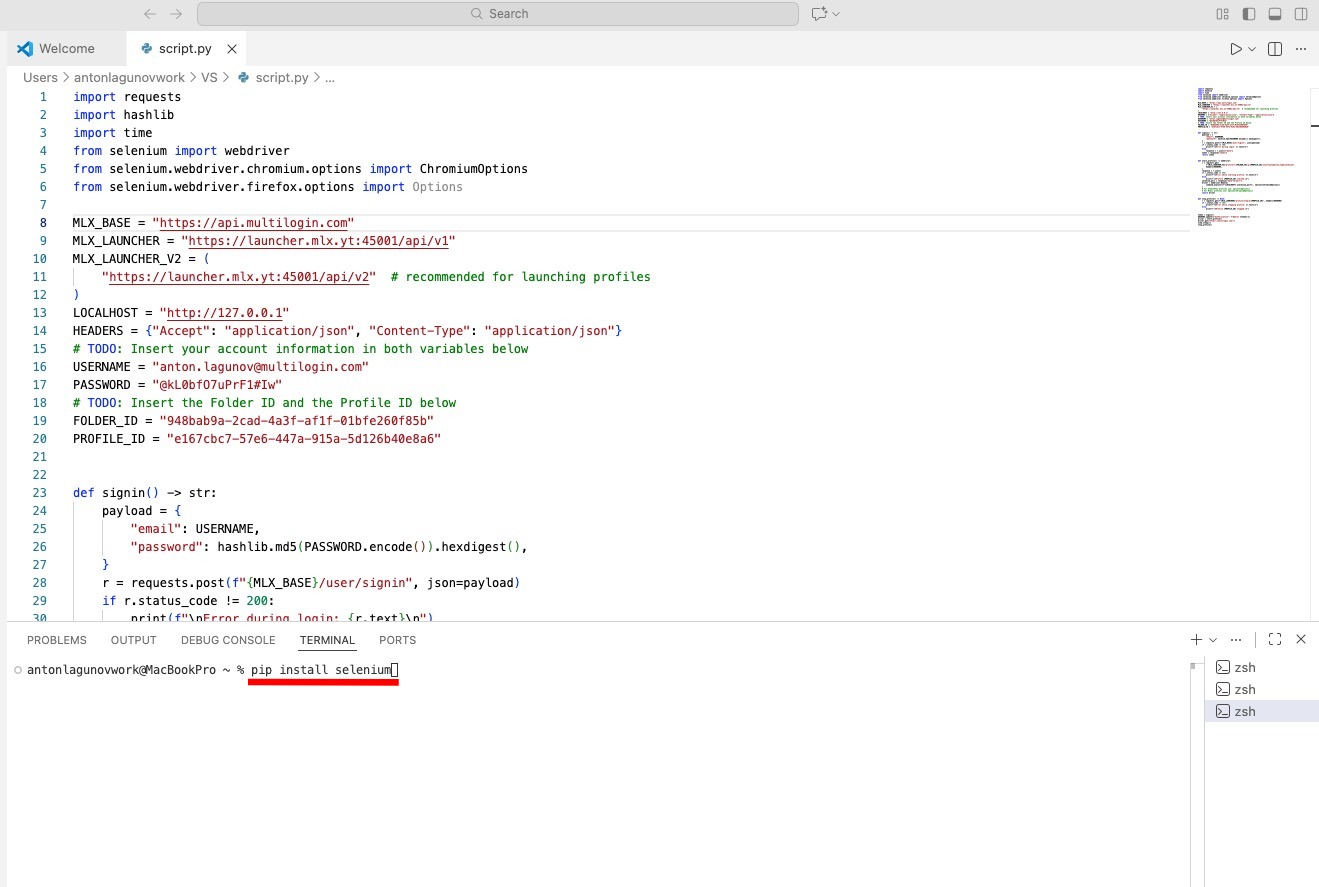
- Выполните шаги, указанные в терминале (например, может потребоваться обновление установщика pip).
Если возникнут проблемы с запуском скрипта, рассмотрите возможность использования команды
pip3вместоpip.
Шаг 8: запуск скрипта
Нажмите «Выполнить» → «Запустить без отладки» (или «Запустить отладку»).
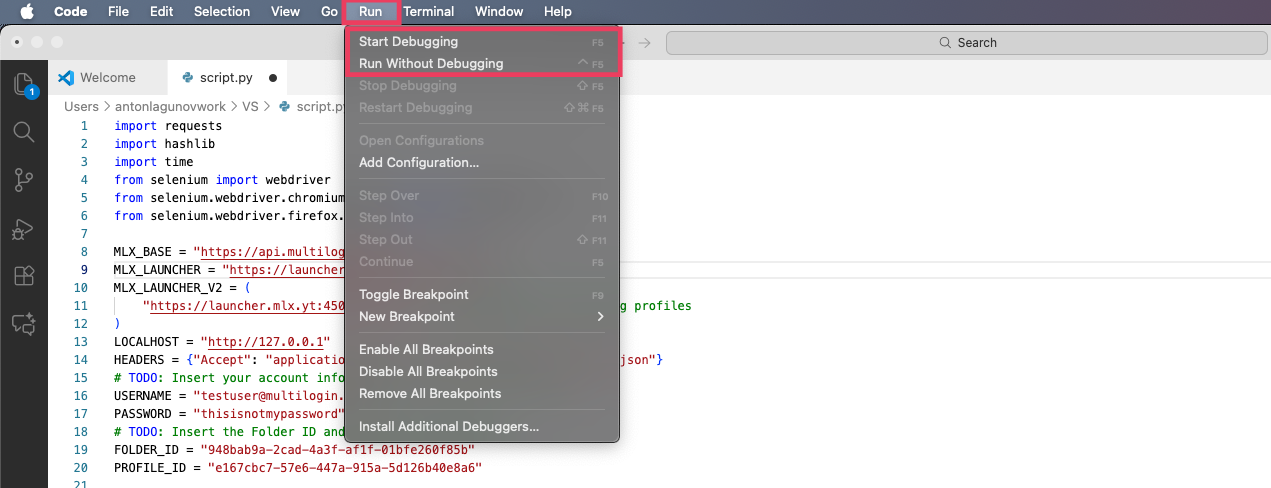
Ожидаемый результат: скрипт запускается из вашей IDE и запускает выбранный браузерный профиль Multilogin. Если пример скрипта содержит действия в браузере, они выполняются внутри этого профиля.
Когда пример заработает, адаптируйте скрипт под свой процесс или перейдите на фреймворк, который лучше подходит для вашей настройки автоматизации браузера. Подробнее о возможностях нашего API можно узнать в соответствующей документации: Как ориентироваться в документации Postman. Для работы с облачными телефонами перейдите к руководствам по ADB или Appium.
В этой статье содержатся сторонние ссылки, которые мы официально не одобряем.


