


Bắt đầu với tập lệnh tự động hóa
 ~5 phútTác giả Yelena V
Sử dụng hướng dẫn này để chuẩn bị máy tính cho các script tự động hóa Multilogin. Trước tiên, hãy chọn xem bạn cần tự động hóa hồ sơ trình duyệt hay điện thoại Android đám mây. Sau đó, cài đặt IDE và ngôn ngữ/môi trường chạy cần thiết, sử dụng ví dụ tham khảo Multilogin phù hợp và chạy script.
➡️ Để tự động hóa trình duyệt, hãy sử dụng Selenium, Puppeteer hoặc Playwright. Để tự động hóa ứng dụng Android gốc trên điện thoại đám mây, hãy sử dụng ADB hoặc Appium.
Bạn có thể viết và chỉnh sửa tập lệnh bằng bất kỳ trình soạn thảo văn bản nào và chạy chúng qua Terminal/Command Prompt. Tuy nhiên, chúng tôi khuyên bạn nên đơn giản hóa quy trình bằng cách sử dụng IDE. IDE (môi trường phát triển tích hợp) là một phần mềm được sử dụng để viết tập lệnh từ đầu. Chúng có nhiều tính năng giúp việc viết mã thuận tiện hơn, chẳng hạn như phát hiện lỗi và chạy tập lệnh mà không cần rời khỏi máy khách.
Ví dụ về ID E: Visual Studio Code, PyCharm, WebStorm, Xcode
Lựa chọn IDE hoàn toàn phụ thuộc vào sở thích của bạn. Bạn luôn có thể chuyển sang trình soạn thảo khác.
Nếu bạn muốn chạy tập lệnh thông qua terminal (hoặc Command Prompt/Powershell trong Windows), bạn phải tham khảo tài liệu của ngôn ngữ lập trình mà tập lệnh của bạn được viết. Ví dụ: có các tài liệu chính thức liên quan đến cách sử dụng và cài đặt Python:
- Windows: Using Python on Windows
- macOS: Using Python on macOS
- Linux: Using Python on Unix Platforms – On Linux
Trước khi bắt đầu
Đối với ví dụ Python + Selenium trong hướng dẫn này, hãy đảm bảo bạn có:
- hồ sơ trình duyệt Multilogin
- quyền truy cập tính năng tự động hóa trong gói cước của bạn
- Python đã được cài đặt
- IDE, chẳng hạn như Visual Studio Code
- token tự động hóa Multilogin hợp lệ
- ứng dụng máy tính để bàn Multilogin đang chạy để thực hiện quy trình ví dụ
Bước 1: tải xuống và cài đặt ứng dụng khách IDE
Chúng ta cần tải xuống một ứng dụng khách để chỉnh sửa và chạy mã. Bài viết này sử dụng Visual Studio Code làm tài liệu tham khảo.
- Đi tới Visual Studio Code
- Nhấp vào “Download for <hệ điều hành của bạn>”
- Mở tệp cài đặt và làm theo hướng dẫn
Lưu ý rằng các bước cho mỗi hệ điều hành là khác nhau. Cơ sở kiến thức VS Code có thêm thông tin về cách cài đặt cho từng hệ điều hành:
- Windows: Visual Studio Code on Windows
- macOS: Visual Studio Code on macOS
- Linux: Visual Studio Code on Linux
Bước 2: chọn nội dung bạn muốn tự động hóa
Chọn công cụ dựa trên tác vụ:
- Tương tác trong trình duyệt: Selenium, Puppeteer hoặc Playwright
- Thao tác trong ứng dụng Android trên điện thoại đám mây: ADB hoặc Appium
- Tạo, khởi động, dừng hoặc quản lý hồ sơ: Multilogin API hoặc CLI
- Quy trình với AI agent: sử dụng công cụ agent được Multilogin hỗ trợ
Hướng dẫn này sử dụng Python và Selenium làm ví dụ thiết lập cho tự động hóa trình duyệt.
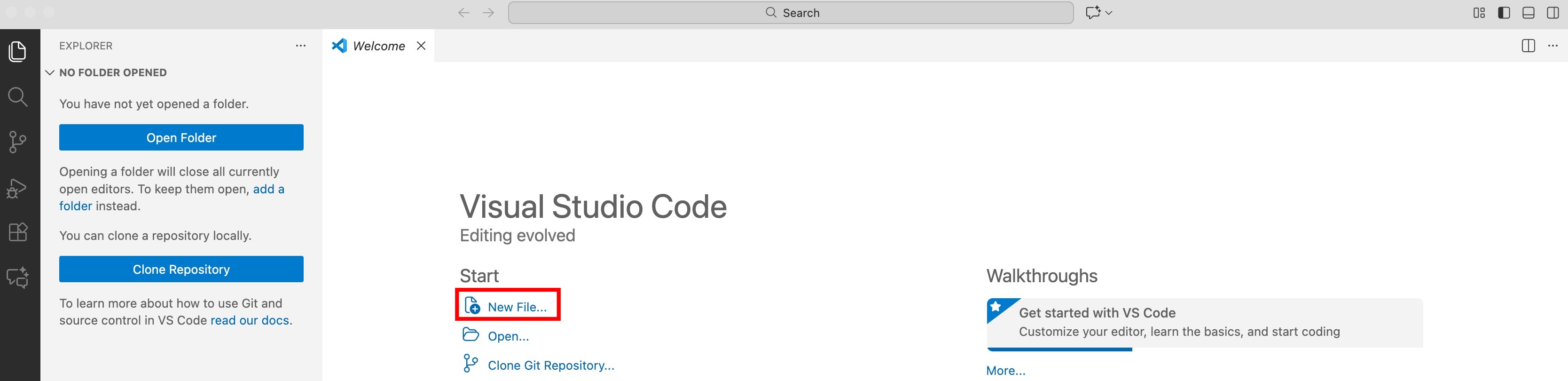
Bước 3: mở IDE và tạo một tệp mới
Nếu bạn sử dụng VS Code, bạn sẽ thấy màn hình chào mừng. Nhấp vào nút "New File". Nhập tên tệp vào thanh tìm kiếm (ví dụ: script.py). Chương trình cũng sẽ yêu cầu chọn thư mục.
Bước 4: cài đặt trình thông dịch cho ngôn ngữ
Nó hoàn toàn khác nhau đối với mỗi IDE. Nếu bạn sử dụng VS Code và Python, hãy làm theo các bước từ cơ sở kiến thức: Getting Started with Python in VS Code.
Bước 5: sử dụng tập lệnh tham khảo
Bây giờ, khi bạn đã sẵn sàng bắt đầu, bạn cần kết nối tập lệnh với API Multilogin và định nghĩa các hàm để kết nối và khởi chạy hồ sơ. Chúng tôi có các tập lệnh tham khảo mà bạn có thể sử dụng và điều chỉnh cho phù hợp với nhu cầu của mình. Hãy làm theo các bước dưới đây:
- Khởi chạy ứng dụng, vì điều này cho phép khởi tạo hồ sơ
- Sao chép và chỉnh sửa tập lệnh tham chiếu, tùy thuộc vào khuôn khổ tự động hóa bạn chọn:
Bước 6: cài đặt Python và các mô-đun
Cài đặt Python từ nguồn Python chính thức dành cho hệ điều hành của bạn, sau đó xác nhận rằng Python hoạt động:
python --version
Hoặc, tùy thuộc vào hệ thống:
python3 --version
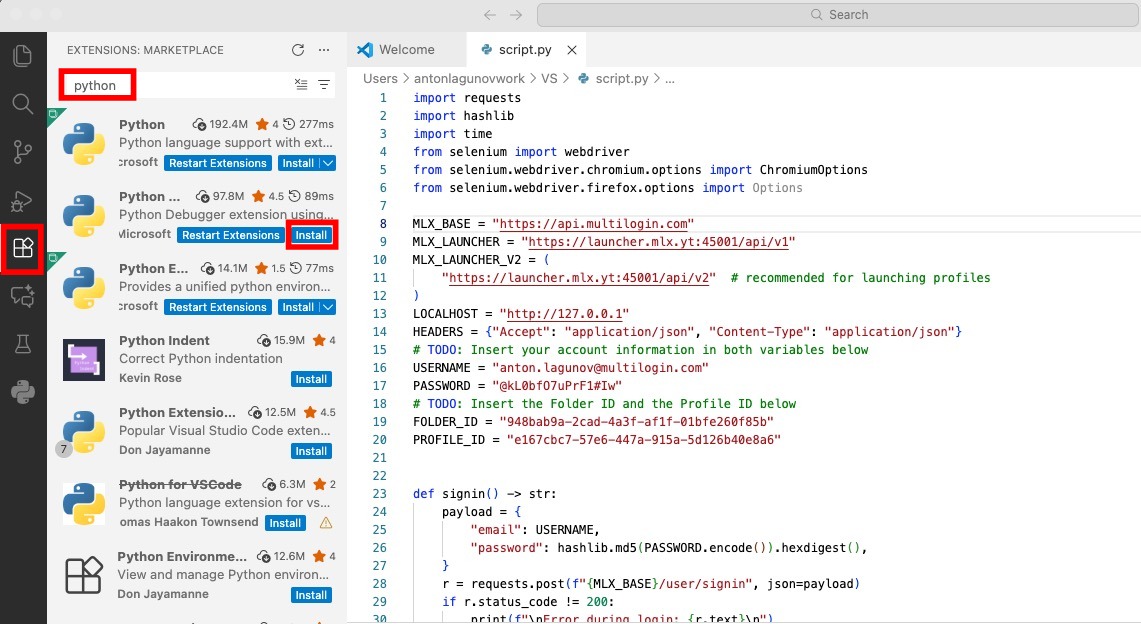
Sau đó, cài đặt tiện ích mở rộng Python trong VS Code.
- Nhấp vào nút Thị trường mở rộng ở bảng điều khiển bên trái
- Nhập “Python” vào thanh tìm kiếm
- Nhấp vào nút “Install” tại tiện ích mở rộng “Python”
Bước 7: cài đặt mô-đun
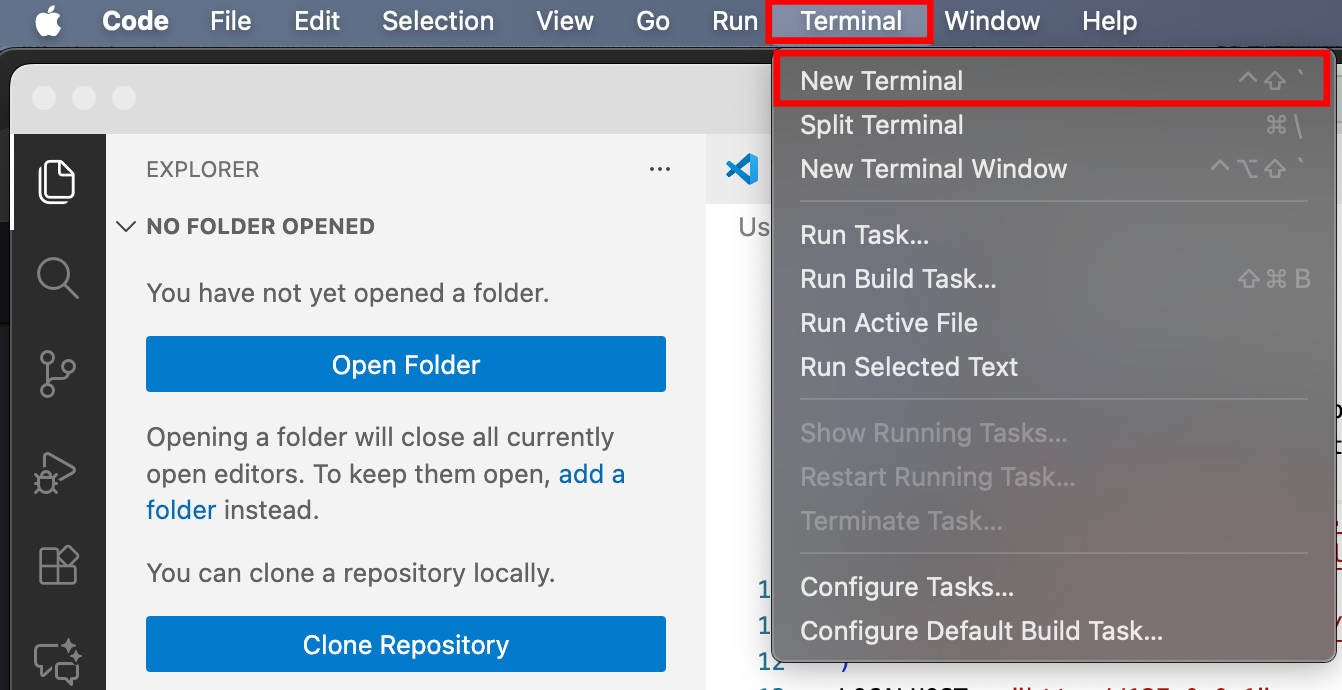
- Nhấp vào “Terminal” → “New Terminal”
- Trong trường hợp sử dụng Python và tập lệnh Selenium của chúng tôi, bạn sẽ cần cài đặt
requestsvà mô-đunselenium. Nhập các lệnh sau:
pip install selenium
pip install requests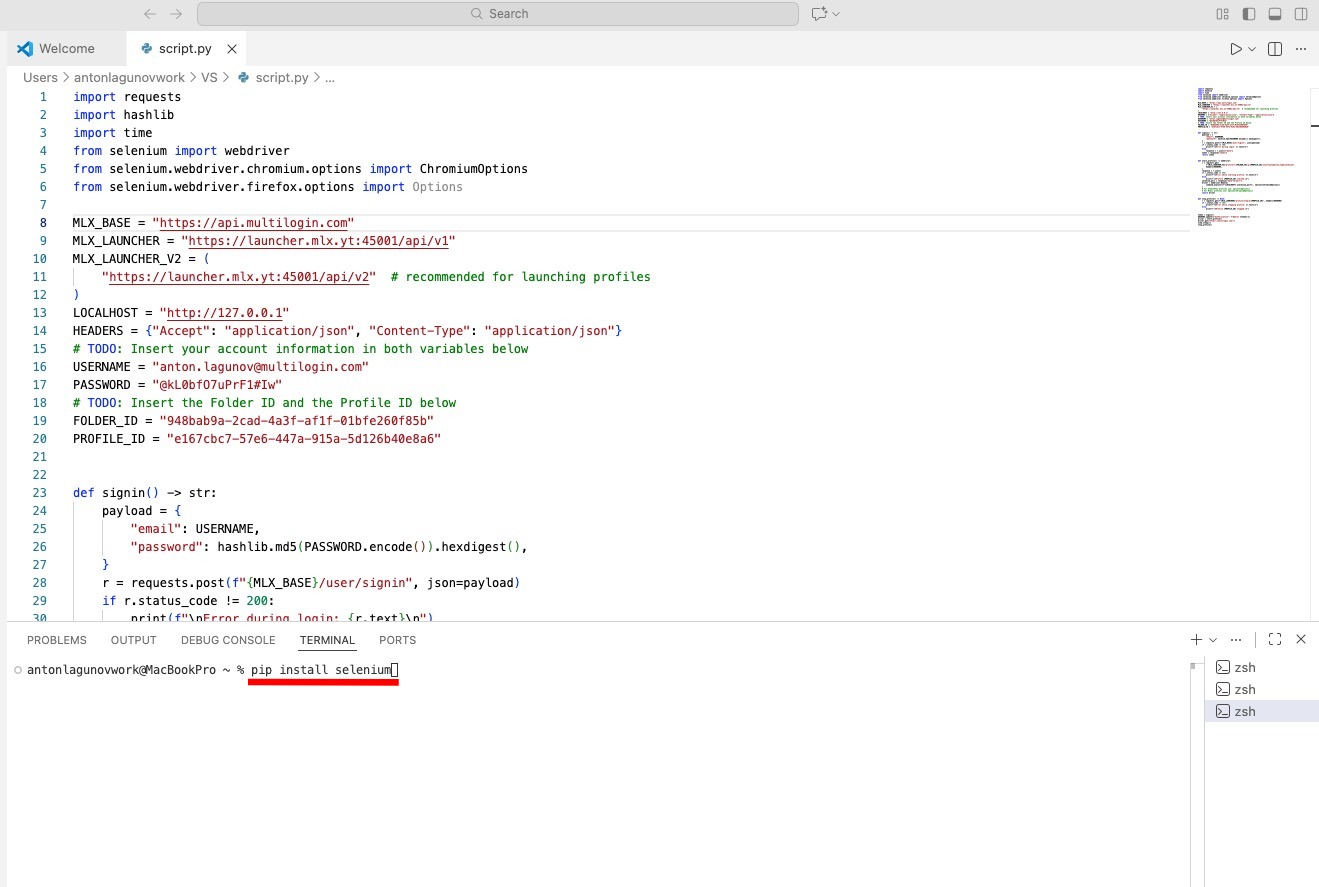
- Thực hiện theo các bước được đề cập trong terminal (ví dụ: có thể yêu cầu cập nhật trình cài đặt
pip)Nếu có vấn đề khi chạy tập lệnh, hãy cân nhắc sử dụng lệnh
pip3thay vìpip.
Bước 8: chạy tập lệnh
Nhấp vào “Run” → “Run Without Debugging” (hoặc “Start Debugging”)
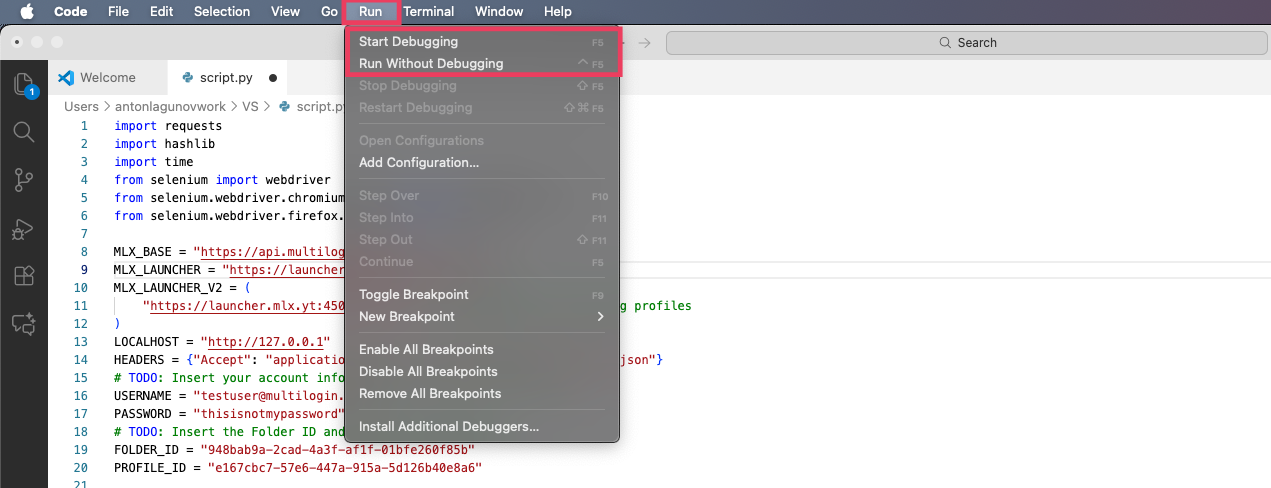
Kết quả mong đợi: script chạy từ IDE và khởi động hồ sơ trình duyệt Multilogin đã chọn. Nếu script tham khảo có các thao tác trong trình duyệt, những thao tác đó sẽ chạy bên trong hồ sơ này.
Sau khi ví dụ hoạt động, hãy điều chỉnh script cho quy trình của bạn hoặc chuyển sang framework phù hợp với thiết lập tự động hóa trình duyệt của bạn. Bạn có thể tham khảo các tùy chọn API của chúng tôi trong tài liệu tương ứng: Cách điều hướng tài liệu API Multilogin bằng Postman. Đối với quy trình trên điện thoại đám mây, hãy tiếp tục với hướng dẫn ADB hoặc Appium.
Bài viết này bao gồm các liên kết của bên thứ ba mà chúng tôi không chính thức xác nhận.


