


Как использовать папки для управления профилями
 ~2 минАвтор Yelena V
Папки помогают разделять профили по клиентам, проектам, статусам или задачам. Для браузерных профилей и облачных телефонов используются разные папки, поэтому профиль можно переместить только в папку своего типа.
➡️ Откройте список профилей → найдите папки слева → создайте новую папку или переместите профили в существующую.
На платных подписках можно создать до 1 000 папок. Лимит одинаков для всех платных подписок и не зависит от количества профилей.
Кто может использовать эту функцию?
- 👨💻 Владелец и менеджер могут создавать, изменять и удалять папки.
- 👨💻 Оператор может перемещать профили между доступными папками.
- 👨💻 Стартер может открывать назначенные папки, но не может менять их.
- 💰 Доступно на всех подписках.
Как работают папки
Для браузерных профилей и облачных телефонов используются разные папки:
- Браузерные профили можно перемещать только в папки браузерных профилей.
- Облачные телефоны можно перемещать только в папки облачных телефонов.
- Папки этих двух типов не связаны между собой.
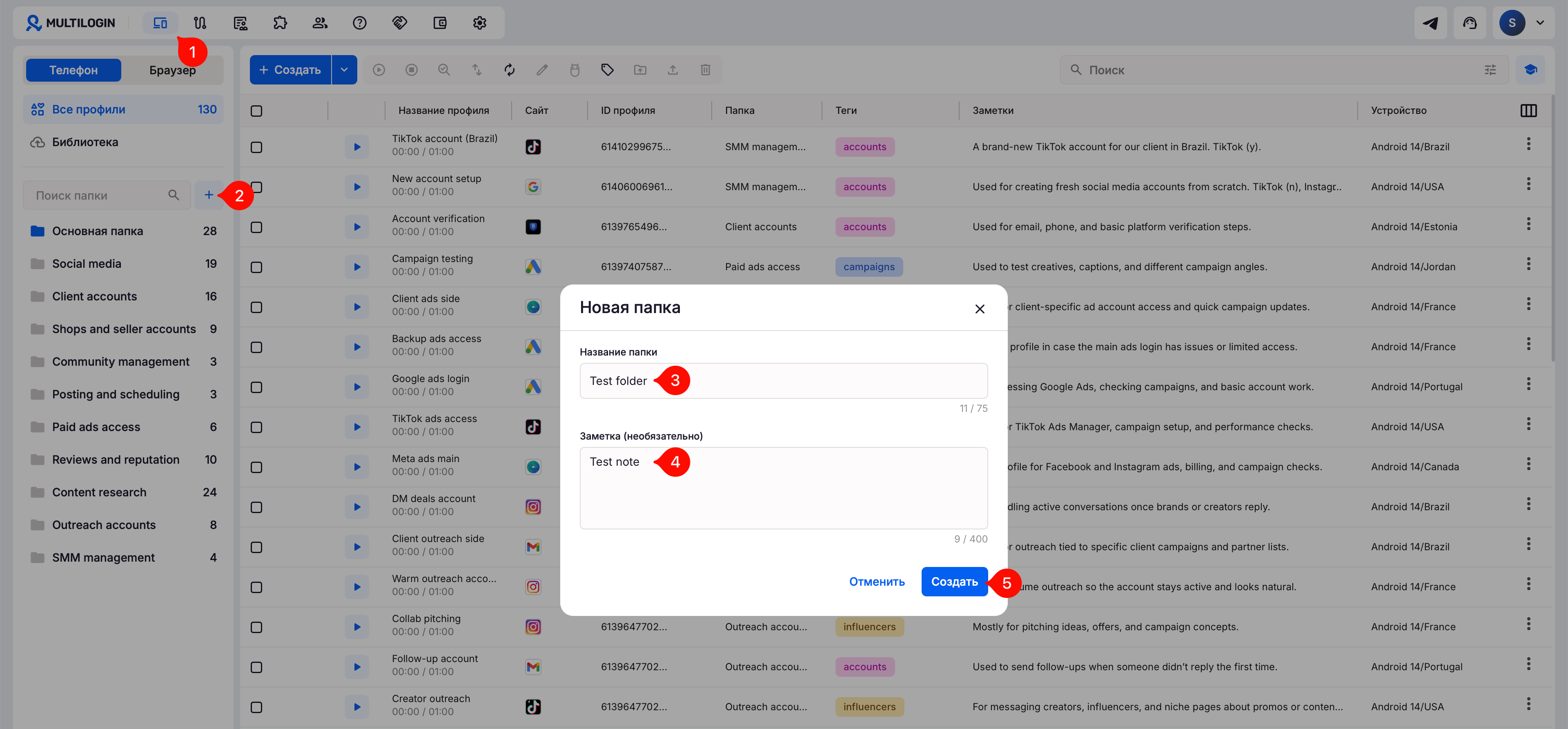
Как создать папку
- Откройте список профилей.
- Нажмите значок «Создать папку» в верхней части левого меню.
- Введите название папки.
- Введите заметку (необязательно).
- Нажмите «Создать».
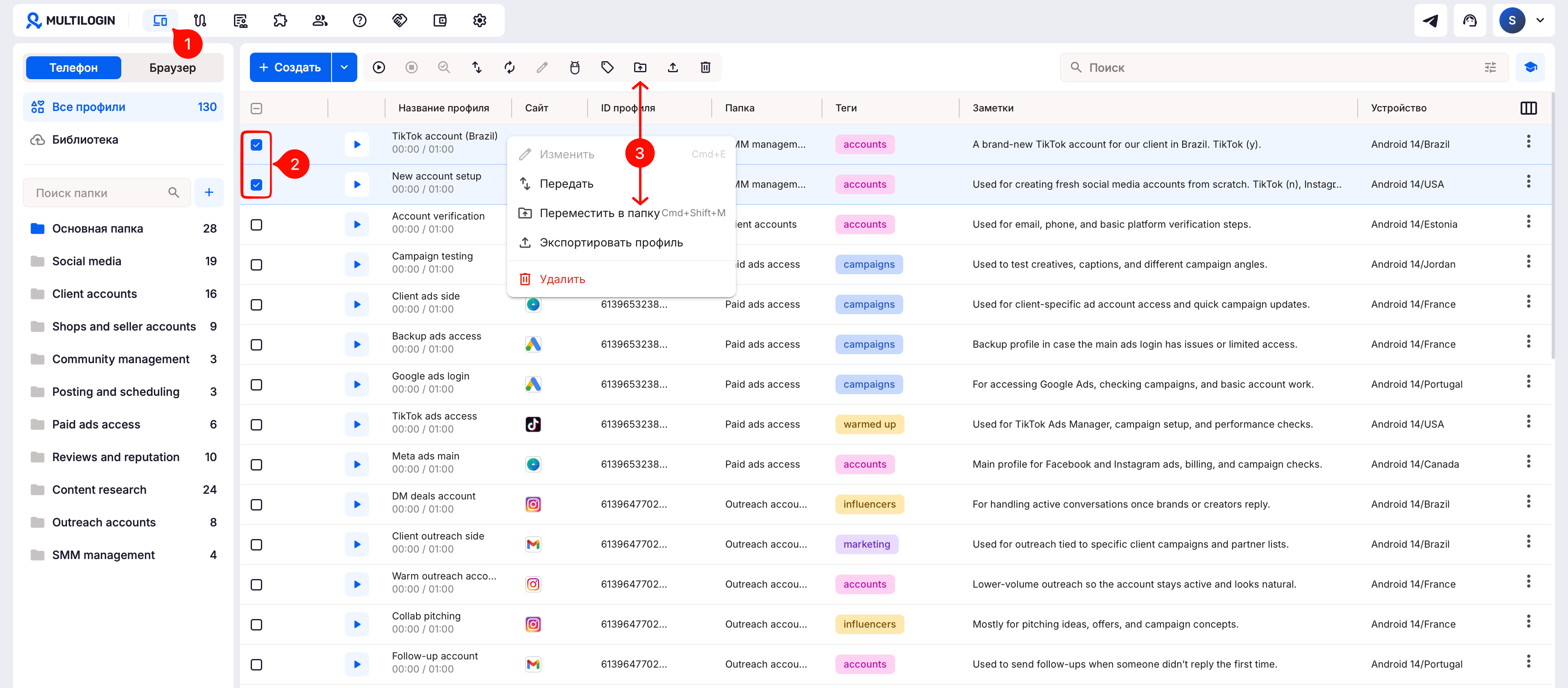
Как переместить профили в папку
- Откройте список профилей.
- Выберите нужное меню:
- Щелкните правой кнопкой мыши по профилю в списке или
- Выберите профиль(и) с помощью флажков и используйте верхнее меню.
- Нажмите «Переместить в папку».
- Найдите нужную вам папку во всплывающем окне.
- Нажмите «Переместить», чтобы подтвердить свой выбор.
Хотите перемещать профили быстрее?
Используйте перетаскивание, чтобы переносить профили между папками без меню «Переместить в папку».
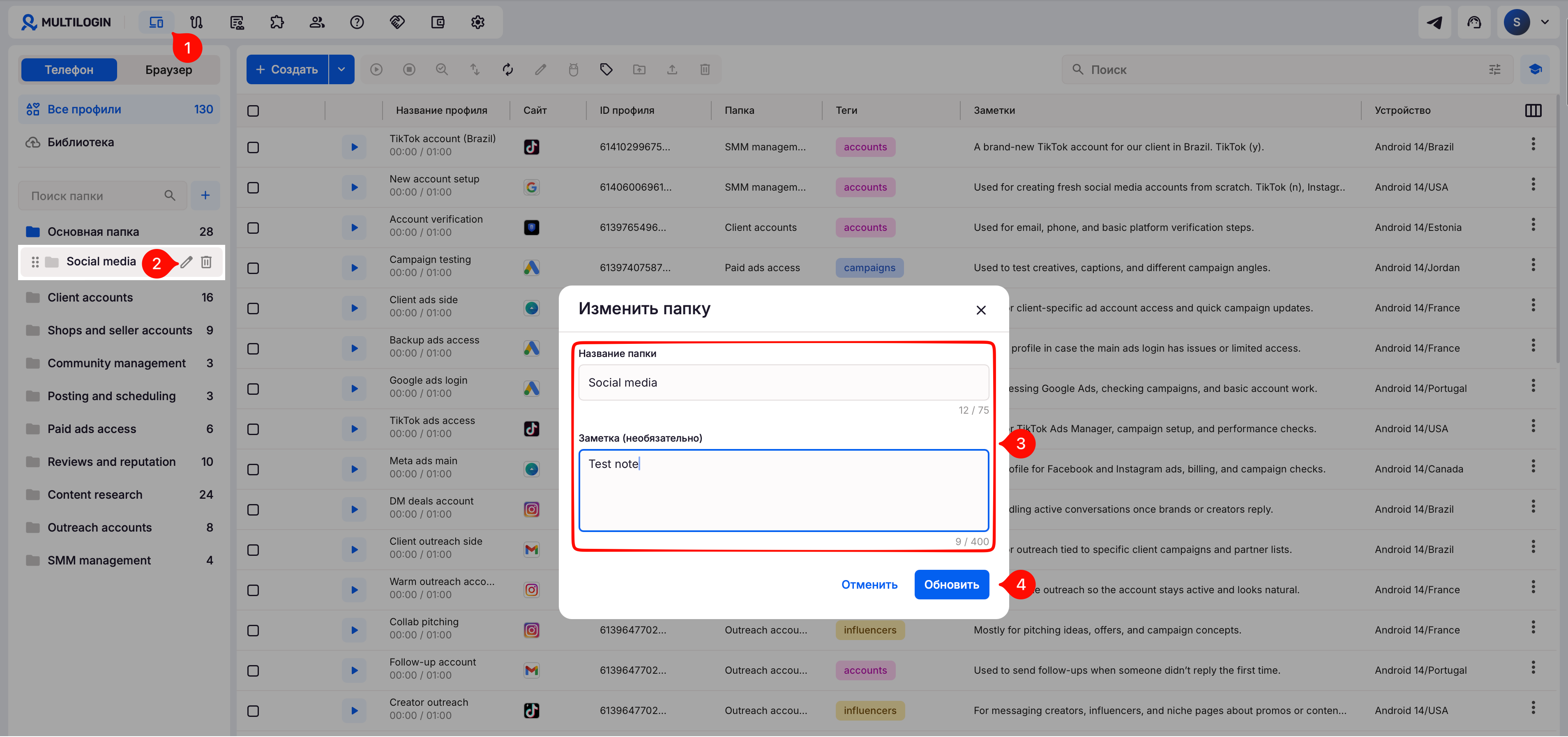
Как редактировать папку
- Откройте список профилей.
- Наведите курсор на название папки и нажмите на иконку карандаша.
- Внесите необходимые изменения.
- Нажмите «Обновить», чтобы сохранить их.
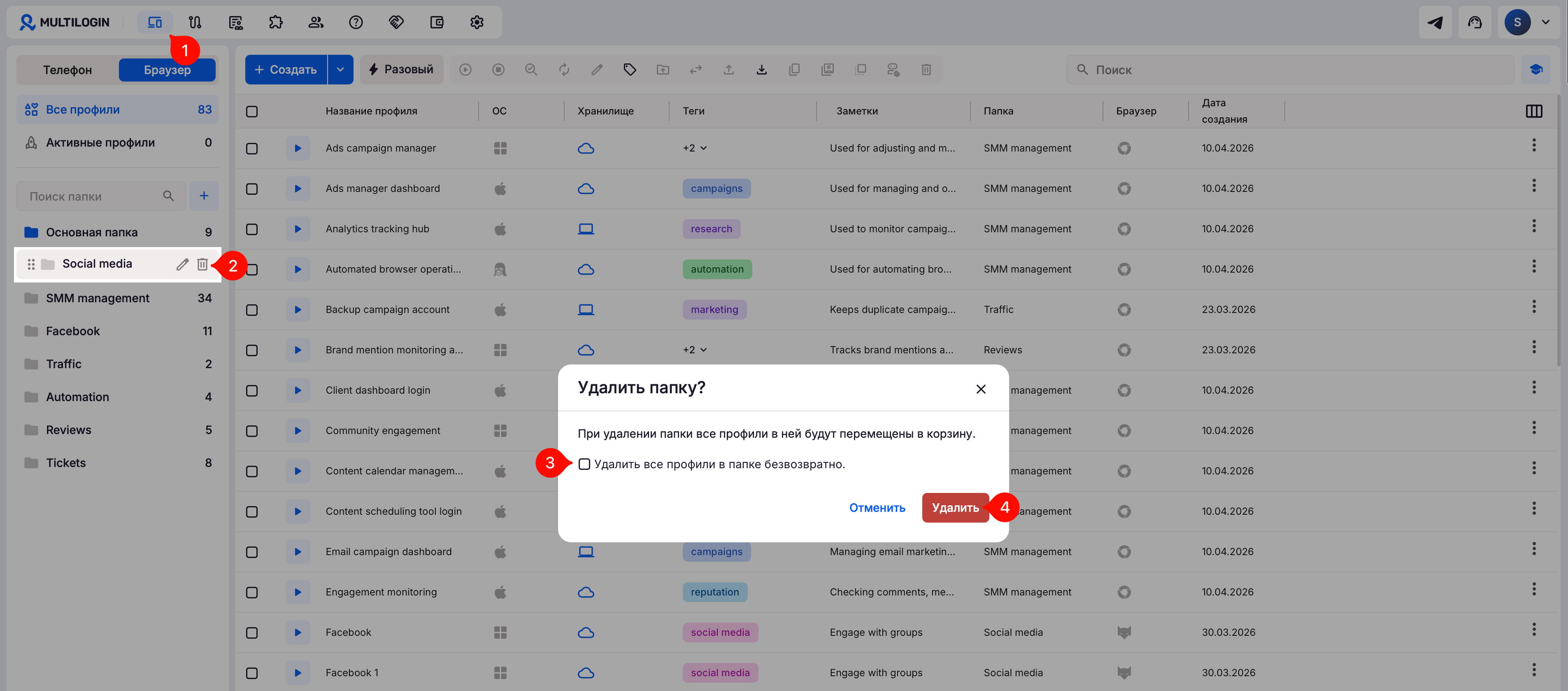
Как удалить папку
- Откройте список профилей.
- Наведите курсор на название папки и нажмите на иконку корзины.
- Выберите, следует ли переместить профили в папке в корзину или удалить их навсегда.
- Нажмите «Удалить», чтобы подтвердить свой выбор.
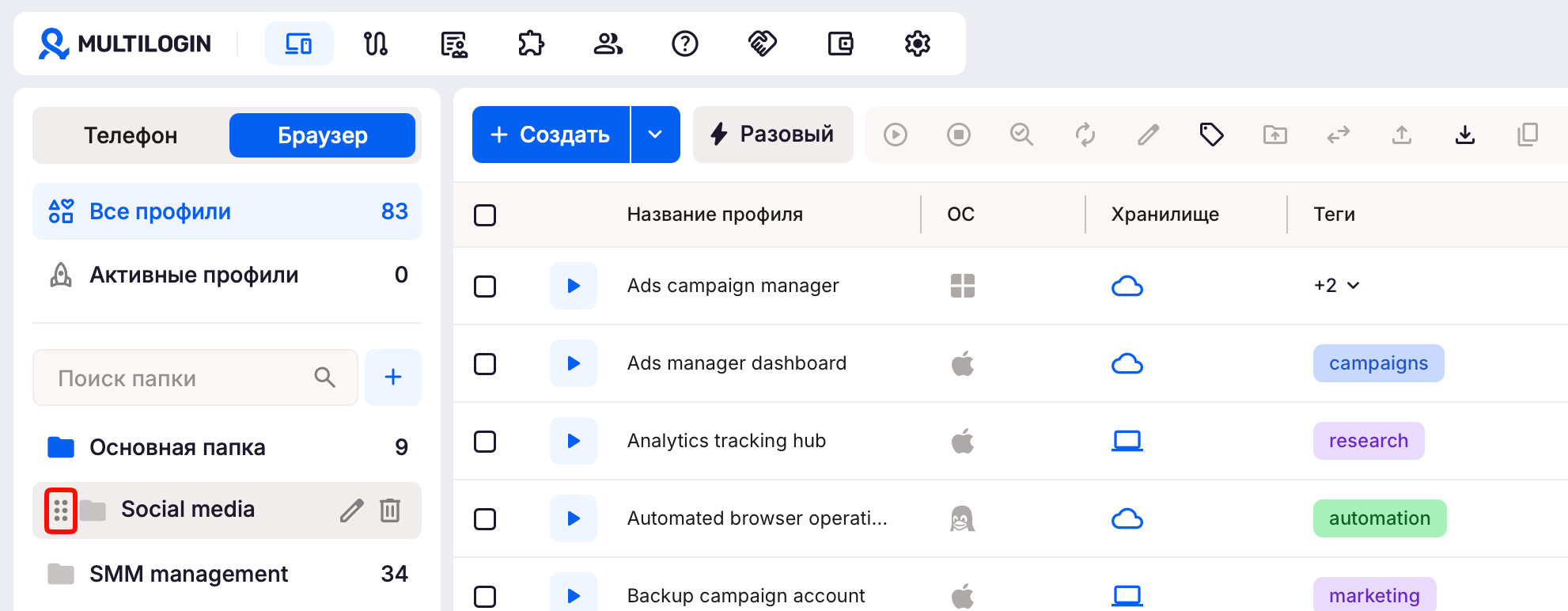
Как сортировать папки
- Нажмите и удерживайте папку, которую хотите переместить.
- Перетащите ее в новое место на боковой панели.
Много папок с облачными телефонами?
Смотрите, как объединять папки облачных телефонов.
Частые вопросы
Лимит папок зависит от подписки Multilogin?
Нет. На всех платных подписках можно создать до 1 000 папок. Количество профилей на подписке на этот лимит не влияет.
Можно хранить браузерные профили и облачные телефоны в одной папке?
Нет. Для браузерных профилей и облачных телефонов используются разные папки.
Можно перемещать профили между папками?
Да. Используйте «Переместить в папку» в меню профиля или просто перетащите профиль в нужную папку.
Что такое «Основная папка»?
В ней находятся профили, которые не добавлены в другую папку.
Заметки папок видны участникам?
Да. Участники с доступом к папке могут видеть ее заметку.


