


Como usar pastas para gerenciar perfis
 ~3 minEscrito por Yelena V
As pastas ajudam a organizar perfis de navegador e telefones em nuvem por cliente, projeto, status ou fluxo de trabalho. Perfis de navegador e telefones em nuvem usam sistemas de pastas separados, então cada perfil só pode ser movido para uma pasta do mesmo tipo.
➡️ Abra a lista de perfis → use a seção de pastas na barra lateral esquerda → crie uma pasta ou mova os perfis para uma pasta existente.
Nos planos pagos, você pode criar até 1.000 pastas. O limite é o mesmo em todos os planos pagos e não depende do número de perfis incluídos no plano.
Quem pode usar esse recurso?
- 👨💻 Responsável e Gerente podem criar, editar e excluir pastas
- 👨💻 Operador pode mover perfis entre as pastas às quais tem acesso
- 👨💻 Iniciador pode acessar as pastas atribuídas, mas não pode reorganizá-las
- 💰 Disponível em todos os planos
Como as pastas funcionam
Perfis de navegador e telefones em nuvem usam sistemas de pastas separados:
- Perfis de navegador só podem ficar em pastas de perfis de navegador
- Telefones em nuvem só podem ficar em pastas de telefones em nuvem
- As pastas não são compartilhadas nem sincronizadas entre os dois tipos de perfil
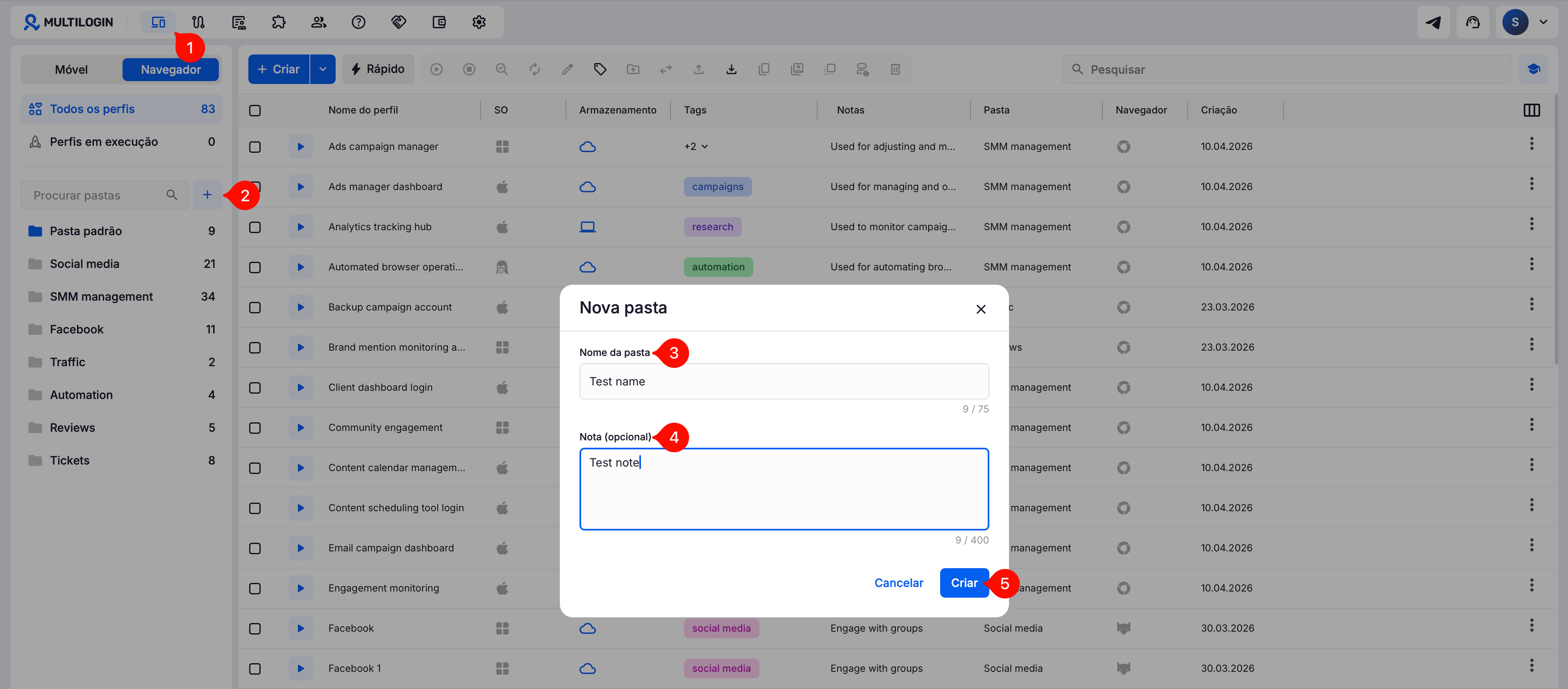
Como criar uma pasta
- Abra sua lista de perfis
- Clique no ícone “Criar pasta” no topo do menu do lado esquerdo
- Digite um nome de pasta
- Insira uma nota (opcional)
- Clique em “Criar”
Como mover perfis para uma pasta
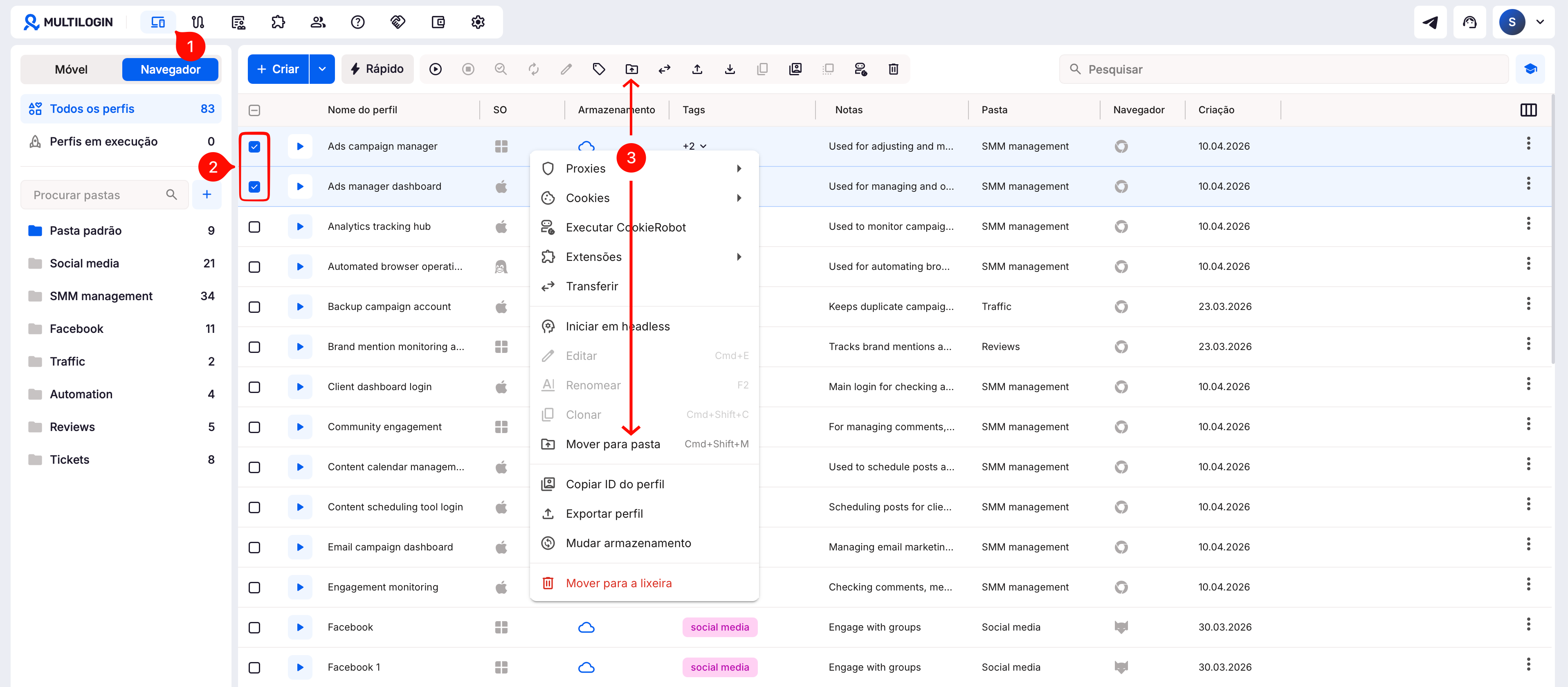
- Abra sua lista de perfis
- Escolha o menu que você prefere:
- Clique com o botão direito em um perfil na lista ou
- Selecione o(s) perfil(is) usando as caixas de seleção e use o menu superior
- Clique em “Mover para pasta”
- Encontre a pasta que você precisa na janela pop-up
- Clique em “Mover” para confirmar sua escolha
Mova perfis mais rápido
Use arrastar e soltar para mover perfis entre pastas sem abrir o menu “Mover para pasta”.
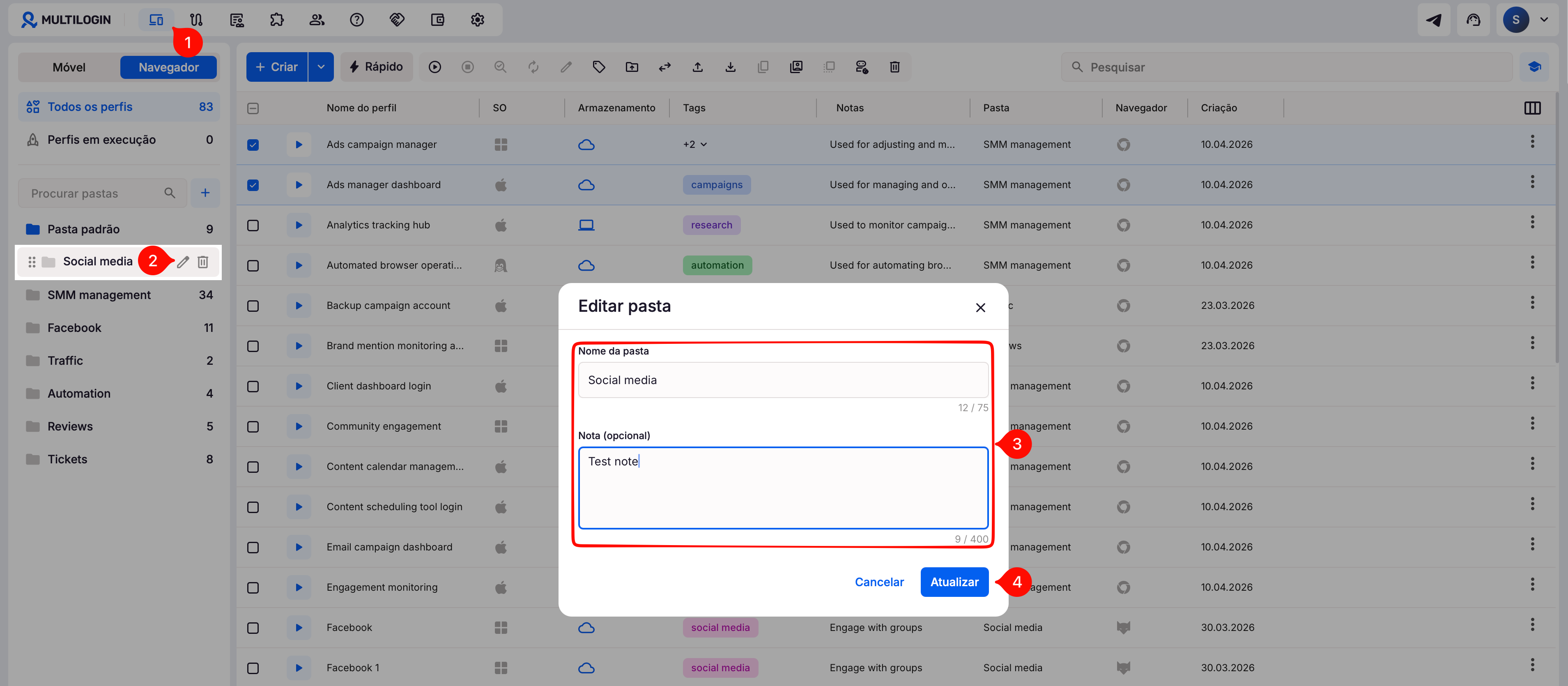
Como editar uma pasta
- Abra sua lista de perfis
- Passe o mouse sobre o nome da pasta e clique no ícone de lápis
- Faça as alterações que você precisa
- Clique em “Atualizar” para salvá-los
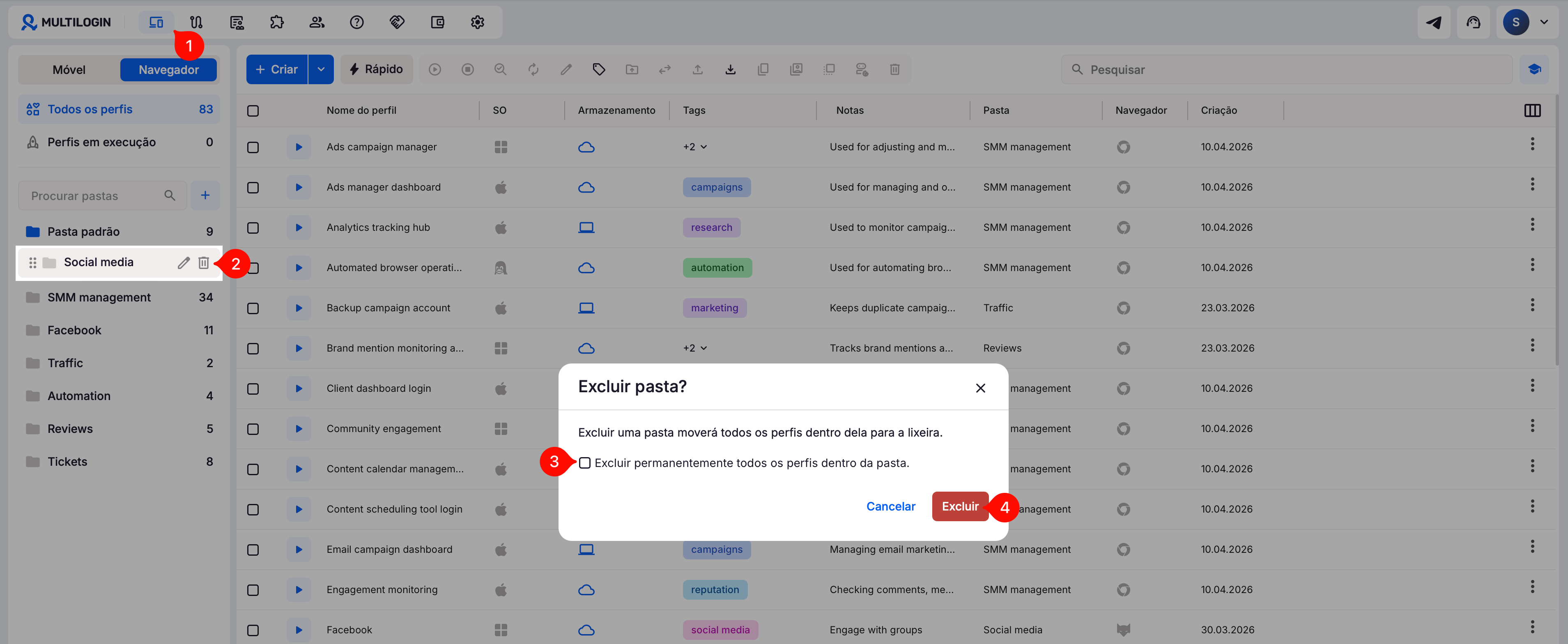
Como excluir uma pasta
- Abra sua lista de perfis
- Passe o mouse sobre o nome da pasta e clique no ícone da lixeiraa
- Escolha se deseja mover os perfis na pasta para a lixeira ou excluí-los permanentemente
- Clique em “Excluir” para confirmar sua escolha
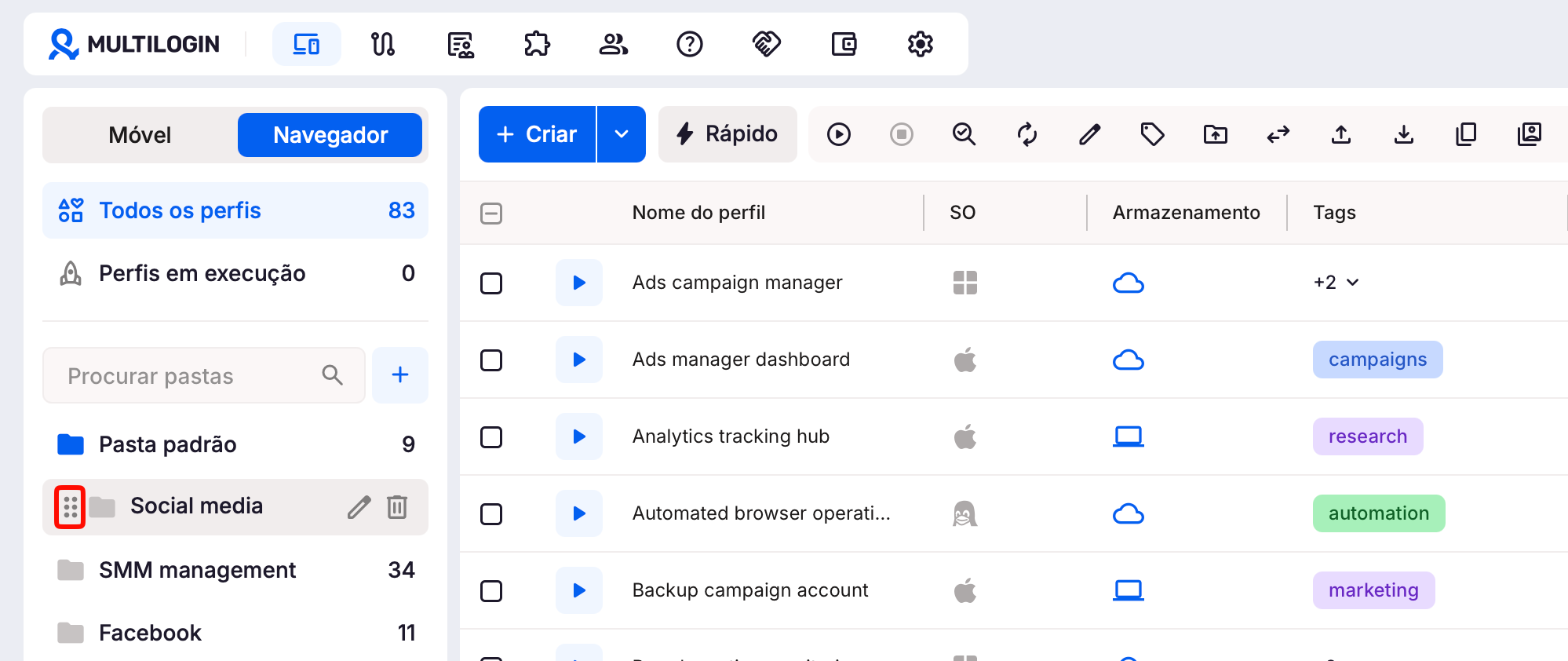
Como classificar pastas
- Clique e segure a pasta que você deseja mover
- Arraste-a para um novo local na barra lateral
Gerenciando muitas pastas de telefones em nuvem?
Veja como mesclar pastas de telefones em nuvem.
Perguntas frequentes
O limite de pastas depende do meu plano Multilogin?
Não. Nos planos pagos, o limite é de 1.000 pastas, independentemente do número de perfis incluídos no plano. Ter menos perfis não significa ter o mesmo limite de pastas.
Posso colocar perfis de navegador e telefones em nuvem na mesma pasta?
Não. Perfis de navegador e telefones em nuvem usam sistemas de pastas separados.
Posso mover perfis entre pastas?
Sim. Use “Mover para pasta” no menu do perfil ou arraste e solte o perfil em outra pasta.
O que é a “Pasta padrão”?
É onde aparecem os perfis que não foram atribuídos a outra pasta.
As notas da pasta ficam visíveis para minha equipe?
Os membros da equipe que têm acesso à pasta podem ver a nota.


