


如何查看 Multilogin 配置文件的大小
 约5分钟作者Yelena V
通过电脑的文件系统查看本地 Multilogin 浏览器配置文件的大小。
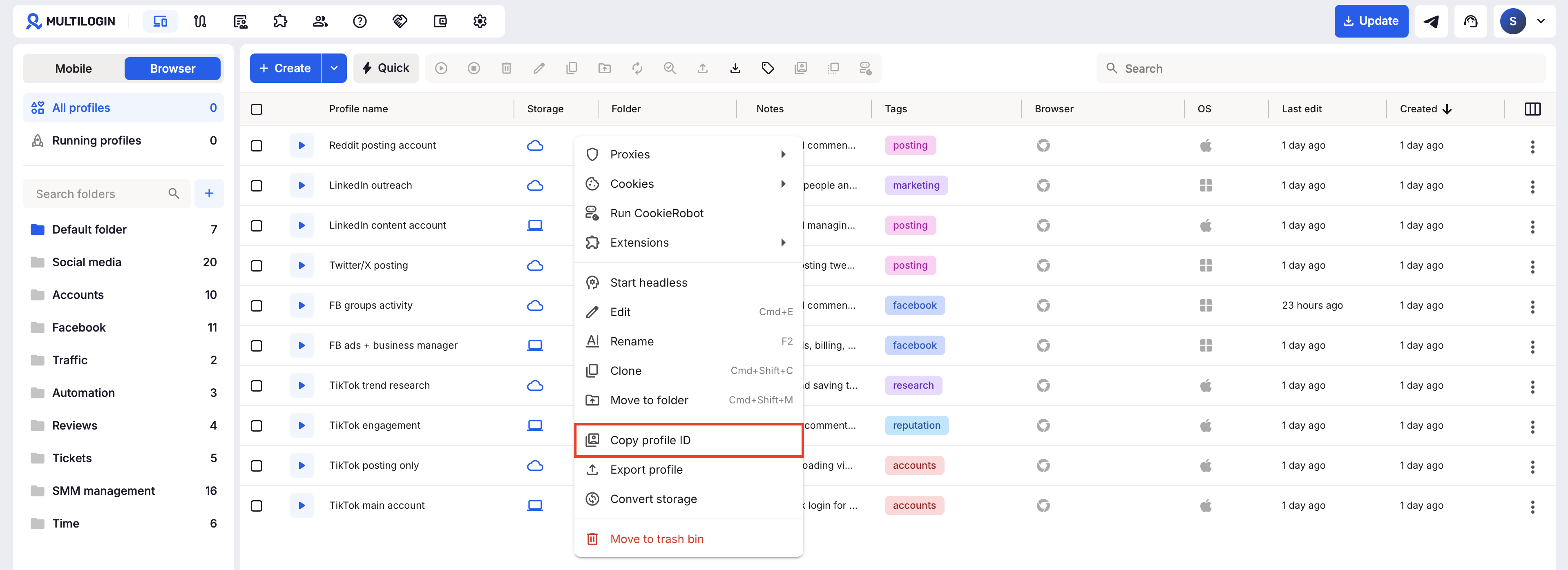
➡️ 前往“配置文件” → “浏览器” → 找到配置文件 → 确认存储类型为“设备” → 右键点击它 → 点击“复制配置文件ID”。然后在本地 mlx/profiles 目录中找到对应的文件夹,查看其大小。
如果本地配置文件文件夹尚未生成,请先启动该浏览器配置文件。
如果在文件系统中找不到文件夹,请先启动配置文件。
开始前
在“存储选项”列中查看浏览器配置文件的存储类型:
- 设备:按以下步骤查看本地文件夹大小
- 云端:配置文件数据存储在线上,因此此文件系统方法无法显示它占用的云端存储空间
将本地浏览器配置文件转换为云端存储前,先检查它的大小。本地配置文件必须不超过 100 MB,才能转换为云端配置文件。
方法 1:使用文件系统搜索
- 前往“配置文件” → “浏览器”。
- 右键点击所需配置文件,然后点击“复制配置文件ID”
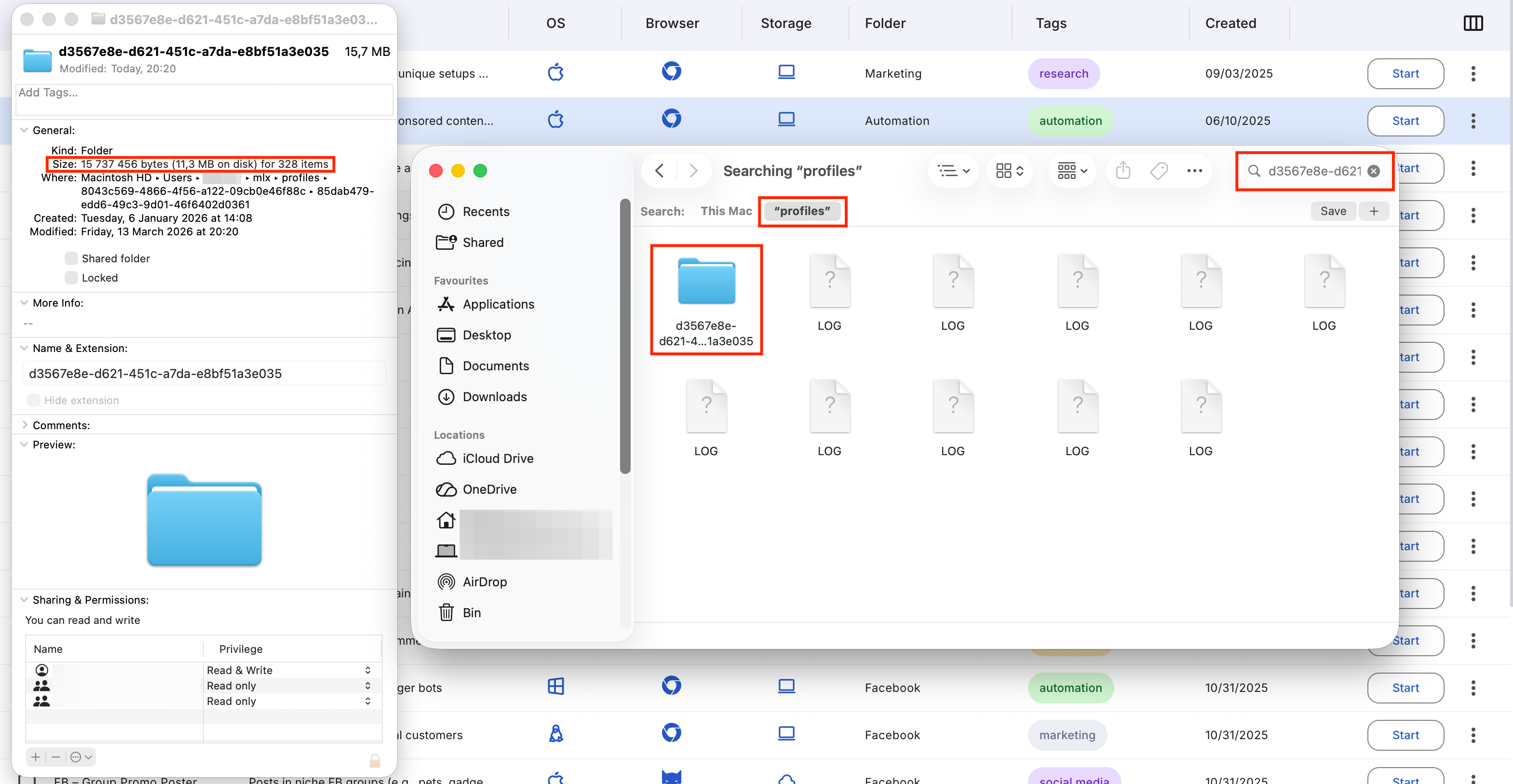
- 在文件系统中打开“profiles”文件夹:
-
Windows:
C:\Users\%username%\mlx\profiles -
macOS:
/Users/%username%/mlx/profiles -
Linux:
/home/%username%/mlx/profiles
-
Windows:
- 使用文件系统搜索已复制的配置文件 ID
- 查看文件夹大小:
- Windows:右键点击文件夹 → “Properties”
- macOS:右键点击文件夹 → “Get Info”
- Linux:在该文件夹中打开 Terminal,运行
du -sh .
方法 2:手动查找文件夹
第 1 步:打开“profiles”文件夹
各系统中“profiles”文件夹的路径如下:
-
Windows:
C:\Users\%username%\mlx\profiles -
macOS:
/Users/%username%/mlx/profiles -
Linux:
/home/%username%/mlx/profiles
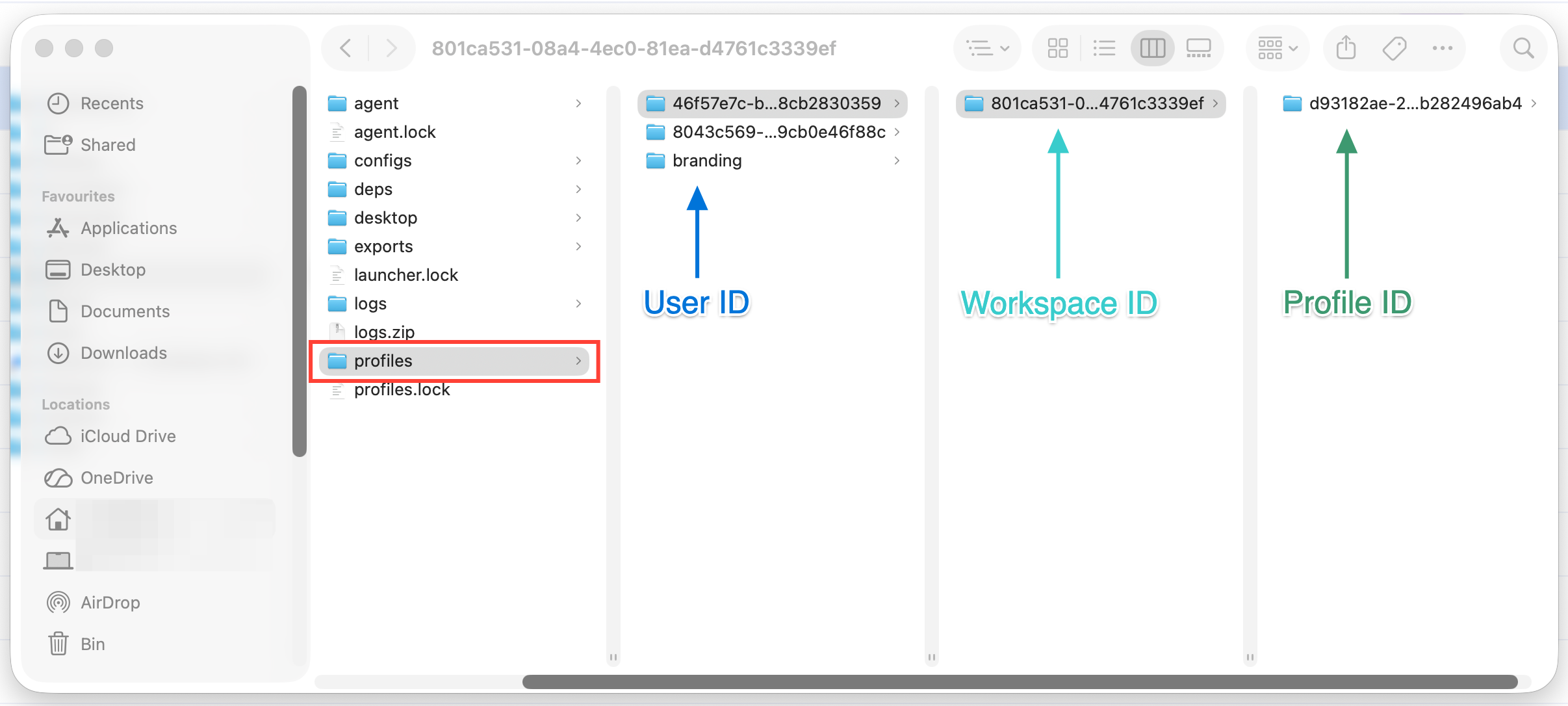
“profiles”文件夹中的层级结构如下:
- 在“profiles”文件夹内,你会看到以用户 ID命名的文件夹
- 在用户 ID文件夹内,你会看到以工作区 ID命名的文件夹
- 在工作区 ID文件夹内,你会看到以配置文件 ID命名的文件夹
下面介绍如何查找用户、工作区和配置文件 ID。
第 2 步:查找用户 ID
找到用户 ID 后,进入对应的文件夹。
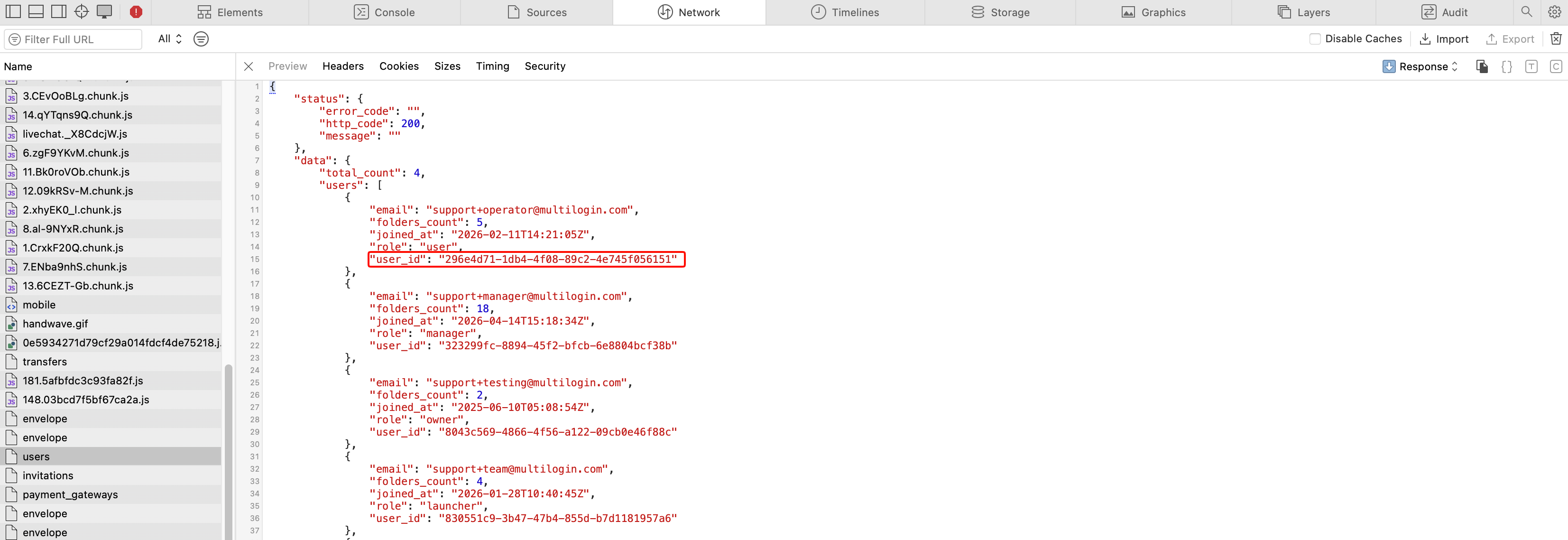
当支持团队或技术流程明确要求提供 Multilogin 用户 ID 时,可以使用 DevTools 查找。
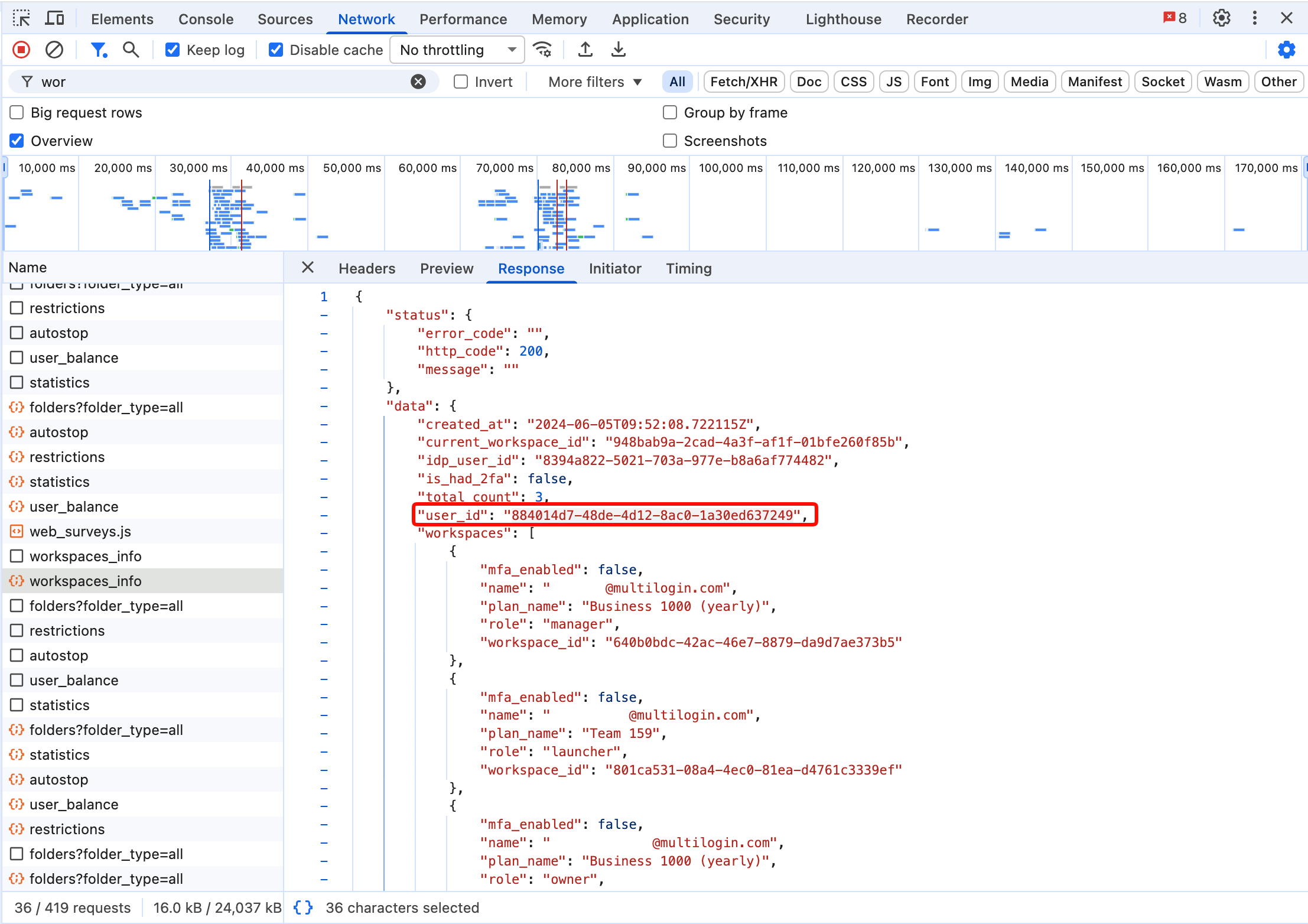
➡️ 打开 Multilogin → 打开 DevTools → 前往“Network” → 打开“团队” → 搜索 users 请求 → 打开响应,复制所需的用户 ID。
仅在需要用户级标识符时使用此方法。要获取配置文件或工作区 ID,请使用 Multilogin 中对应的复制选项。
用户 ID 用于标识 Multilogin 返回的团队/工作区数据中的用户。
桌面应用
- 前往 Multilogin 的“配置文件”页面。
- 打开 DevTools,方法如下:
- Windows 和 Linux:按
Ctrl + Shift + F12 - macOS:按
Cmd + Shift + Fn + F12
- Windows 和 Linux:按
- 在 DevTools 面板中切换到“Network”选项卡
- 在 Multilogin 顶部菜单中选择“团队”
- 在 DevTools 显示的日志中搜索 users 并点击它
- 在新打开的面板中切换到“Preview”选项卡,即可找到用户 ID
网页界面
- 前往 Multilogin 的“配置文件”页面。
- 打开 DevTools。基于 Chromium 和 Firefox 的浏览器操作方法如下:
- Windows 和 Linux:按
Ctrl + Shift + I - macOS:按
Cmd + Option + I
- Windows 和 Linux:按
- 在 DevTools 面板中切换到“Network”选项卡,然后刷新页面
- 在 Multilogin 顶部菜单中选择“团队”
- 在 DevTools 显示的日志中搜索 workspaces_info 并点击它
- 在新打开的面板中切换到“Response”选项卡,即可找到用户 ID
第 3 步:查找工作区 ID
找到工作区 ID 后,进入对应的文件夹。
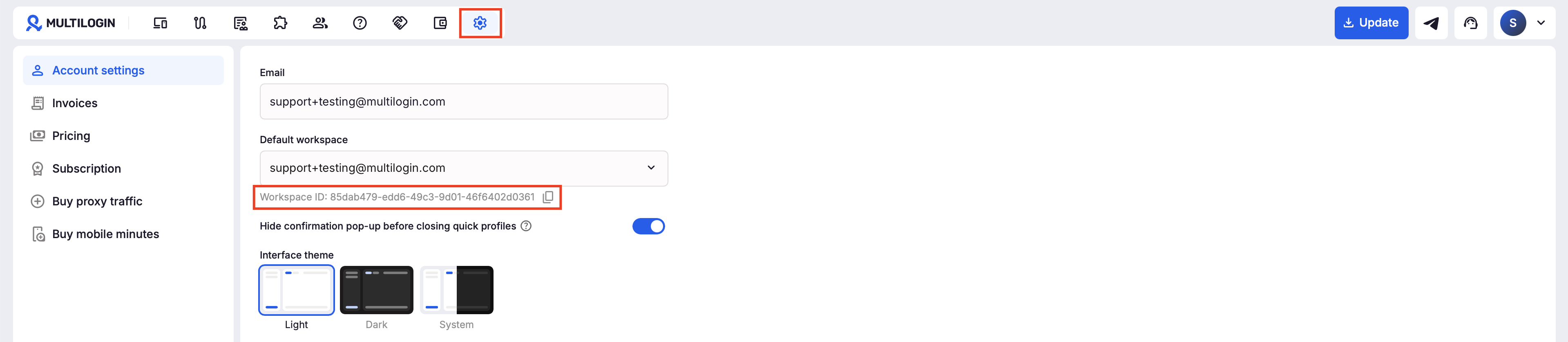
- 在 Multilogin 顶部导航栏中前往“账号设置”
- 找到“默认工作区”选择器,复制工作区 ID
第 4 步:查找配置文件 ID
- 前往 Multilogin 的“配置文件”页面
- 右键点击所需配置文件,然后点击“复制配置文件ID”
第 5 步:查看配置文件文件夹大小
找到正确的配置文件文件夹后,查看它的大小:
- Windows:右键点击文件夹 → “Properties”
- macOS:右键点击文件夹 → “Get Info”
- Linux:在该文件夹中打开 Terminal,运行
du -sh .


