


Cách kiểm tra dung lượng hồ sơ trong Multilogin
 ~5 phútTác giả Yelena V
Sử dụng hệ thống tệp trên máy tính để kiểm tra kích thước của hồ sơ trình duyệt Multilogin cục bộ.
➡️ Vào “Hồ sơ” → “Trình duyệt” → tìm hồ sơ → xác nhận loại lưu trữ là “Thiết bị” → nhấp chuột phải vào hồ sơ → nhấp vào “Sao chép ID hồ sơ”. Sau đó, tìm thư mục tương ứng trong thư mục mlx/profiles cục bộ và kiểm tra kích thước của thư mục đó.
Nếu thư mục hồ sơ cục bộ chưa có, hãy khởi động hồ sơ trình duyệt trước.
Nếu không tìm thấy thư mục, hãy khởi chạy hồ sơ trước.
Trước khi bắt đầu
Kiểm tra loại lưu trữ của hồ sơ trình duyệt trong cột “Lưu trữ”:
- Thiết bị: làm theo các bước bên dưới để kiểm tra kích thước thư mục cục bộ
- Đám mây: dữ liệu hồ sơ được lưu trực tuyến, vì vậy phương pháp kiểm tra qua hệ thống tệp này không hiển thị kích thước lưu trữ trên đám mây
Kiểm tra kích thước của hồ sơ trình duyệt cục bộ trước khi chuyển sang lưu trữ trên đám mây. Hồ sơ cục bộ phải có kích thước 100 MB trở xuống để chuyển từ lưu trữ cục bộ sang đám mây.
Cách 1: tìm bằng tìm kiếm hệ thống tệp
- Vào “Hồ sơ” → “Trình duyệt”.
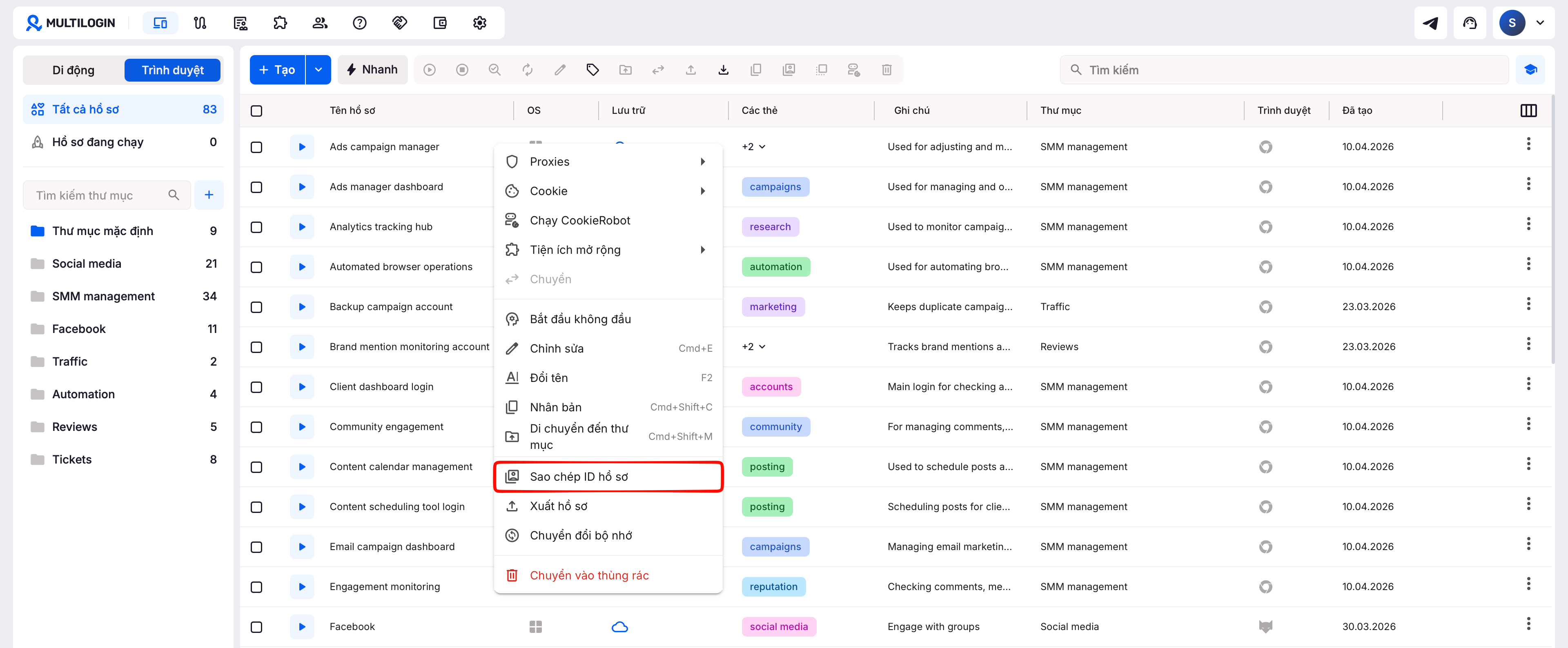
- Nhấp chuột phải vào hồ sơ bạn cần và chọn “Sao chép ID hồ sơ”
- Mở thư mục “profiles” trong hệ thống tệp:
-
Windows:
C:\Users\%username%\mlx\profiles -
macOS:
/Users/%username%/mlx/profiles -
Linux:
/home/%username%/mlx/profiles
-
Windows:
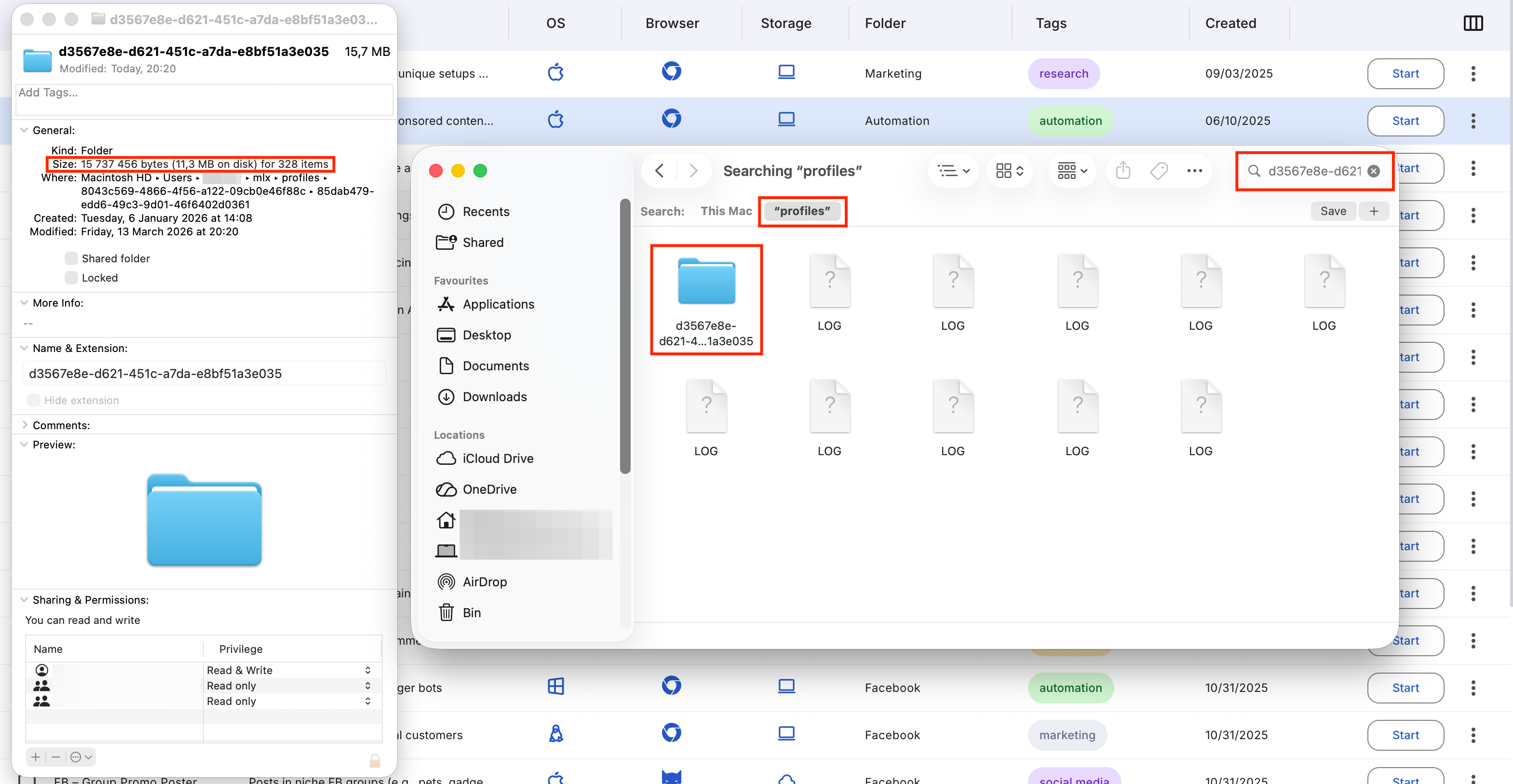
- Sử dụng chức năng tìm kiếm trong hệ thống tập tin của bạn để tìm ID hồ sơ đã sao chép
- Kiểm tra kích thước thư mục:
- Windows: nhấp chuột phải vào thư mục → "Thuộc tính"
- macOS: nhấp chuột phải vào thư mục → "Xem thông tin"
-
Linux: mở Terminal trong thư mục đó và chạy lệnh
du -sh .
Cách 2: tìm thư mục thủ công
Bước 1: mở thư mục “profiles”
Đây là vị trí thư mục “profiles” trong hệ thống tệp của bạn:
-
Windows:
C:\Users\%username%\mlx\profiles -
macOS:
/Users/%username%/mlx/profiles -
Linux:
/home/%username%/mlx/profiles
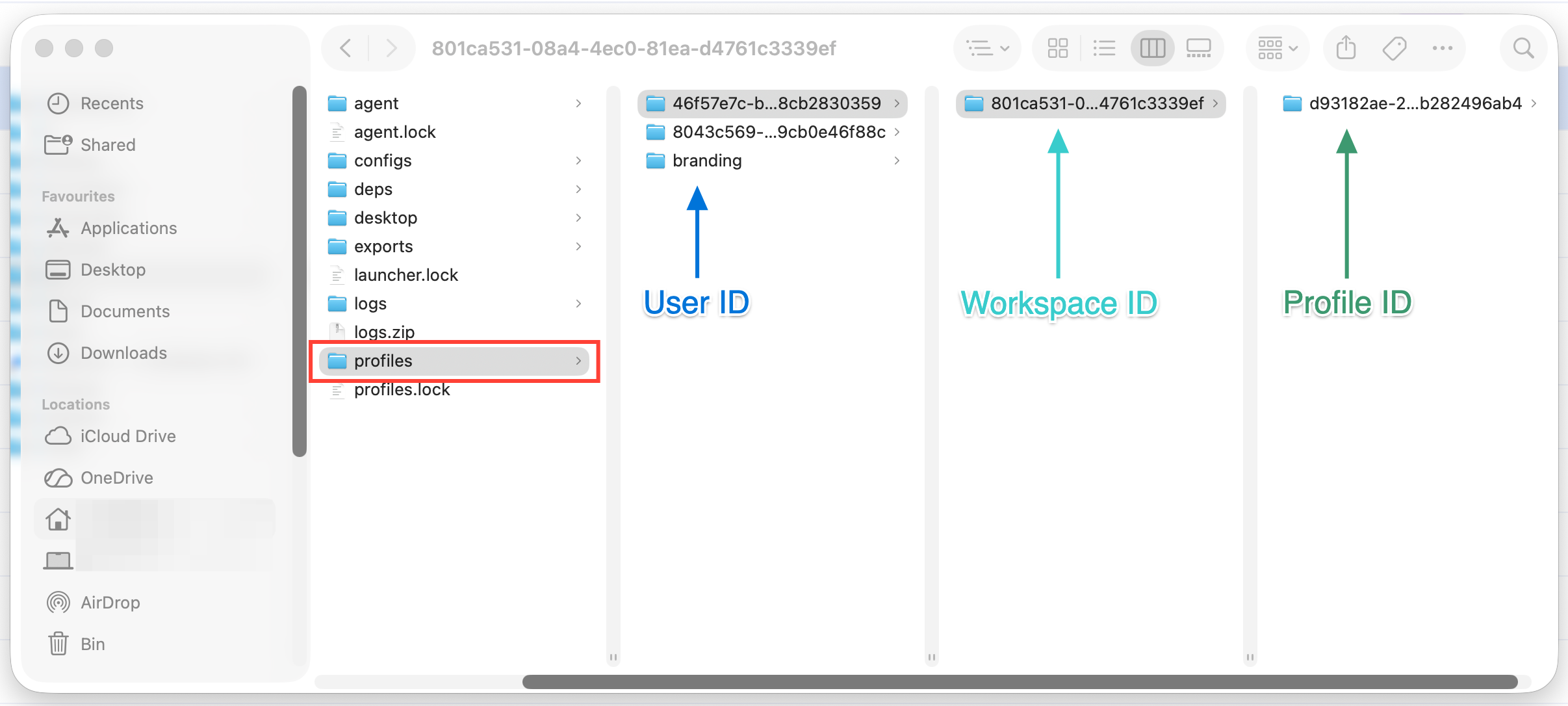
Thư mục “profiles” có cấu trúc phân cấp như sau:
- Bên trong thư mục “profiles”, bạn sẽ thấy các thư mục được đặt tên theo ID người dùng của bạn
- Bên trong thư mục ID người dùng, bạn sẽ thấy các thư mục được đặt tên theo ID không gian làm việc của bạn
- Bên trong thư mục ID Không gian làm việc, bạn sẽ thấy các thư mục được đặt tên theo ID Hồ sơ của bạn
Dưới đây chúng tôi sẽ giải thích cách tìm ID Người dùng, Không gian làm việc và Hồ sơ.
Bước 2: tìm ID người dùng của bạn
Sau khi tìm thấy ID người dùng của mình, hãy truy cập vào thư mục tương ứng.
Để mở DevTools trên ứng dụng Multilogin dành cho máy tính, sử dụng các phím tắt sau:
-
Windows:
Ctrl+Shift+F12 -
macOS:
Cmd+Shift+Fn+F12
Sử dụng DevTools để tìm ID người dùng Multilogin khi quy trình hỗ trợ hoặc kỹ thuật yêu cầu cụ thể ID này.
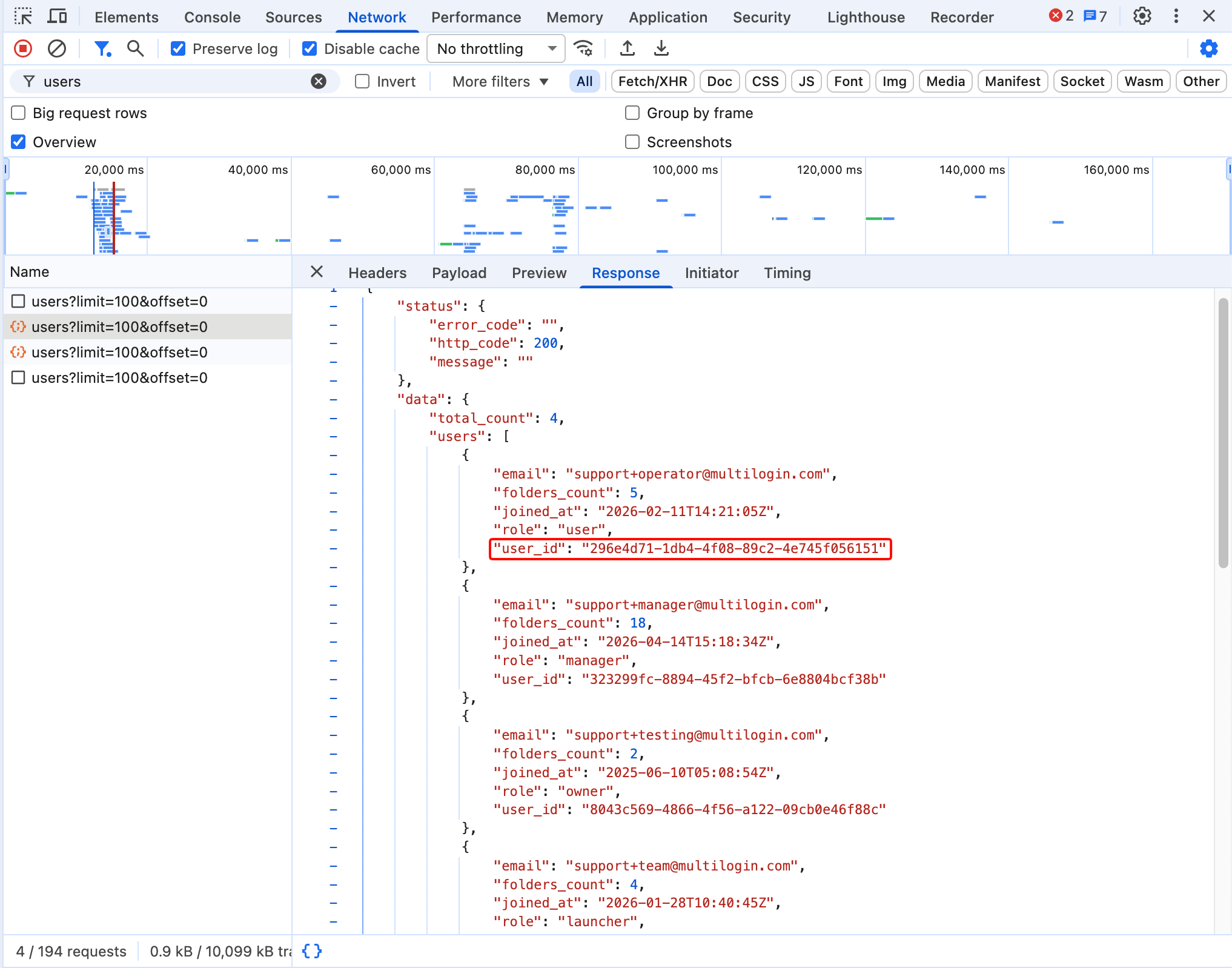
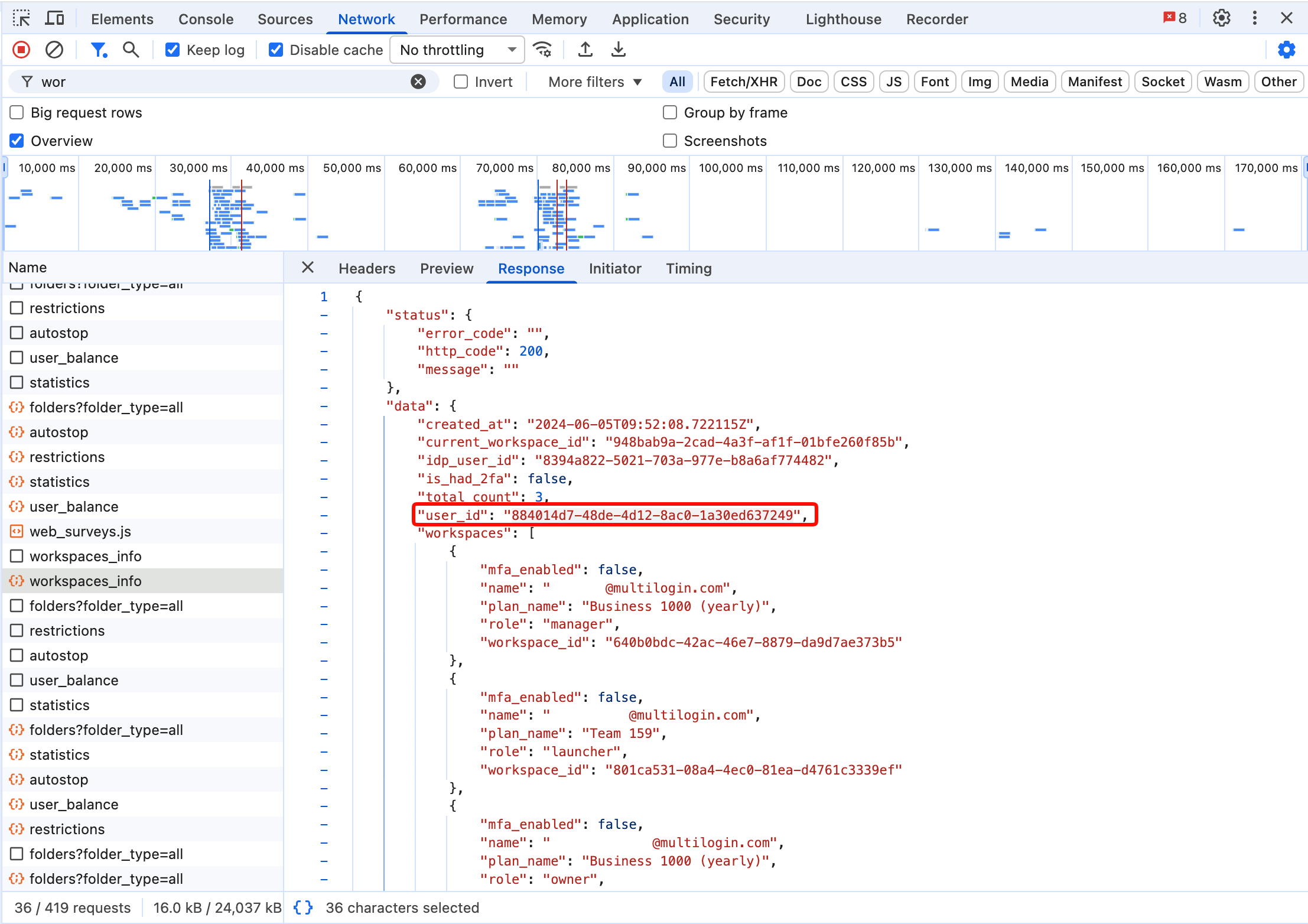
➡️ Mở Multilogin → mở DevTools → chuyển đến “Network” → mở “Đội ngũ” → tìm yêu cầu users → mở phản hồi và sao chép ID người dùng cần thiết.
Chỉ sử dụng cách này khi bạn cần mã định danh ở cấp người dùng. Đối với ID hồ sơ hoặc ID không gian làm việc, hãy sử dụng các tùy chọn sao chép tương ứng trong Multilogin.
ID người dùng xác định một người dùng Multilogin trong dữ liệu nhóm/không gian làm việc do Multilogin trả về.
Ứng dụng máy tính để bàn
- Hãy truy cập trang “Hồ sơ” trong Multilogin
- Mở DevTools. Đây là cách thực hiện:
-
Windows và Linux: nhấn tổ hợp
Ctrl + Shift + F12 -
macOS: nhấn
Cmd + Shift + Fn + F12
-
Windows và Linux: nhấn tổ hợp
- Chuyển sang tab “Network” trong bảng DevTools
- Chọn “Đội ngũ” từ menu trên cùng của Multilogin
- Trong nhật ký hiển thị trong DevTools, hãy tìm kiếm users và nhấp vào đó
- Chuyển sang tab “Preview” trong bảng điều khiển vừa mở, bạn sẽ tìm thấy ID người dùng ở đó
Giao diện web
- Vào trang “Hồ sơ” trong Multilogin
- Mở DevTools. Sau đây là cách thực hiện đối với trình duyệt dựa trên Chromium và Firefox:
-
Windows và Linux: nhấn
Ctrl + Shift + I -
macOS: nhấn
Cmd + Option + I
-
Windows và Linux: nhấn
- Chuyển sang tab “Network” trong bảng điều khiển DevTools và làm mới trang
- Chọn “Đội ngũ” từ menu trên cùng của Multilogin
- Trong các log xuất hiện trong DevTools, tìm workspaces_info và nhấp vào đó.
- Chuyển sang tab “Response” trong bảng điều khiển mới mở, nơi bạn sẽ tìm thấy ID người dùng
Bước 3: tìm ID không gian làm việc của bạn
Sau khi tìm thấy ID không gian làm việc của mình, hãy truy cập vào thư mục tương ứng.
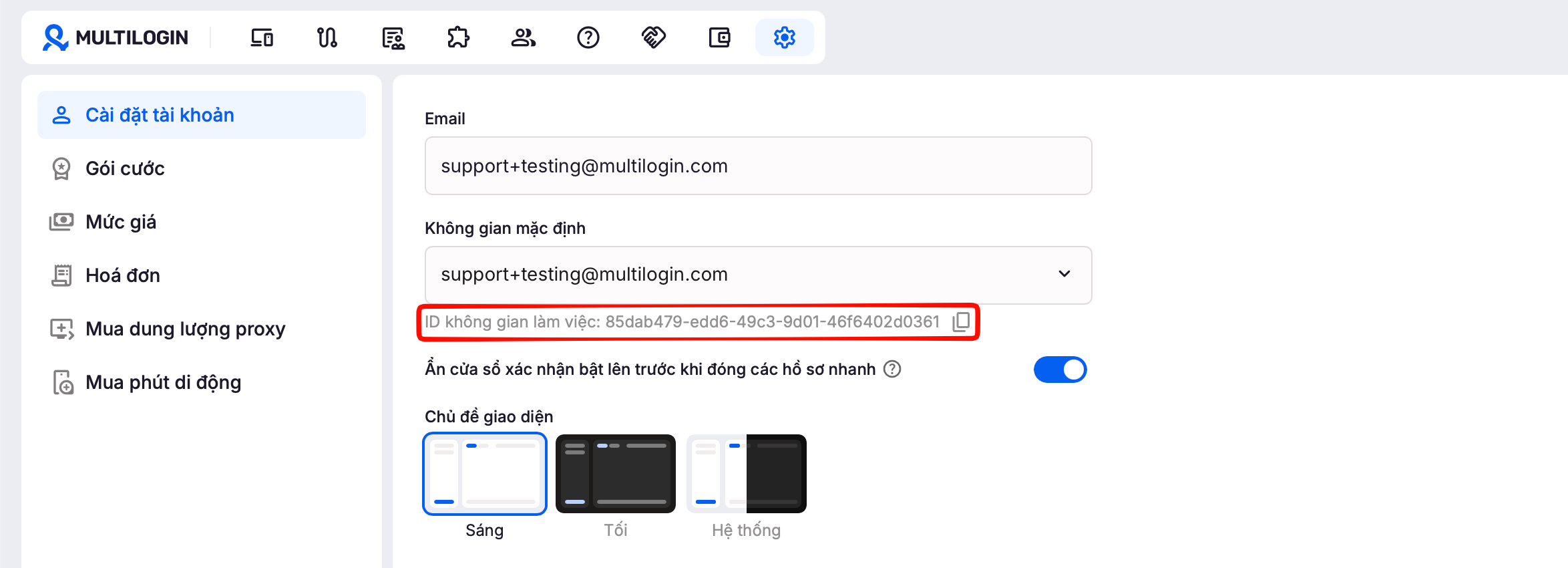
- Vào mục “Tài khoản” → “Cài đặt tài khoản” trong Multilogin
- Tìm bộ chọn “Không gian làm việc mặc định” và sao chép ID không gian làm việc của bạn
Bước 4: tìm ID hồ sơ của bạn
- Vào trang “Hồ sơ” trong Multilogin
- Nhấp chuột phải vào hồ sơ bạn cần và chọn “Sao chép ID hồ sơ”
Bước 5: kiểm tra kích thước thư mục hồ sơ
Sau khi tìm thấy thư mục hồ sơ chính xác, hãy kiểm tra dung lượng của nó:
- Windows: Nhấp chuột phải vào thư mục → "Thuộc tính"
- macOS: Nhấp chuột phải vào thư mục → "Xem thông tin"
-
Linux: Mở Terminal trong thư mục đó và chạy lệnh
du -sh .


