


Como verificar o tamanho do perfil no Multilogin
 ~4 minEscrito por Yelena V
Use o sistema de arquivos do seu computador para verificar o tamanho de um perfil de navegador local do Multilogin.
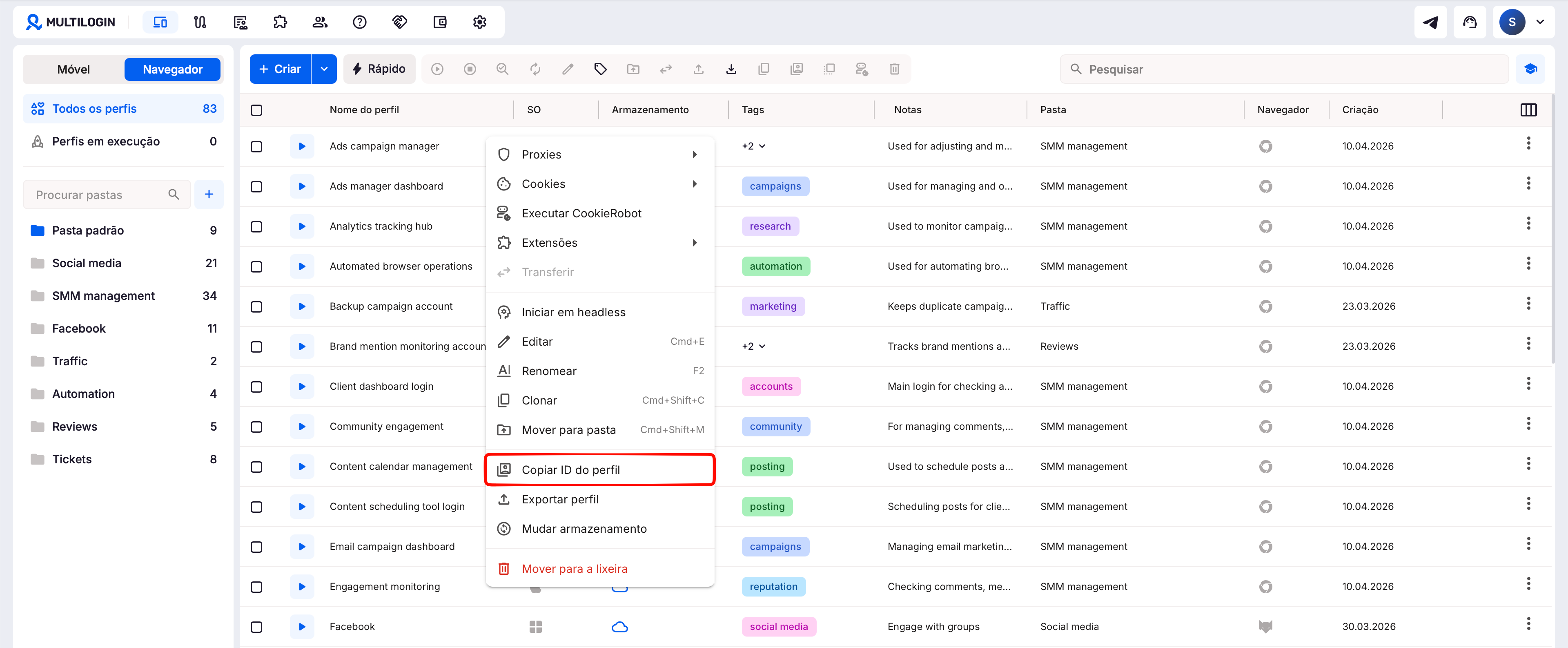
➡️ Acesse “Perfis” → “Navegador” → encontre o perfil → confirme se o tipo de armazenamento é “Dispositivo” → clique com o botão direito no perfil → clique em “Copiar ID do perfil”. Depois, encontre a pasta correspondente no diretório local mlx/profiles e verifique o tamanho dela.
Se a pasta do perfil local ainda não estiver disponível, inicie primeiro o perfil de navegador.
Se você não encontrar a pasta, inicie o perfil primeiro.
Antes de começar
Verifique o tipo de armazenamento do perfil de navegador na coluna “Armazenamento”:
- Dispositivo: siga as etapas abaixo para verificar o tamanho da pasta local
- Nuvem: os dados do perfil são armazenados online, por isso este método pelo sistema de arquivos não mostra o tamanho do armazenamento na nuvem
Verifique o tamanho de um perfil de navegador local antes de convertê-lo para armazenamento na nuvem. Perfis locais precisam ter 100 MB ou menos para a conversão de local para nuvem.
Opção 1: usar a busca do sistema de arquivos
- Acesse “Perfis” → “Navegador”.
- Clique com o botão direito do mouse no perfil desejado e clique em “Copiar ID do perfil”
- Abra a pasta “profiles” no sistema de arquivos:
-
Windows:
C:\Users\%username%\mlx\profiles -
macOS:
/Users/%username%/mlx/profiles -
Linux:
/home/%username%/mlx/profiles
-
Windows:
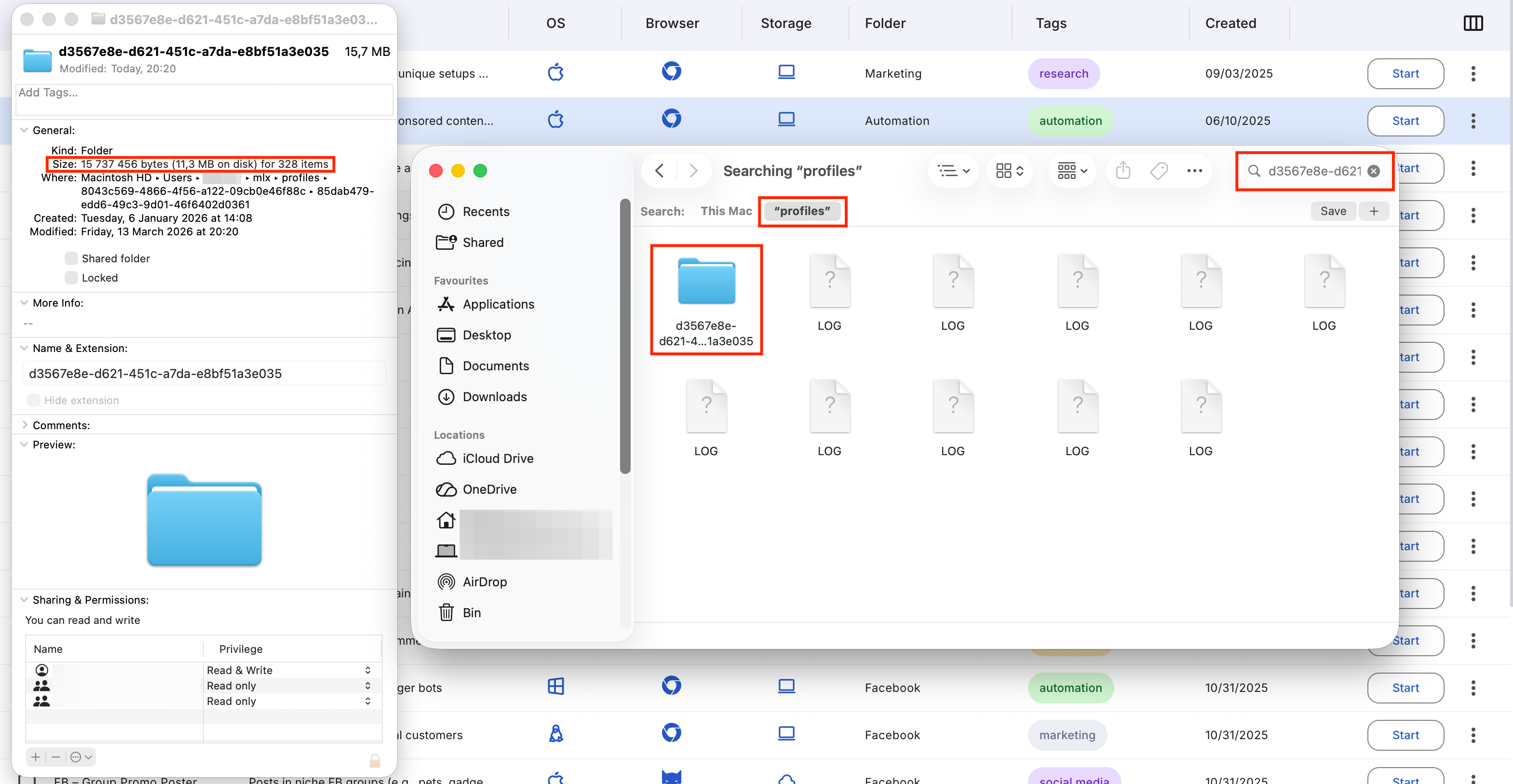
- Utilize a função de busca do sistema de arquivos para localizar o ID do perfil copiado
- Verifique o tamanho da pasta:
- Windows: clique com o botão direito do mouse na pasta → “Propriedades”
- macOS: clique com o botão direito do mouse na pasta → “Obter informações”
-
Linux: abra o Terminal nessa pasta e execute
du -sh .
Opção 2: encontrar a pasta manualmente
Passo 1: abra a pasta “profiles”
Aqui você encontra a pasta “profiles” no seu sistema de arquivos:
-
Windows:
C:\Users\%username%\mlx\profiles -
macOS:
/Users/%username%/mlx/profiles -
Linux:
/home/%username%/mlx/profiles
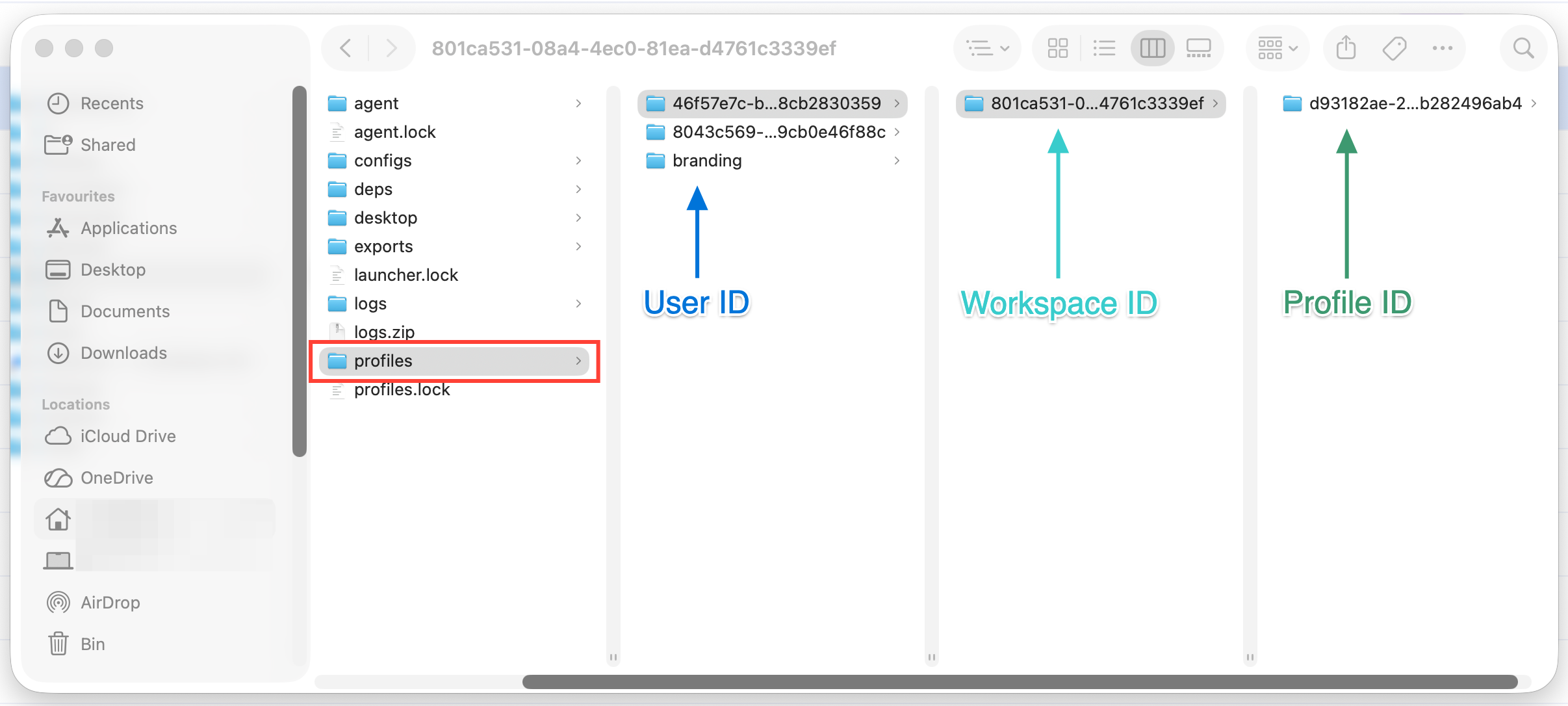
A pasta “profiles” possui a seguinte hierarquia:
- Dentro da pasta “profiles”, você verá pastas com o nome do seu ID de usuário.
- Dentro da pasta ID do usuário, você verá pastas com o nome do seu ID do espaço de trabalho.
- Dentro da pasta ID do espaço de trabalho, você verá pastas com o nome do seu ID de perfil.
A seguir, explicaremos como encontrar o ID do usuário, do espaço de trabalho e do perfil.
Passo 2: encontre seu ID de usuário
Após encontrar seu ID de usuário, acesse a pasta correspondente.
Use o DevTools para encontrar o ID de um usuário do Multilogin quando ele for solicitado em um fluxo de suporte ou técnico.
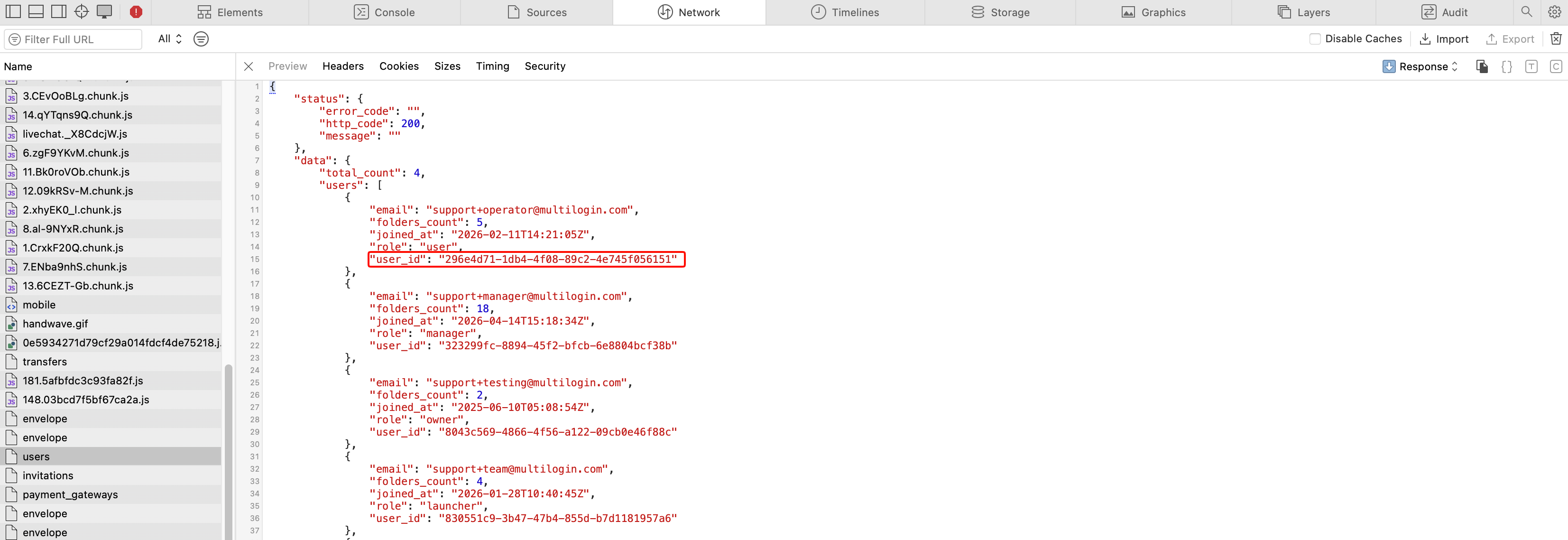
➡️ Abra o Multilogin → abra o DevTools → acesse “Network” → abra “Equipe” → procure a solicitação users → abra a resposta e copie o ID de usuário necessário.
Use este método somente quando precisar de um identificador de usuário. Para IDs de perfil ou de espaço de trabalho, use as opções específicas de cópia no Multilogin.
O ID de usuário identifica um usuário do Multilogin nos dados de equipe/espaço de trabalho retornados pelo Multilogin.
Aplicativo para computador
- Acesse a página “Perfis” no Multilogin
- Abra DevTools. Veja como fazer isso:
-
Windows e Linux: pressione
Ctrl + Shift + F12 -
macOS: pressione
Cmd + Shift + Fn + F12
-
Windows e Linux: pressione
- Acesse a guia “Network” no painel DevTools
- Selecione “Equipe” no menu superior do Multilogin
- Nos registros exibidos nas DevTools, procure por users e clique neles
- Acesse a aba “Preview” no painel recém-aberto, onde você encontrará o ID do usuário
Interface web
- Acesse a página “Perfis” no Multilogin
- Abra o DevTools. Veja como fazer isso em navegadores baseados em Chromium e Firefox:
-
Windows e Linux: pressione
Ctrl + Shift + I -
macOS: pressione
Cmd + Option + I
-
Windows e Linux: pressione
- Mude para a aba “Network” no painel DevTools e atualize a página
- Selecione “Equipe” no menu superior do Multilogin
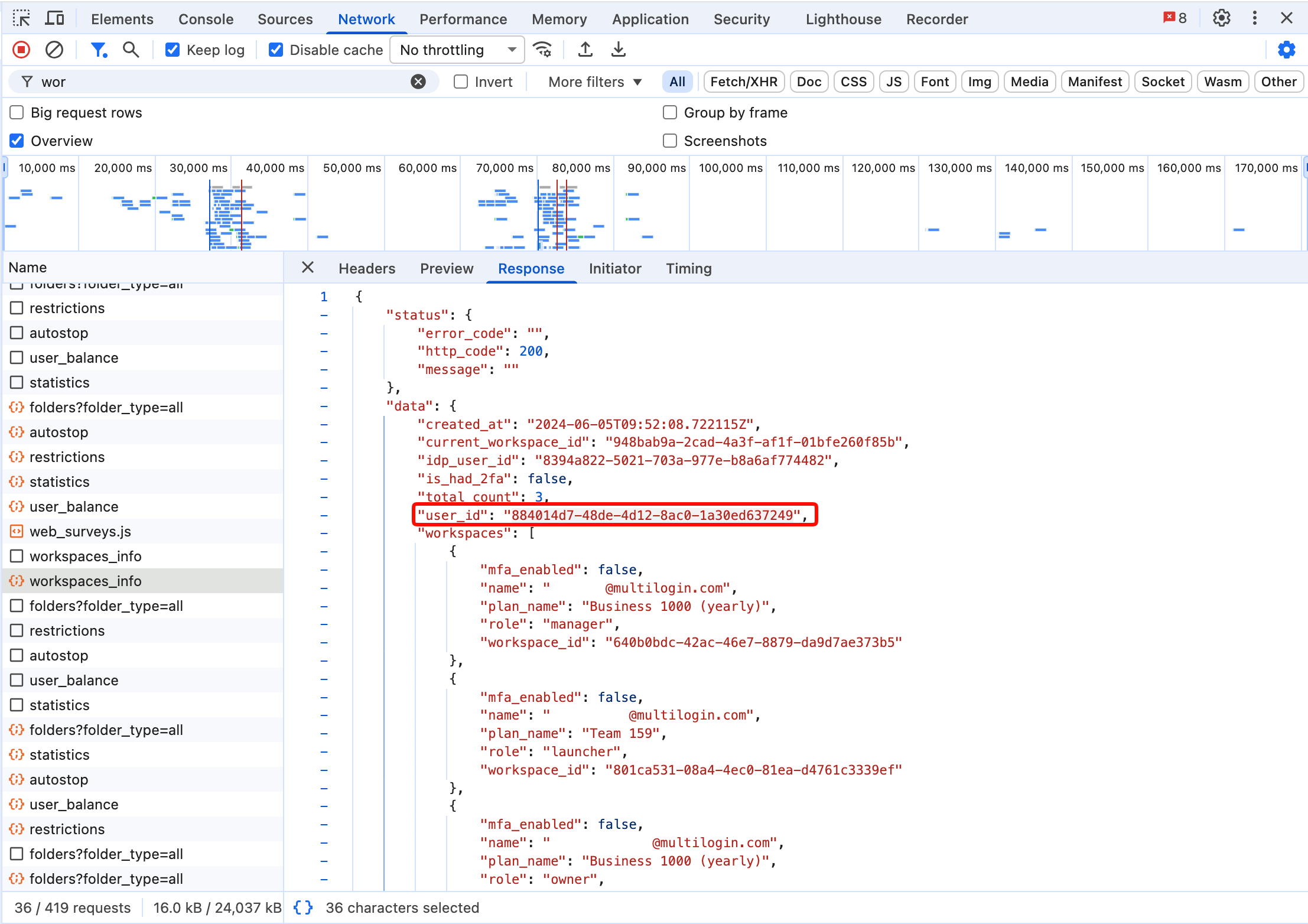
- Nos logs exibidos no DevTools, procure workspaces_info e clique nele.
- Mude para a aba “Response” no painel recém-aberto, onde você encontrará o ID do usuário
Etapa 3: encontre ID do seu espaço de trabalho
Após encontrar o seu ID do Espaço de Trabalho, entre na pasta correspondente.
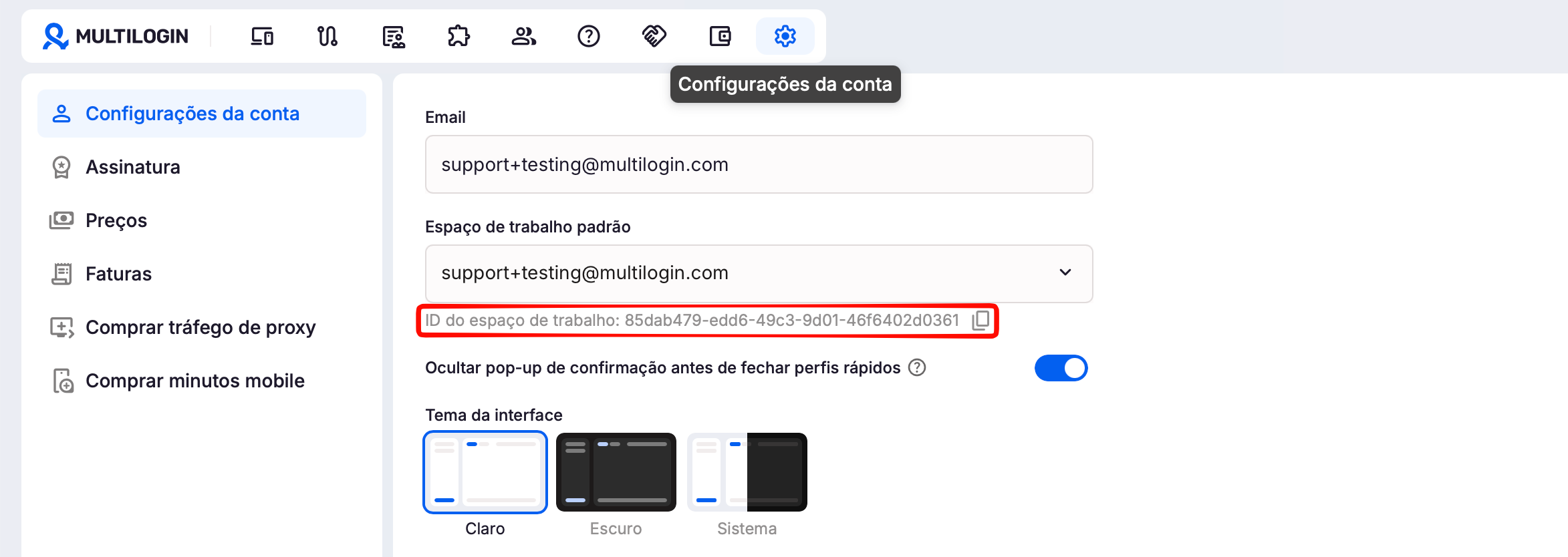
- Acesse “Conta” → “Configurações da conta” no Multilogin
- Localize o seletor “Espaço de trabalho padrão” e copie ID do seu espaço de trabalho
Passo 4: encontre ID do seu perfil
- Acesse a página “Perfis” no Multilogin
- Clique com o botão direito do mouse no perfil desejado e clique em “Copiar ID do perfil”
Etapa 5: verifique o tamanho da pasta do perfil
Após encontrar a pasta de perfil correta, verifique seu tamanho:
- Windows: clique com o botão direito do mouse na pasta → “Propriedades”
- macOS: clique com o botão direito do mouse na pasta → “Obter informações”
-
Linux: abra o Terminal nessa pasta e execute
du -sh .


