


Как проверить размер профиля в Multilogin
 ~3 минАвтор Yelena V
Используйте файловую систему компьютера, чтобы проверить размер локального браузерного профиля Multilogin.
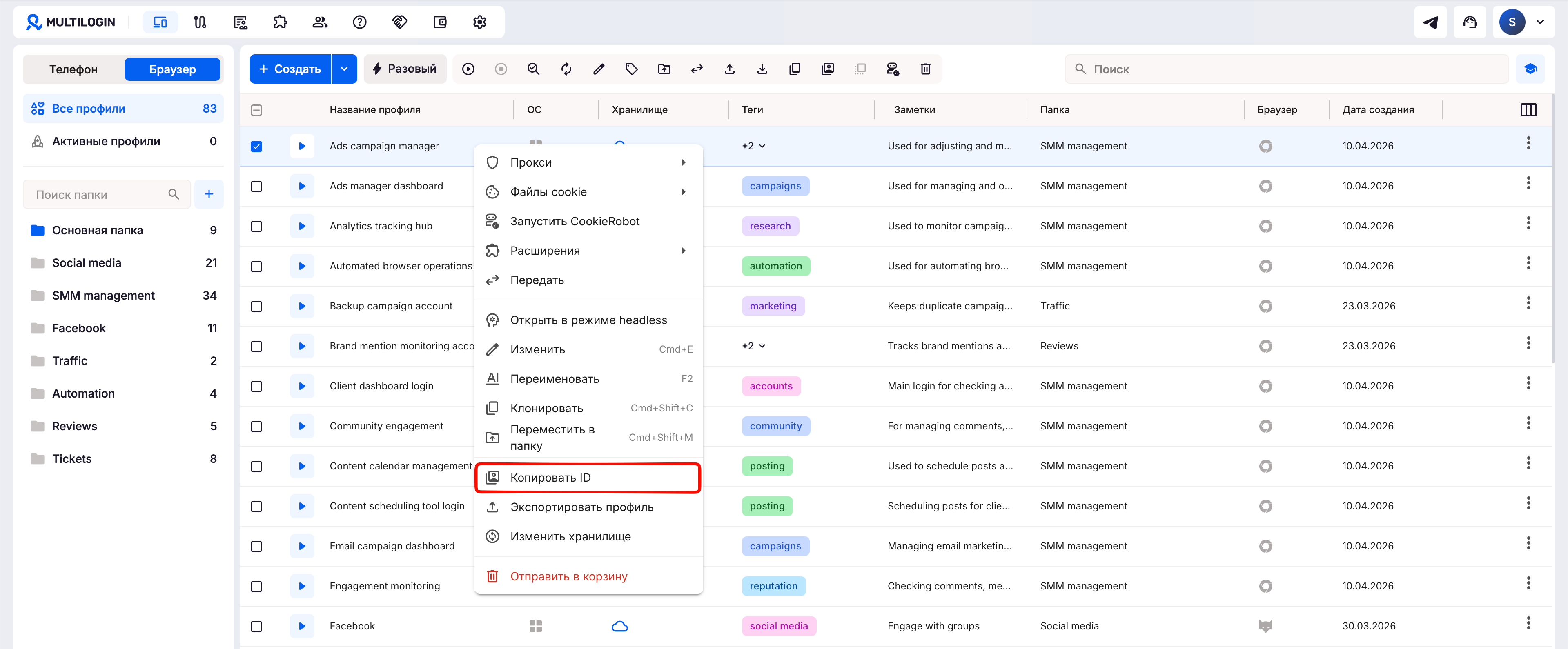
➡️ Перейдите в «Профили» → «Браузер» → найдите профиль → убедитесь, что в качестве типа хранилища выбрано «Устройство» → нажмите профиль правой кнопкой мыши → выберите «Скопировать ID». Затем найдите соответствующую папку в локальной директории mlx/profiles и проверьте ее размер.
Если локальная папка профиля еще не появилась, сначала запустите браузерный профиль.
Если папка не находится, сначала запустите профиль.
Перед началом
Проверьте тип хранилища браузерного профиля в столбце «Хранилище»:
- Устройство: выполните шаги ниже, чтобы проверить размер локальной папки
- Облако: данные профиля хранятся онлайн, поэтому этот способ через файловую систему не показывает размер облачного хранилища
Проверьте размер локального браузерного профиля перед переносом в облачное хранилище. Для переноса из локального хранилища в облако размер локального профиля не должен превышать 100 MB.
Вариант 1: поиск папки через файловую систему
- Перейдите в «Профили» → «Браузер».
- Нажмите правой кнопкой на нужный профиль и выберите «Копировать ID».
- Откройте папку “profiles” в файловой системе:
-
Windows:
C:\Users\%username%\mlx\profiles -
macOS:
/Users/%username%/mlx/profiles -
Linux:
/home/%username%/mlx/profiles
-
Windows:
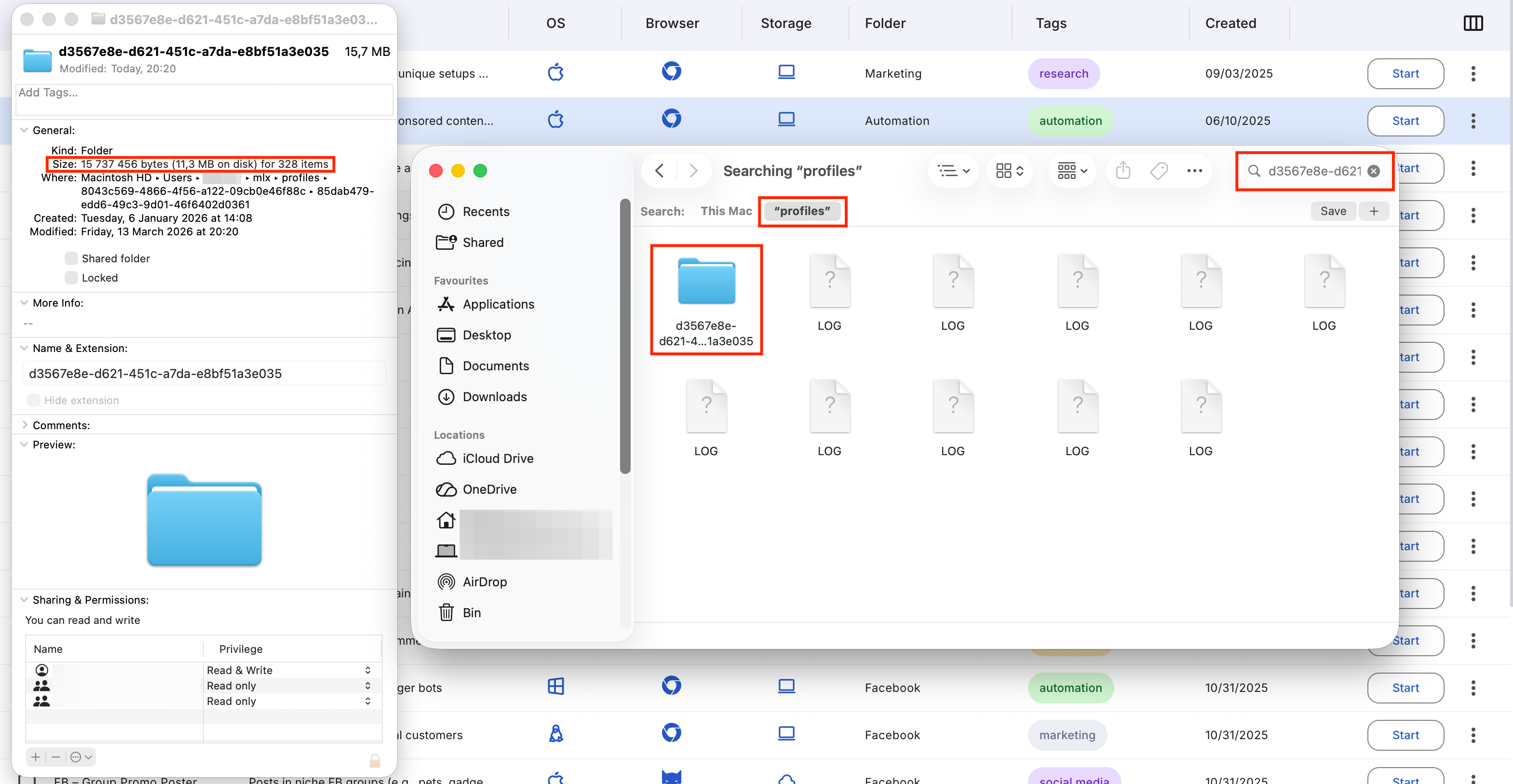
- Используйте поиск в файловой системе и вставьте скопированный ID профиля.
- Проверьте размер папки:
- Windows: правый клик по папке → «Свойства».
- macOS: правый клик по папке → «Получить информацию».
-
Linux: откройте Terminal в этой папке и выполните
du -sh ..
Вариант 2: поиск папки вручную
Шаг 1: откройте папку «profiles»
Вот где находится эта папка:
-
Windows:
C:\Users\%username%\mlx\profiles -
macOS:
/Users/%username%/mlx/profiles -
Linux:
/home/%username%/mlx/profiles
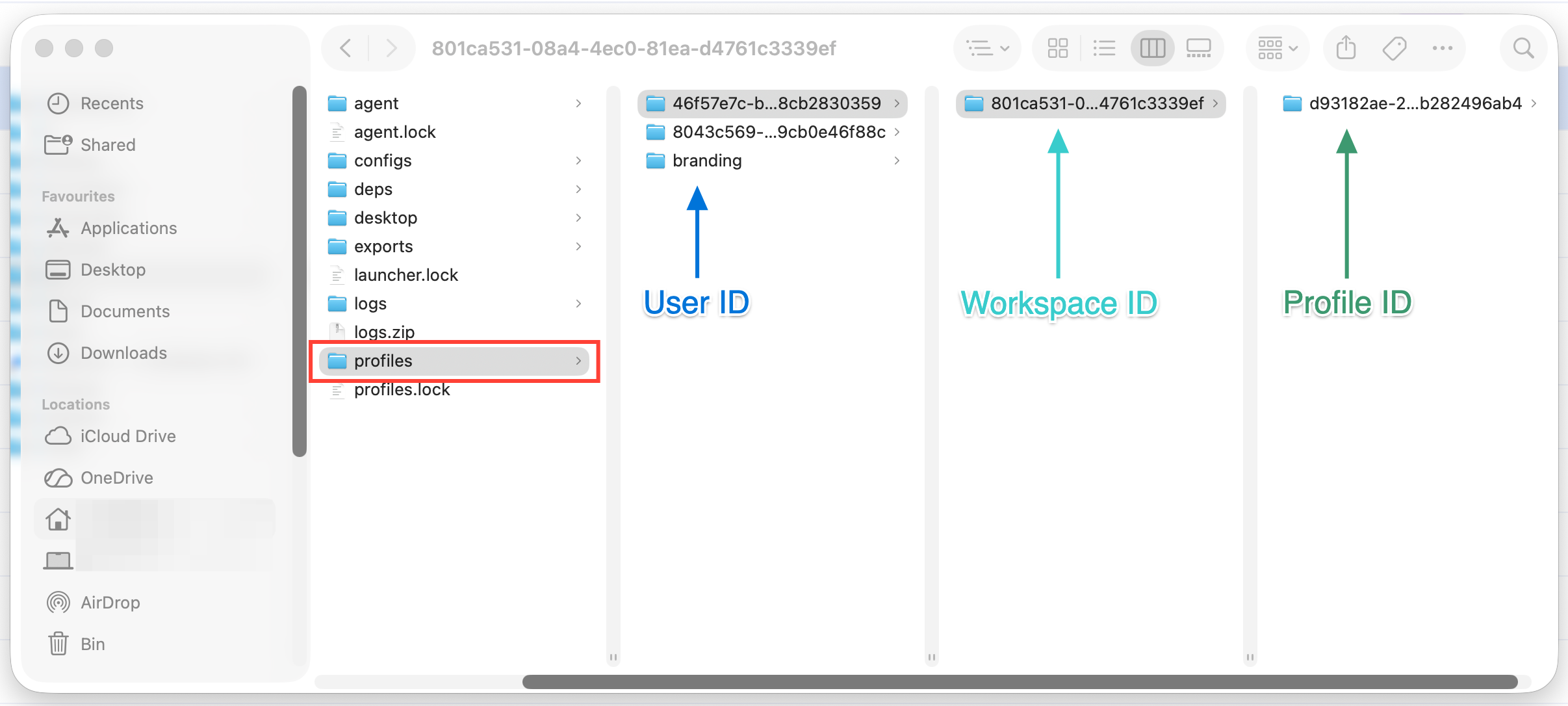
Структура папки такая:
- Внутри «profiles» находятся папки с ID пользователя.
- Внутри папки ID пользователя — папки с ID проекта.
- Внутри папки ID проекта — папки с ID профиля.
Ниже объясняем, как найти эти ID.
Шаг 2: найдите свой ID пользователя
Когда найдете свой ID пользователя, перейдите в соответствующую папку.
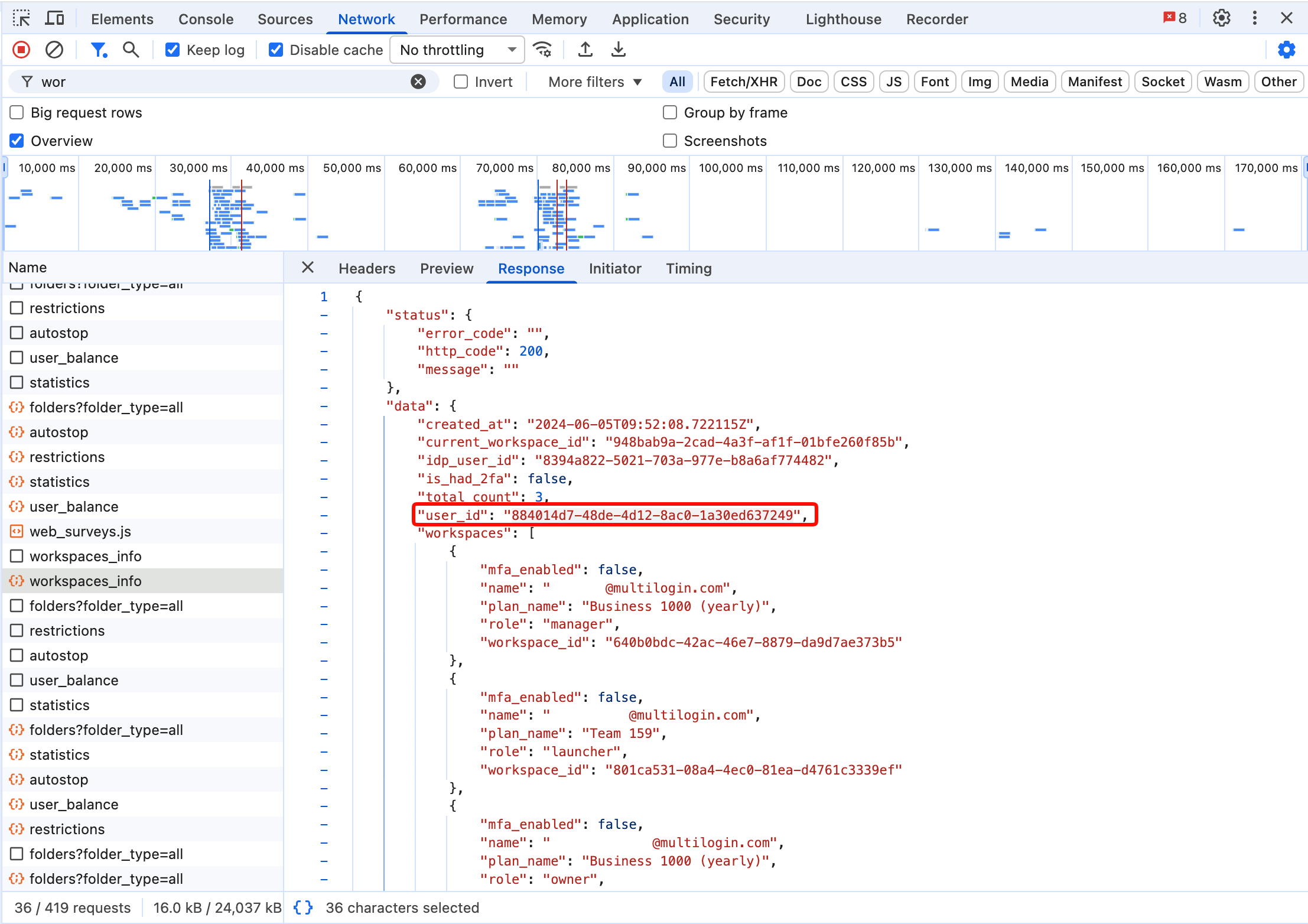
Используйте DevTools, чтобы найти ID пользователя Multilogin, если он требуется для работы с поддержкой или технического процесса.
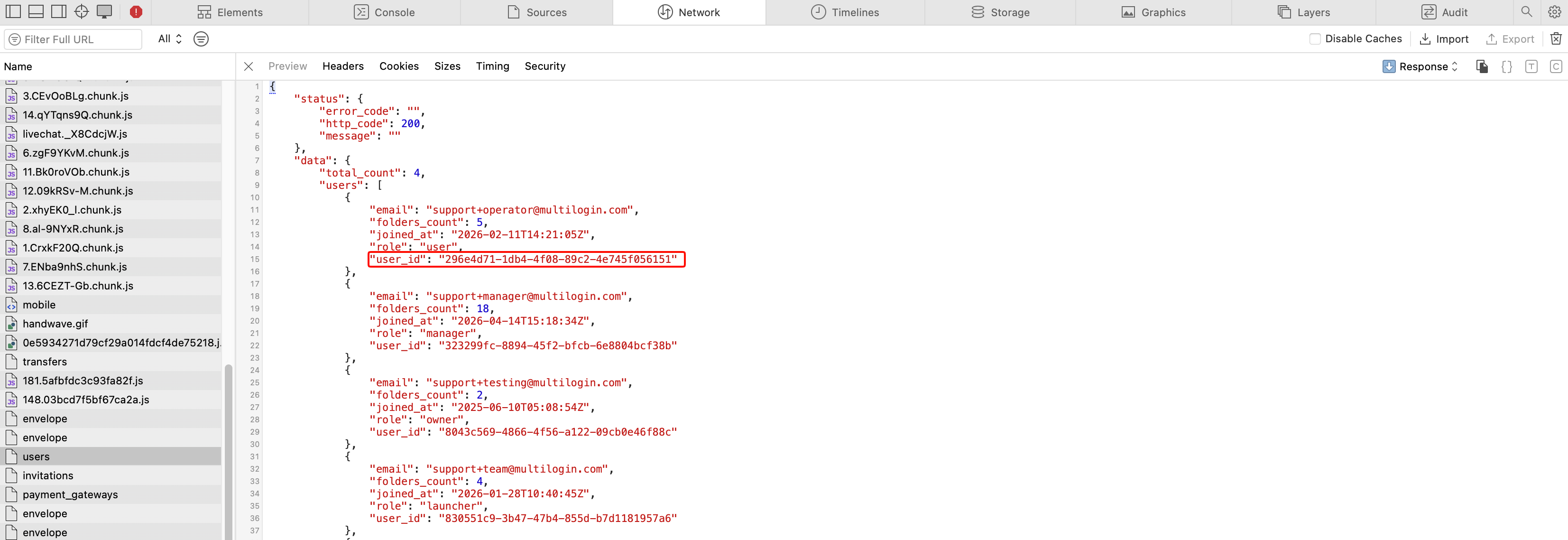
➡️ Откройте Multilogin → откройте DevTools → перейдите в «Network» → откройте «Команда» → найдите запрос users → откройте ответ и скопируйте нужный ID пользователя.
Используйте этот способ только тогда, когда вам нужен идентификатор конкретного пользователя. Для ID профиля или проекта используйте специальные опции копирования в Multilogin.
ID пользователя идентифицирует пользователя Multilogin в данных команды/проекта, возвращаемых Multilogin.
Десктопное приложение
- Перейдите на страницу «Профили» в Multilogin.
- Откройте DevTools. Вот как это сделать:
-
Windows и Linux: нажмите
Ctrl + Shift + F12. -
macOS: нажмите
Cmd + Shift + Fn + F12.
-
Windows и Linux: нажмите
- Переключитесь на вкладку «Network» в DevTools.
- Выберите опцию «Команда» в верхнем меню Multilogin.
- В DevTools появятся логи: найдите пункт users и нажмите на него.
- В открывшейся панели переключитесь на вкладку «Preview» — там вы найдете ID пользователя.
Веб-версия
Перейдите на страницу «Профили» в Multilogin.
- Откройте DevTools. Вот как это сделать для браузеров на базе Chromium и Firefox:
-
Windows и Linux: нажмите
Ctrl + Shift + I. -
macOS: нажмите
Cmd + Option + I.
-
Windows и Linux: нажмите
- Переключитесь на вкладку «Network» в DevTools и обновите страницу.
- Выберите опцию «Команда» в верхнем меню Multilogin.
- В логах DevTools найдите workspaces_info и нажмите на него.
- В открывшейся панели переключитесь на вкладку «Response» — там вы найдете ID пользователя.
Шаг 3: найдите ID вашего проекта
Когда найдете ID проекта, откройте соответствующую папку.
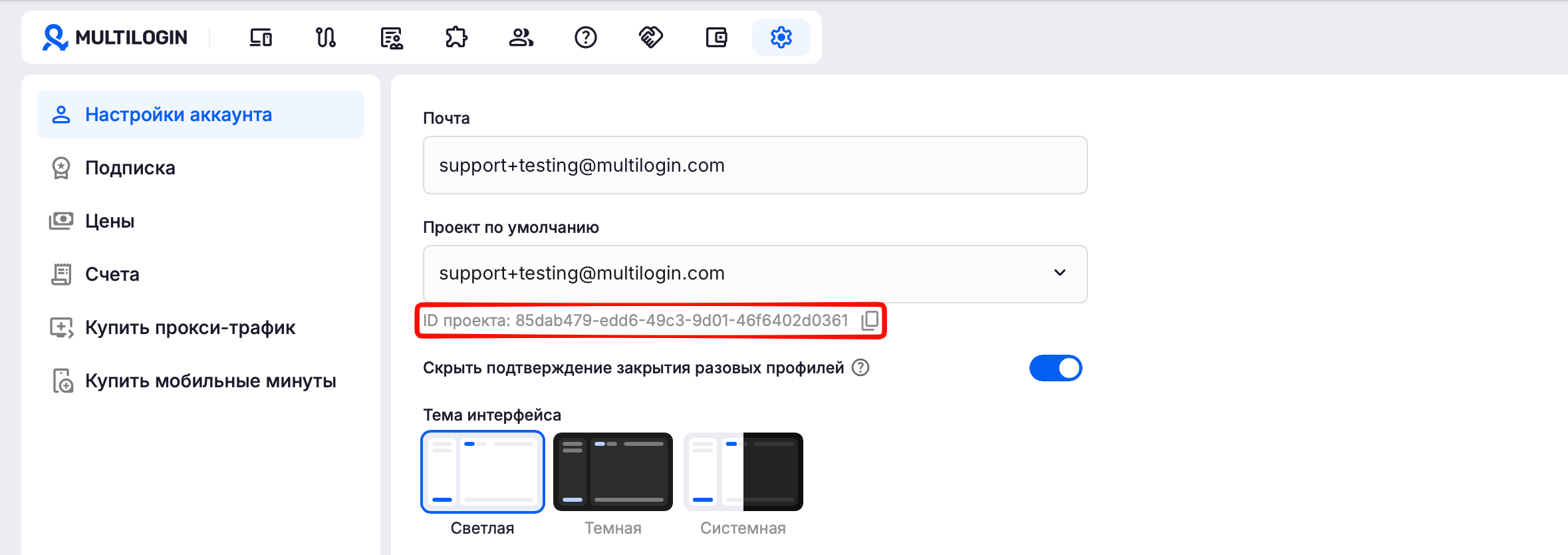
- Перейдите в «Настройки аккаунта» в верхнем меню навигации.
- Найдите селектор «Проект по умолчанию» и скопируйте ID проекта.
Шаг 4: найдите ID профиля
- Перейдите на страницу «Профили» в Multilogin.
- Нажмите правой кнопкой на нужный профиль и выберите «Копировать ID».
Шаг 5: проверьте размер папки профиля
Когда найдете нужную папку профиля, проверьте ее размер:
- Windows: правый клик по папке → «Свойства».
- macOS: правый клик по папке → «Получить информацию».
-
Linux: откройте Terminal в этой папке и выполните
du -sh ..


